Documentation Index
Fetch the complete documentation index at: https://lovable.generaltranslation.app/llms.txt
Use this file to discover all available pages before exploring further.
Lovable 提供两种在项目中嵌入视频的方法。下面我们会一步步介绍这两种方式:
最简单且推荐的方式是链接到外部托管的视频,例如 YouTube 上的视频。
Embed this video
https://www.youtube.com/watch?v=dQw4w9WgXcQ
in the hero content section.
使用来自 GitHub public 文件夹的视频
将大型视频上传到你的 GitHub 仓库可能会导致仓库体积变大,从而影响 Lovable 的性能(例如更长的仓库克隆时间、更慢的预览/沙盒启动速度)。更好的做法是使用托管服务(如 YouTube)或 S3 之类的文件存储选项,本质上是获取一个可以引用的 URL,就像前面步骤中所描述的那样。
访问 public 文件夹
在已连接的仓库中,导航到 public 目录。这个文件夹专门用于托管项目资源,例如图片、视频和其他媒体。
上传视频
现在你可以将视频添加到 public 文件夹中,可以通过拖放视频文件,或者点击 “choose your files” 从本地电脑中浏览并上传文件。
提交文件
选择视频文件后,输入一个简短的提交信息(例如:“Adds a Mars video to be used in the app”),然后点击 “Commit changes”。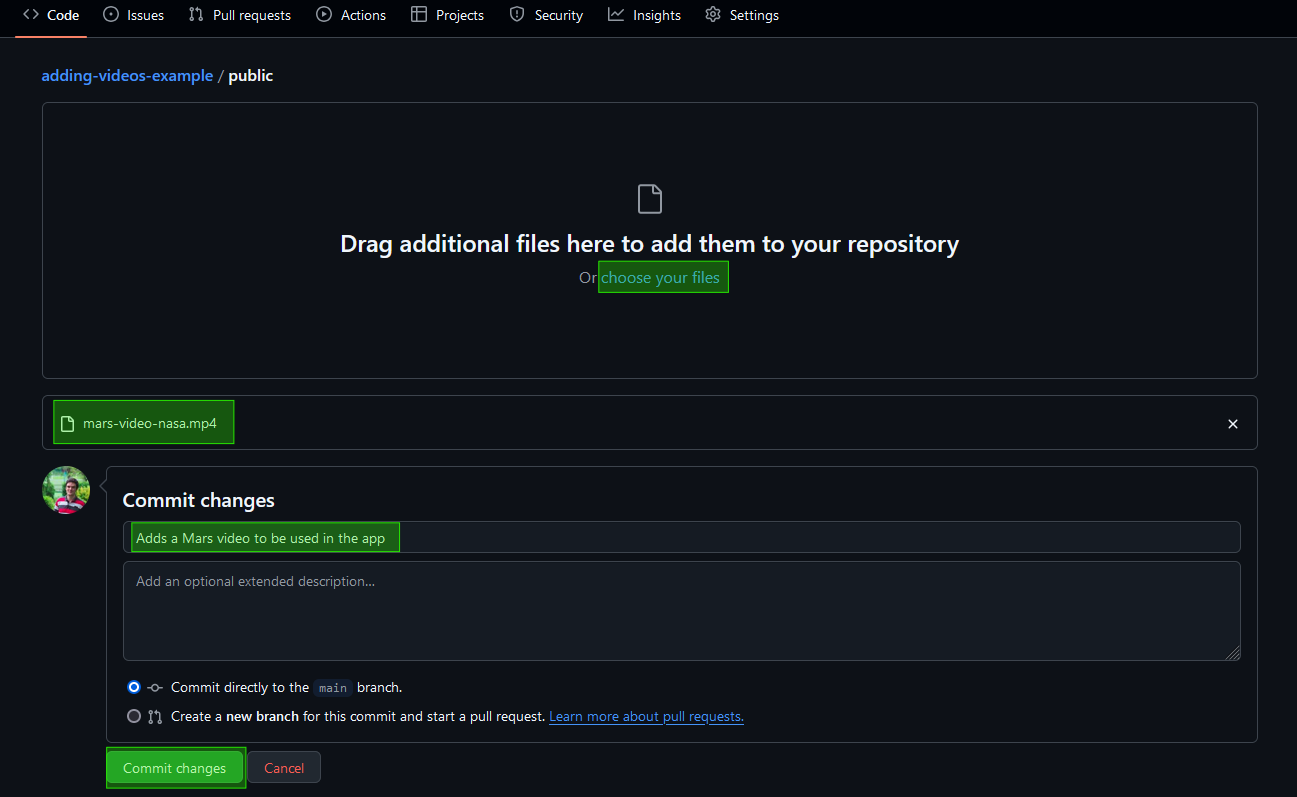
获取视频路径
上传完成后,点击该视频文件,并使用复制图标 :octicons-copy-16: 来复制它的路径。你将在下一步中用到这个路径。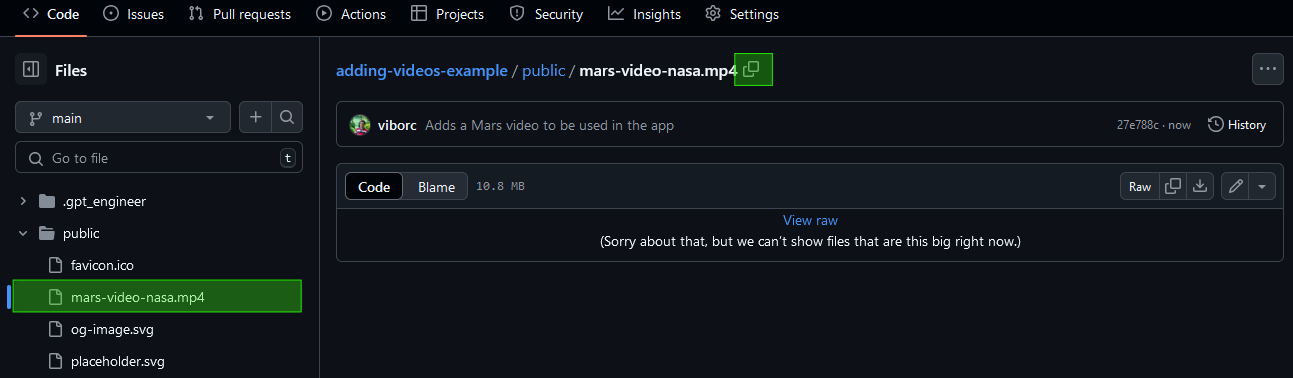
在 Lovable 中引用该视频
现在,你可以在提示中指定该文件路径来嵌入视频。例如,你可以使用如下提示:Insert an additional video into the introduction section using this file:
public/mars-video-nasa.mp4

