跳转到主要内容
要添加图片,你可以采用以下四种方式之一:
只需在聊天中上传它们,并向 Lovable 的 Agent 说明你希望它们在项目中出现的位置和方式。例如:
用这张图片替换导航栏中的 Logo
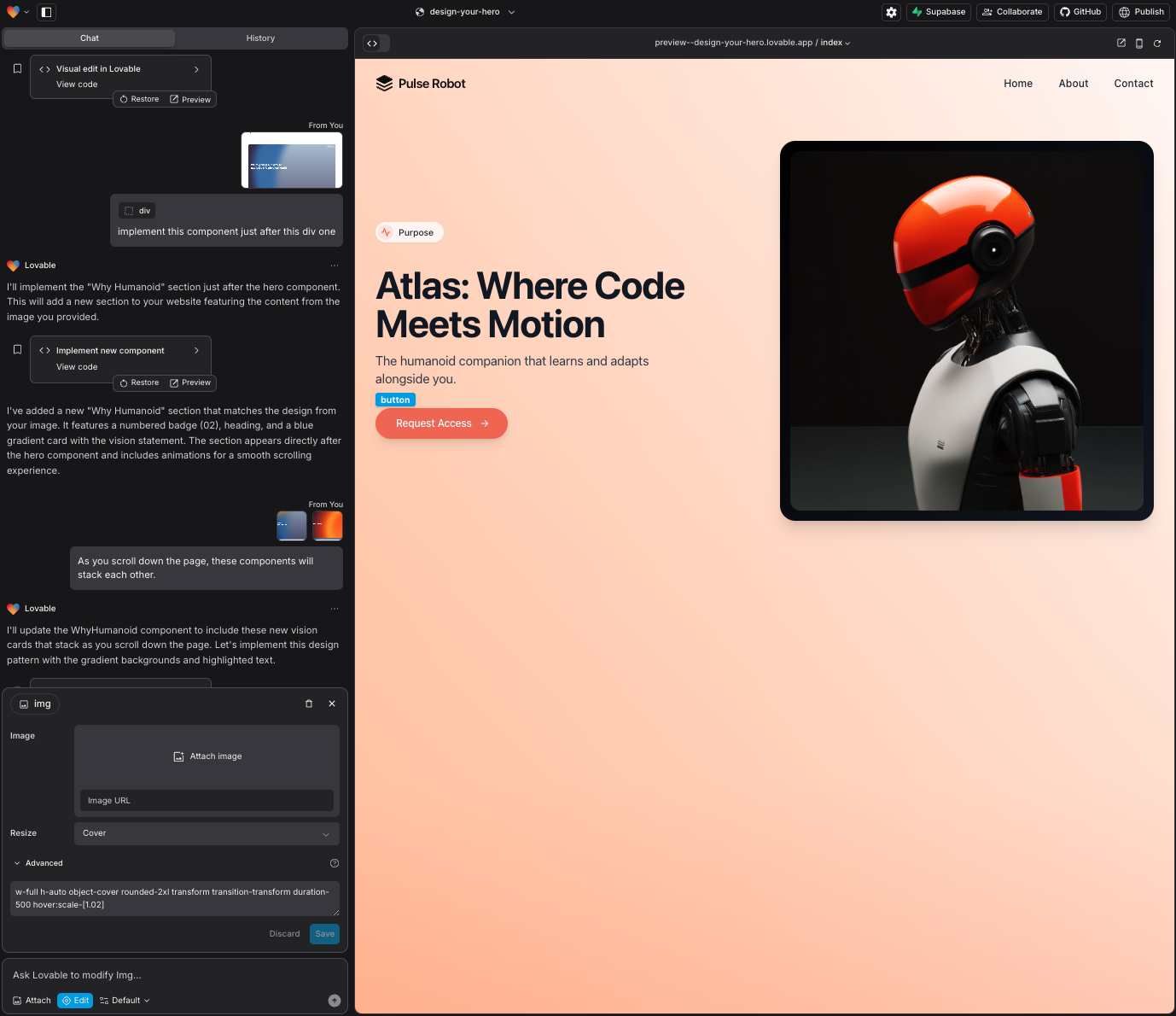
你可以使用可视化编辑器功能直接替换现有图片:
1

步骤 1

点击“Edit”工具。
2

步骤 2

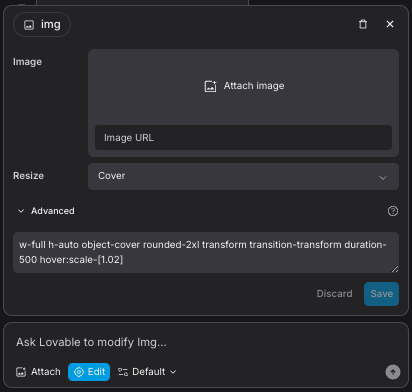
选择你想要更改的图片占位元素。images/visual-edit-replace.png
3

步骤 3

更换图片。images/visual-edit-image.png
向你的项目添加图片的一种方式是引用外部 URL 的图片。通过这种方式,你可以使用托管在 Unsplash、Imgur 或其他任意图像托管服务上的图片。使用时请留意版权!以下是如何通过提示让 Lovable 使用外部图片:
1

Step 1

找到你想要使用的图片。例如,你可以访问 Unsplash 之类的网站,选中一张图片,然后复制它的 URL。
2

Step 2

在项目的提示中,只需通过指定 URL 告诉 Lovable 使用这张图片。例如:
Use the image from this URL 
https://upload.wikimedia.org/wikipedia/commons/thumb/7/73/Pale_Blue_Dot.png/442px-Pale_Blue_Dot.png 
for the hero section image.
向你的 Lovable 项目添加图片的另一种方法,是使用上传到已连接 GitHub 仓库中 public 目录里的图片。操作步骤如下:
1

连接你的 GitHub 仓库

确保你的项目已经连接到 GitHub 仓库。点击查看如何连接你的仓库
2

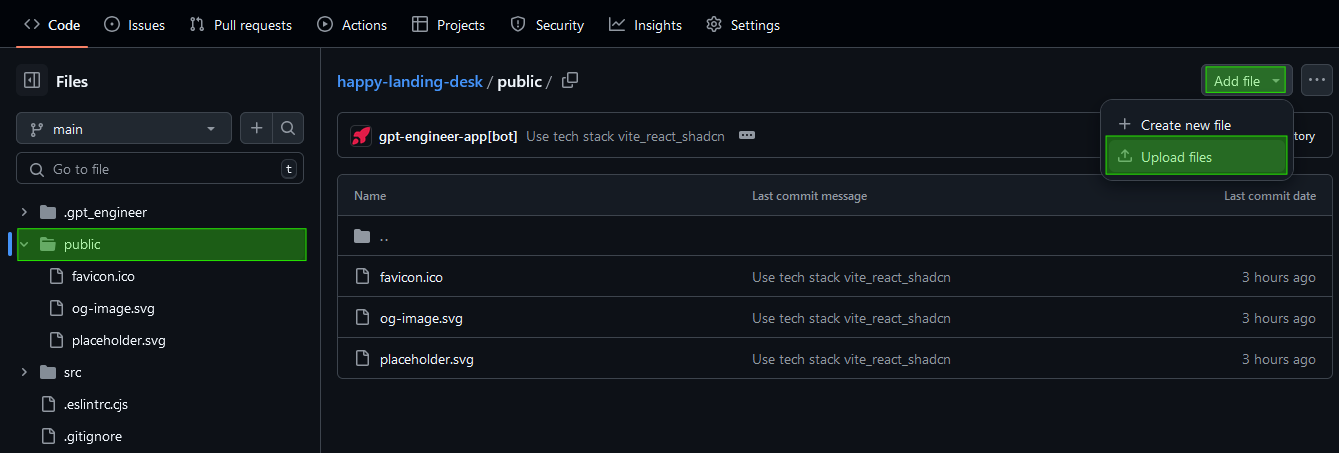
找到 public 文件夹

在你的 GitHub 仓库中,进入 public 目录。这个文件夹通常用于托管图片等资源文件,你可以在项目中引用这些资源。
3

添加文件

点击 Add file,然后在下拉菜单中选择 Upload files 选项。选择要上传的文件
4

上传图片

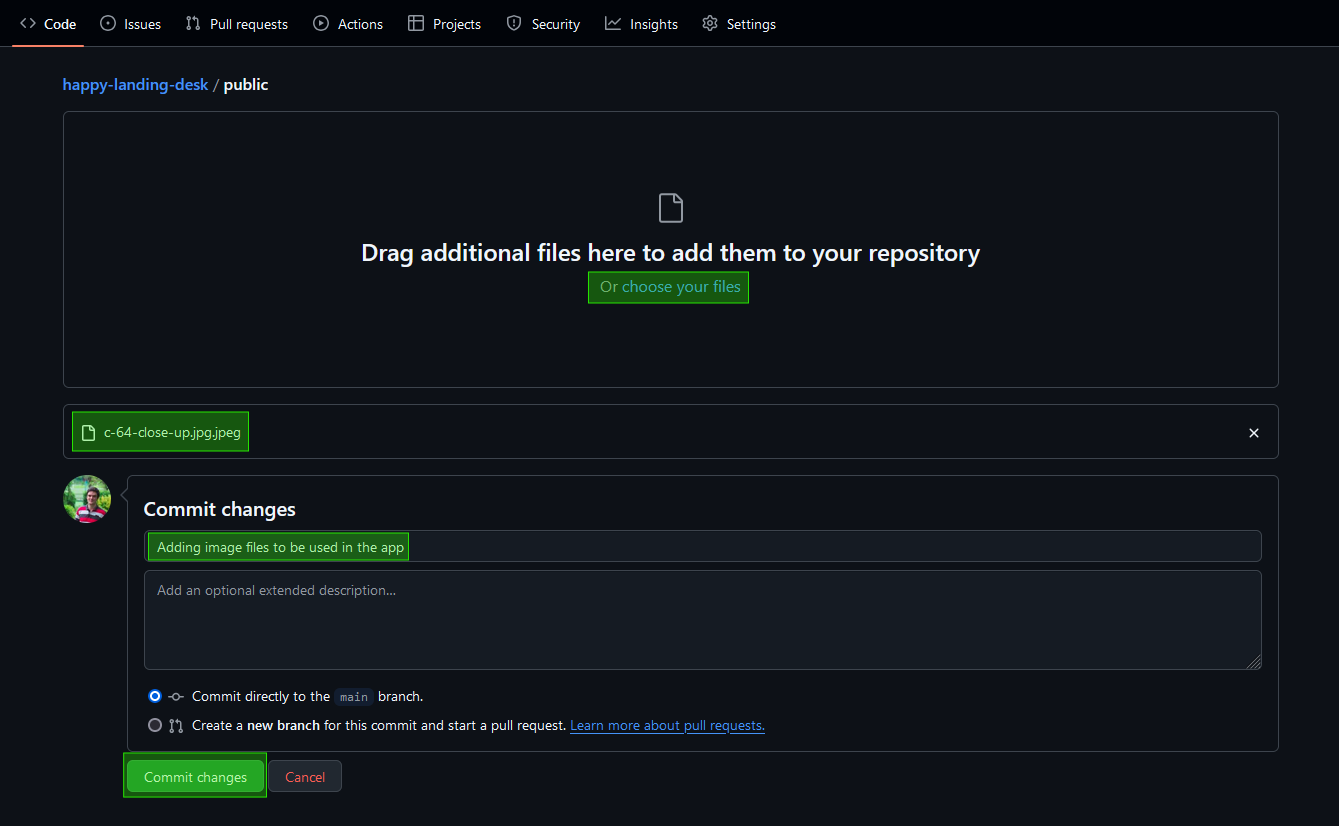
接下来需要把图片上传到你的仓库中:
  • 将图片拖放到 public 文件夹中,或者
  • 点击 “choose your files” 链接,浏览并选择图片文件。选择要上传的文件
5

提交更改

选好图片后,写一个简单的提交信息(例如:“Adding image files to be used in the app”),然后点击 “Commit changes” 将文件保存到你的仓库。
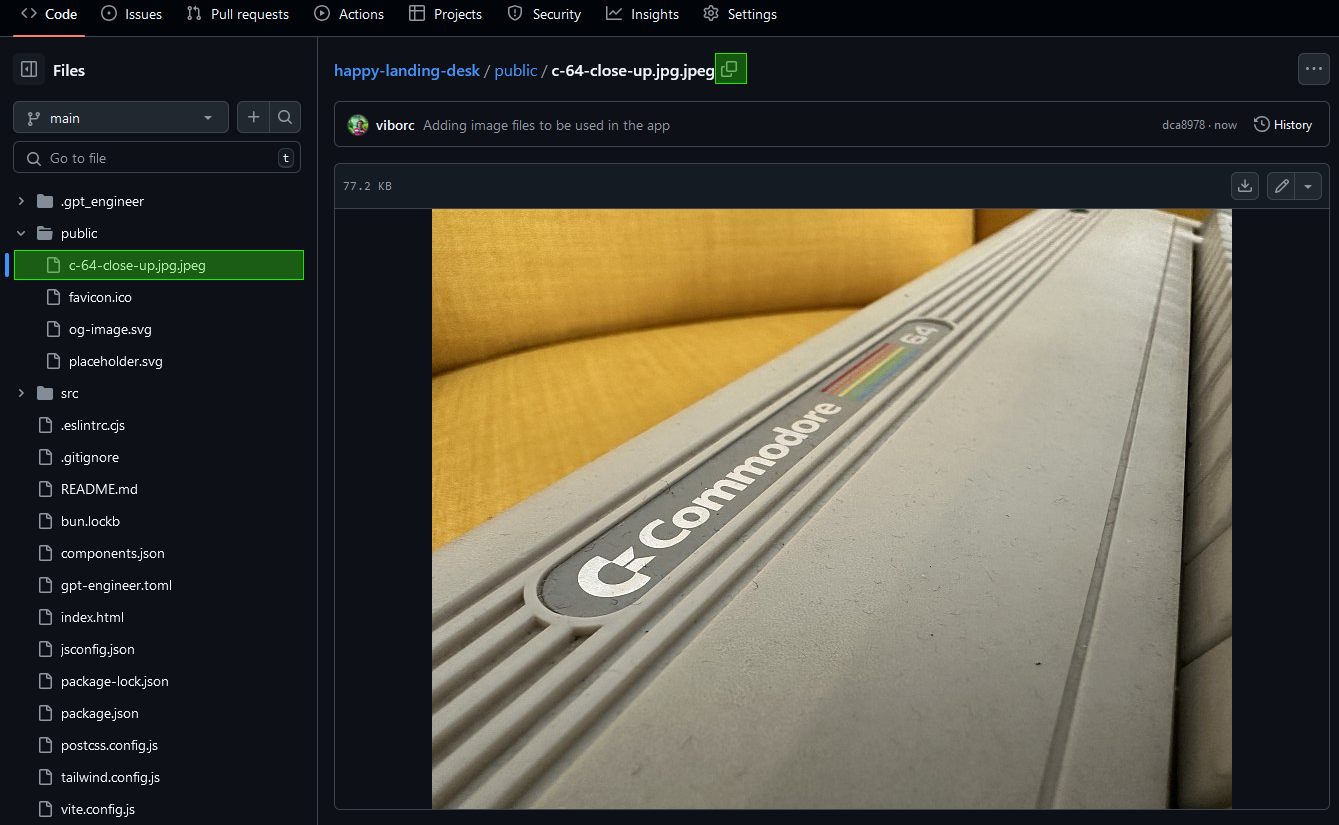
6

获取图片路径

文件上传完成后,选中该文件,然后点击文件名旁边的复制图标,复制图片路径。这个路径将会在你的 Lovable 提示中使用。选择要上传的文件
7

在 Lovable 中使用图片

现在,你可以在项目中通过类似下面的提示来引用这张图片:
Add an additional image to the hero section. 
This time, use this one from my local repo: public/c-64-close-up.jpg.jpeg
请确保使用的是你在上一步复制的图片名称和路径。
将大尺寸图片上传到 GitHub 仓库会导致仓库体积增大,从而影响 Lovable 的性能(例如仓库克隆时间变长、预览/沙盒启动变慢)。在将图片上传到 public 文件夹之前,尽量先对图片进行优化,例如压缩图片,并使用与你的使用场景相匹配的尺寸。比如,如果图片只会作为小图标显示,就不要使用全高清尺寸的图片。
为了帮助你更好地理解如何使用上述方法集成图片,我们提供了一个可供你探索的项目:Lovable 项目示例。在这个项目中,你可以看到实际使用的提示,以及每种方法在实践中的具体效果。此外,这里还有一个公开的 GitHub 仓库,其中包含提交记录、已上传图片和完整的实现细节。你可以在这里查看该仓库:GitHub: Adding Images Example欢迎随时浏览该项目和仓库,以加深理解并提升你的实战能力。