Vincular a um vídeo externo
Vincular a um vídeo externo
Usar um vídeo da pasta public do seu GitHub
Usar um vídeo da pasta public do seu GitHub
Você pode enviar vídeos para o repositório GitHub do seu projeto e referenciá-los diretamente. Veja como:Para ver esses métodos em ação, explore um dos projetos de exemplo: Lovable using videos example project. Você encontrará instruções reais demonstrando como os vídeos são integrados usando ambos os métodos.Além disso, para uma visão mais técnica do processo de adição de vídeos, confira este repositório público: GitHub: Video Upload Example. Ele inclui o upload do vídeo e os detalhes de implementação usados no projeto.
Conecte seu repositório GitHub
Primeiro, verifique se o seu projeto está vinculado a um repositório GitHub. Veja como configurar seu repositório.
Acesse a pasta public
Dentro do seu repositório conectado, navegue até o diretório
public. Essa pasta é usada especificamente para hospedar recursos do projeto, como imagens, vídeos e outras mídias.Faça upload de um vídeo
Agora você pode adicionar seu vídeo à pasta public arrastando e soltando o arquivo ou clicando em “choose your files” para procurar e fazer upload do arquivo a partir da sua máquina local.
Faça o commit do arquivo
Depois de selecionar o arquivo de vídeo, insira uma breve mensagem de commit (por exemplo, “Adds a Mars video to be used in the app”) e clique em “Commit changes”.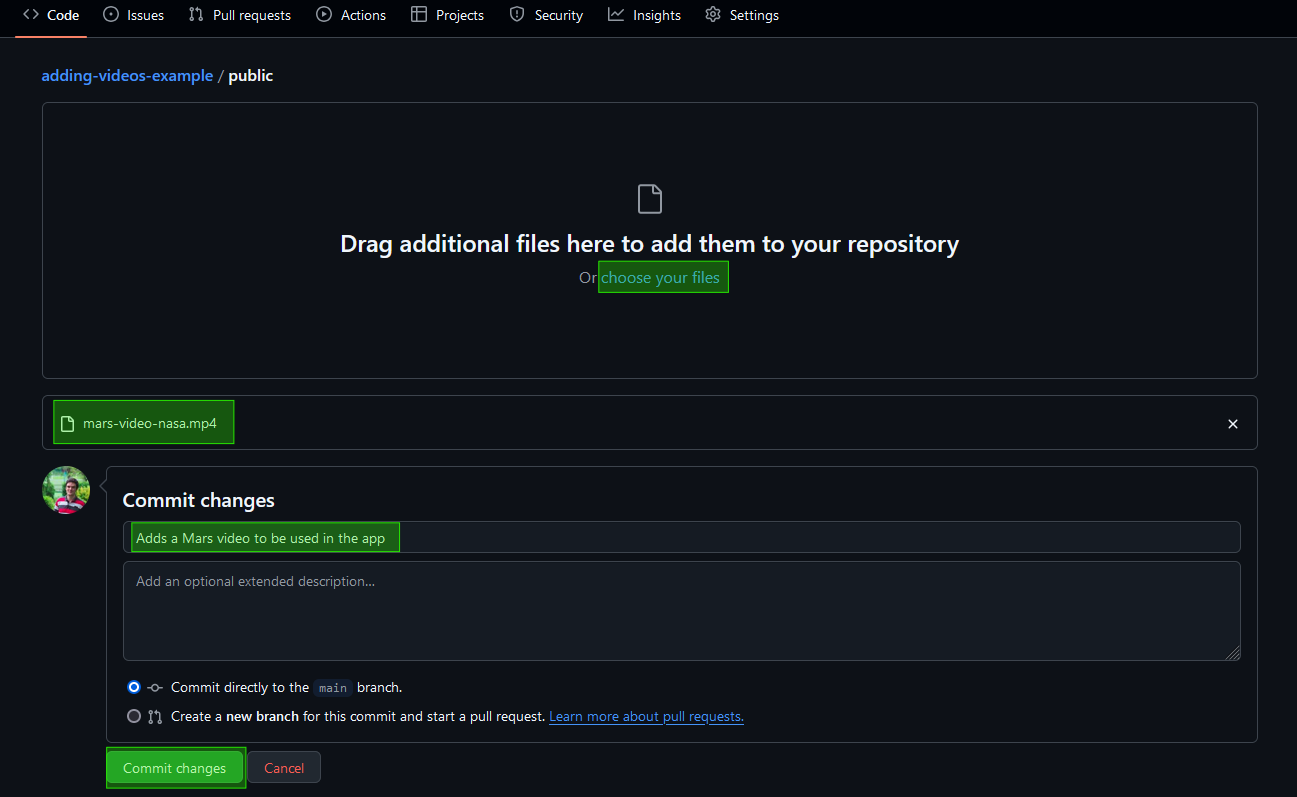
Copie o caminho do vídeo
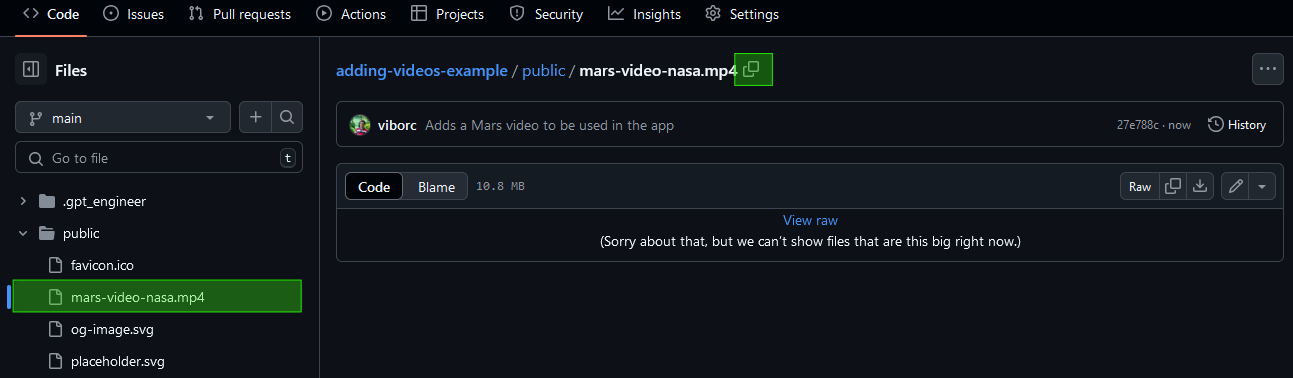
Quando o upload for concluído, clique no arquivo de vídeo e use o ícone de cópia :octicons-copy-16: para copiar o caminho dele. Você vai precisar desse caminho na próxima etapa.