

Envie a imagem para o chat do Prompt de IA
Envie a imagem para o chat do Prompt de IA
Basta enviá-los no chat e explicar ao Agent da Lovable onde e como você quer que eles apareçam no seu projeto. Por exemplo:
Substitua o logotipo na navbar por esta imagem
Substitua no editor visual
Substitua no editor visual
Você pode substituir uma imagem existente diretamente usando a funcionalidade do editor visual:
1
Etapa 1
Clique na ferramenta “Edit”.
2
Etapa 2
Selecione o elemento de imagem que você quer alterar.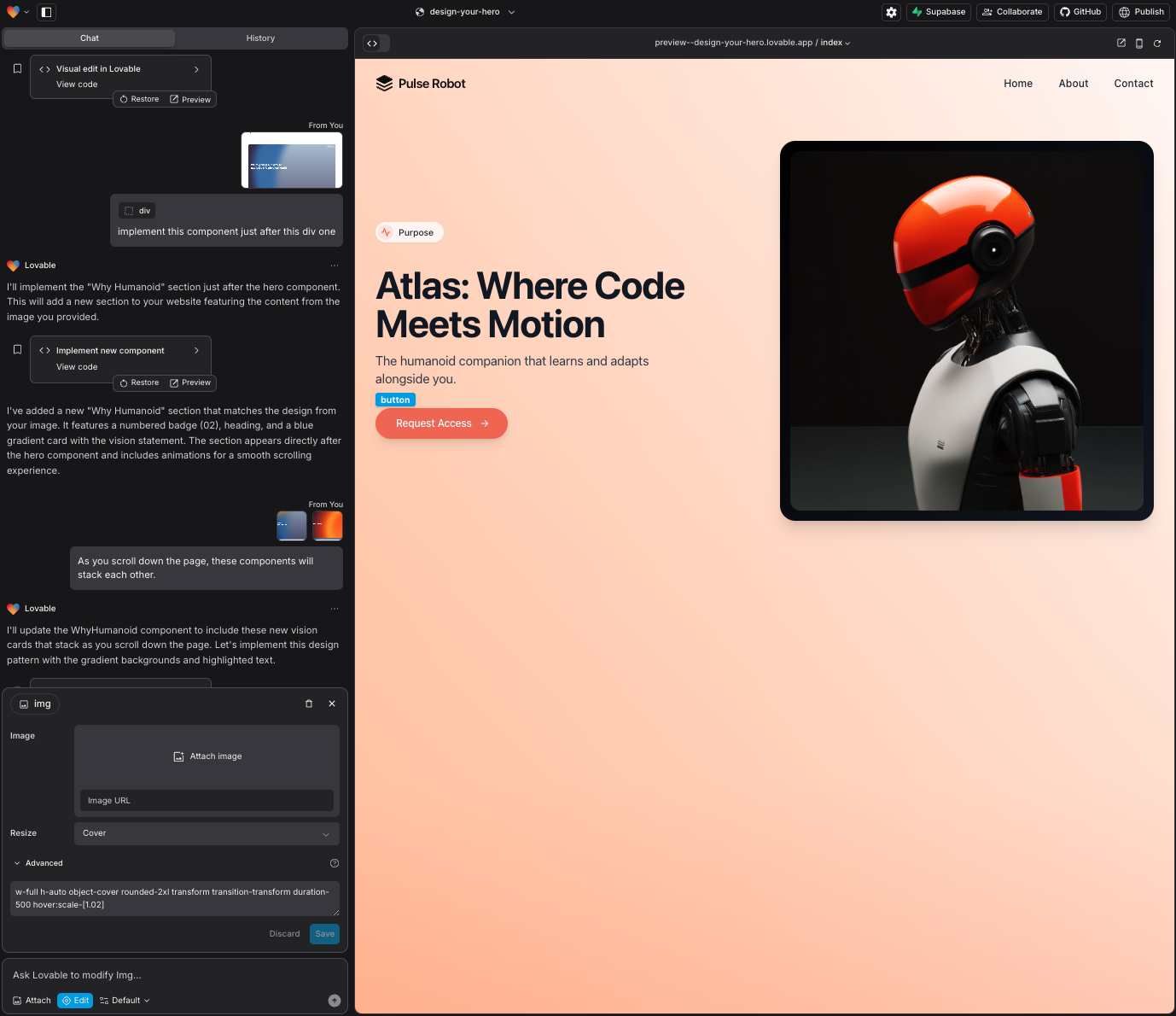
3
Etapa 3
Altere a imagem.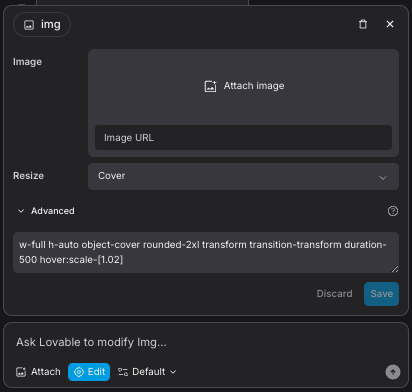
Usando uma URL de imagem externa
Usando uma URL de imagem externa
Uma maneira de adicionar imagens ao seu Projeto é referenciando uma imagem a partir de uma URL externa. Esse método permite usar imagens hospedadas em plataformas como Unsplash, Imgur ou qualquer outro serviço de hospedagem de imagens. Fique atento aos direitos autorais!Veja como criar um Prompt de IA para o Lovable usar uma imagem externa:
1
Passo 1
Encontre a imagem que você quer usar.Por exemplo, você pode acessar um site como o Unsplash, selecionar uma imagem e copiar a URL dela.
2
Passo 2
No Prompt de IA do seu Projeto, simplesmente peça para o Lovable usar essa imagem, informando a URL. Por exemplo:
Usar imagens do diretório público do seu repositório no GitHub
Usar imagens do diretório público do seu repositório no GitHub
Outra forma de adicionar imagens ao seu Projeto Lovable é usando imagens enviadas para o diretório Para ajudar você a entender melhor como integrar imagens usando os métodos descritos acima, temos um projeto que você pode explorar: Exemplo de Projeto Lovable. Nesse projeto, você pode ver os Prompts de IA reais e como cada método funciona na prática.Além disso, aqui está um repositório GitHub público que inclui os commits, as imagens enviadas e todos os detalhes da implementação. Você pode visualizar o repositório aqui: GitHub: Adding Images Example.Sinta-se à vontade para explorar o projeto e o repositório para aprofundar seu entendimento e aprimorar suas habilidades de implementação.
public do seu repositório GitHub conectado. Veja como fazer:1
Conecte seu repositório GitHub
Certifique-se de que seu projeto está conectado ao seu repositório GitHub. Veja como conectar seu repositório.
2
Localize a pasta public
Dentro do seu repositório GitHub, navegue até o diretório
public. Essa pasta é normalmente usada para hospedar recursos (assets), como imagens, que podem ser referenciados no seu projeto.3
Adicionar arquivo
Clique em Add file e, no menu suspenso, selecione a opção Upload files. 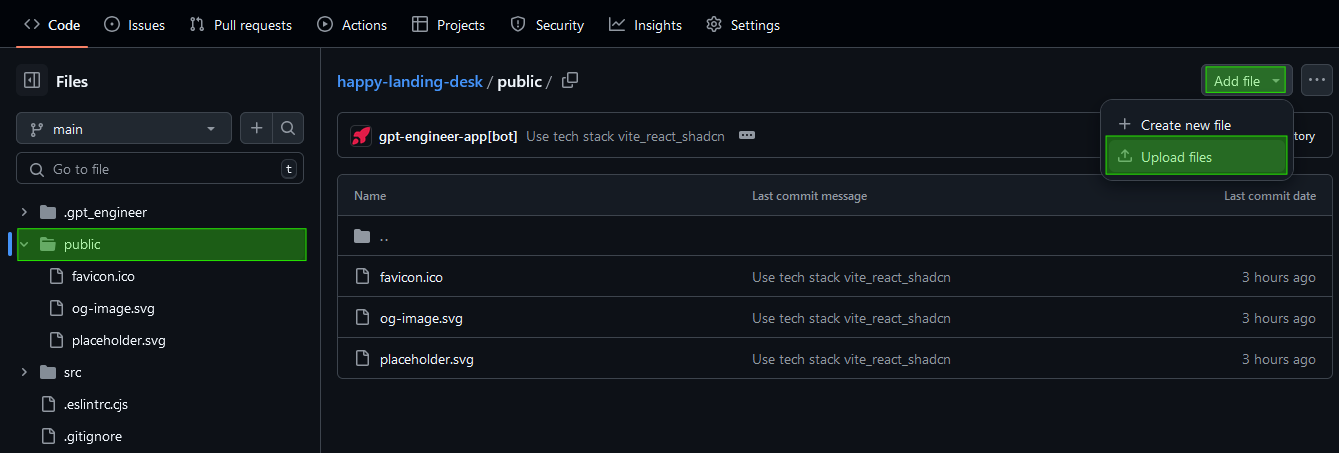
4
Fazer upload de uma imagem
A próxima etapa é enviar sua imagem para o repositório:
- Arraste e solte a imagem na pasta
public, ou - Clique no link “choose your files” para procurar e selecionar o arquivo de imagem.
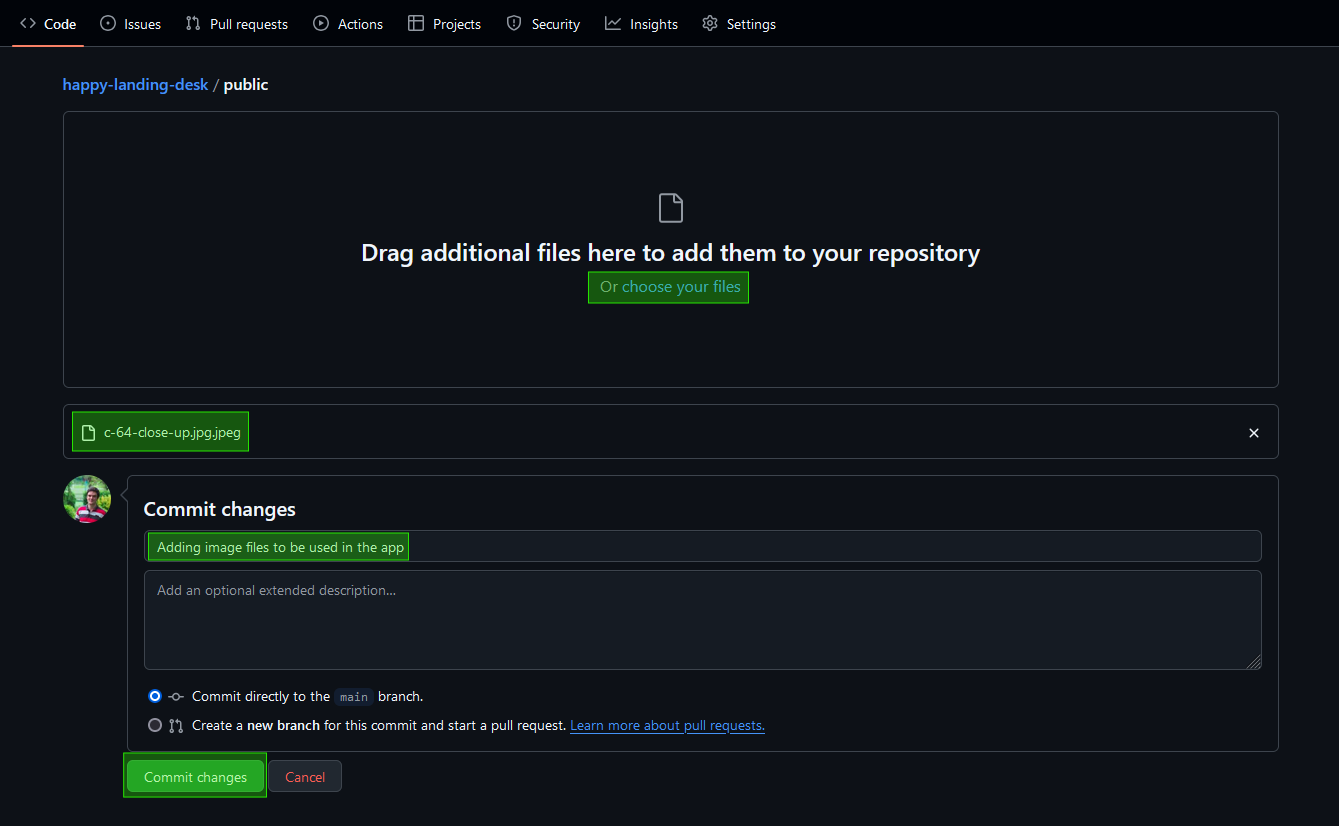
5
Fazer commit das alterações
Depois de selecionar sua imagem, escreva uma mensagem de commit simples (por exemplo, “Adding image files to be used in the app”) e clique em “Commit changes” para salvar o arquivo no seu repositório.
6
Obter o caminho da imagem
Quando o arquivo for enviado, selecione-o e clique no ícone de cópia ao lado do nome do arquivo para copiar o caminho da imagem. Esse caminho será usado no seu Prompt de IA do Lovable. 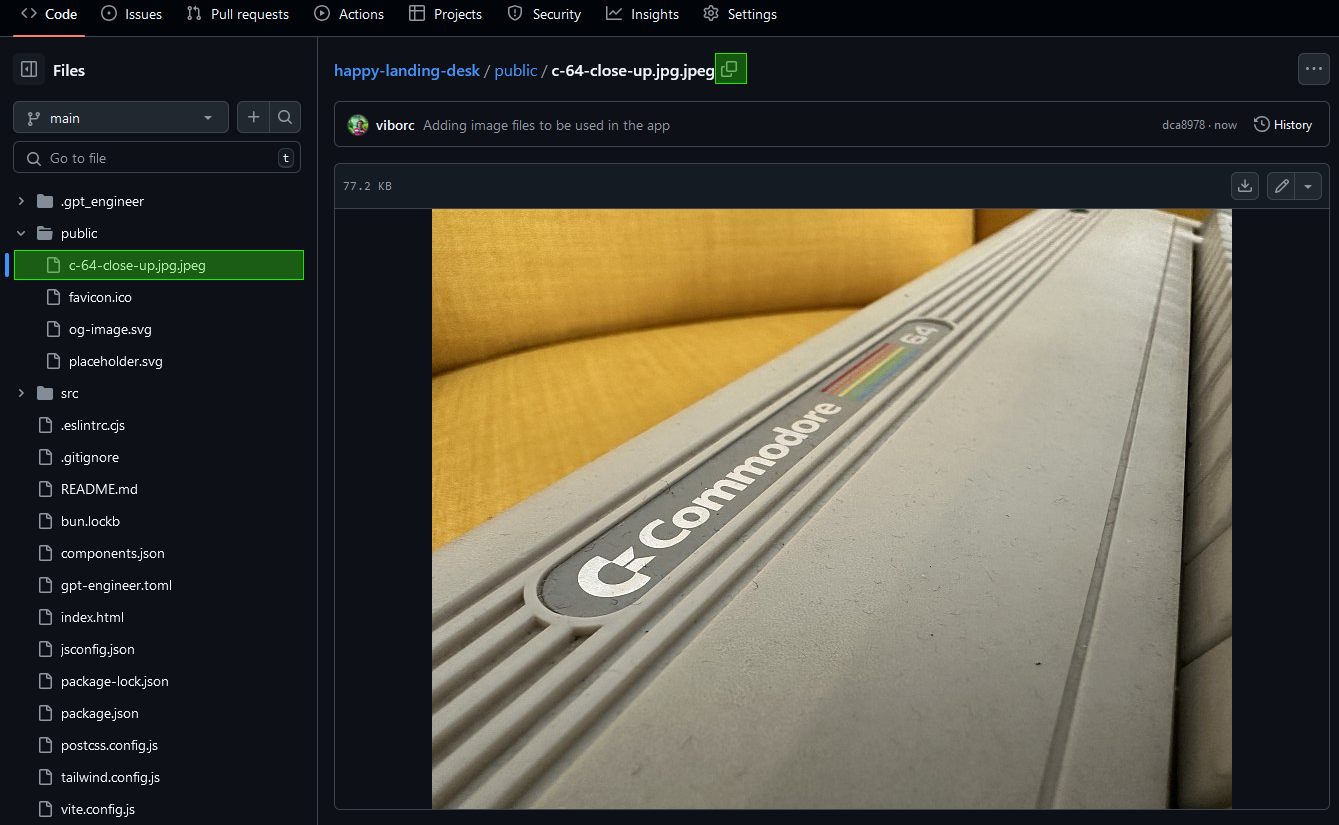
7
Usar a imagem no Lovable
Agora você pode referenciar essa imagem no seu projeto usando um Prompt de IA como o seguinte:Certifique-se de usar o nome da sua imagem e o caminho que você copiou na etapa anterior.