

Por que conectar servidores MCP
- Traga seu contexto existente para o Lovable.
O Lovable Agent pode ler a documentação da sua equipe, tickets e arquivos de design para criar protótipos e fluxos alinhados com seus padrões. - Conecte seus apps Lovable aos seus fluxos de trabalho.
O Lovable Agent pode executar ações subsequentes nas suas ferramentas conectadas, como atualizar o status de tickets, adicionar links de protótipo como comentários ou criar novos itens quando for compatível.
Servidores MCP pré-configurados
| Tool | Description | Example capabilities |
|---|---|---|
| Atlassian | Acesse seus issues do Jira e páginas do Confluence. | Transforme documentação de produto em protótipos funcionais. Lovable pode ler a documentação de produto e epics vinculados no Jira (PRDs, especificações, documentos de arquitetura) para gerar protótipos que seguem os padrões da sua equipe. Incorpore os protótipos gerados diretamente no Confluence para receber feedback. |
| Linear | Acesse seus issues do Linear e dados de projetos. | Crie protótipos a partir de issues e tickets reais. Lovable pode ler issues do Linear, incluindo descrições e critérios de aceitação, para gerar protótipos funcionais. Anexe os apps resultantes diretamente ao Linear para revisão. |
| Notion | Acesse suas páginas e bancos de dados do Notion. | Crie diretamente a partir da área de trabalho do Notion da sua equipe. Lovable pode ler PRDs, especificações de design ou briefings de marketing e transformá-los em apps funcionais, landing pages ou protótipos. Incorpore os apps gerados pelo Lovable de volta ao Notion para uma colaboração contínua. |
| n8n | Acesse e potencialize seus apps com seus fluxos n8n. | Crie apps ricos em fluxos de trabalho com dados em tempo real. Conecte suas automações do n8n ao Lovable para extrair dados de ferramentas como HubSpot, Google Sheets ou Slack e criar apps voltados para o usuário alimentados por automações existentes. |
Como conectar um servidor MCP pré‑configurado
- Vá para Settings → Integrations → Your MCP servers.
- Selecione um servidor MCP (por exemplo, Notion, Linear ou Atlassian).
- Clique em Connect. Faça login e conceda acesso da Lovable à sua conta.
- Vá para Settings → MCP access e ative Enable MCP access (requer permissões de proprietário ou administrador da instância)
- Para cada workflow que você deseja expor, vá em Settings no editor de workflow e ative Available in MCP.
Servidores MCP personalizados (Business e Enterprise)
Como conectar um servidor MCP personalizado
- Vá para Settings → Integrations → Your MCP servers.
- Clique em Set up ao lado de New MCP server.
- Server name: Digite um nome claro para o seu servidor (por exemplo, Internal CRM ou Analytics API).
- Server URL: Digite o endereço em que o Lovable pode acessar seu servidor MCP.
- Authentication:
- OAuth (default): O Lovable usa OAuth por padrão. Depois de clicar em Add & authorize, será solicitado que você autorize.
- Bearer token or API key: Para servidores que não oferecem suporte a OAuth, você pode autenticar usando um token Bearer ou uma chave de API.
- No authentication: Conecte sem credenciais se o servidor não exigir autenticação.
- Add server. O servidor MCP personalizado agora aparece na sua lista e pode fornecer dados contextuais para builds.
Exemplos práticos
| Cenário | Exemplo de Prompt de IA | Exemplo de resultado |
|---|---|---|
| Um product manager conecta Linear ou Jira | Gere um protótipo com base nos tickets do sprint atual. | Lovable lê as descrições dos tickets e os critérios de aceite para criar uma UI alinhada e testável. |
| Um(a) marketer conecta Notion ou Confluence | Transforme nosso briefing da campanha de Q4 em uma landing page. | Lovable usa o documento como contexto para gerar uma página editável e alinhada à marca. |
| Um(a) engenheiro(a) conecta n8n ou MCP interno | Crie uma interface de fluxo de trabalho que liste usuários e permita excluí-los. | Lovable cria um app que usa dados em tempo real e fluxos de trabalho. |
Segurança e permissões
+ na caixa de prompt de IA e vá para Integrations.
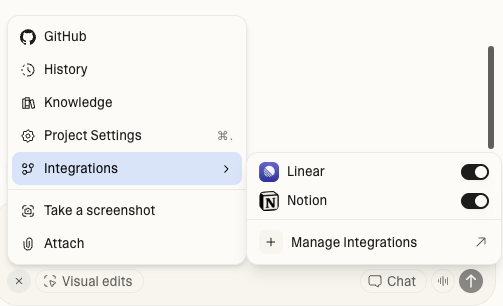
- Vá para Settings → Privacy & security para ativar ou desativar todo o acesso a servidores MCP para a área de trabalho inteira.
- Vá para Settings → Integrations → Admin settings para ativar ou desativar servidores MCP individuais.