

Guia passo a passo
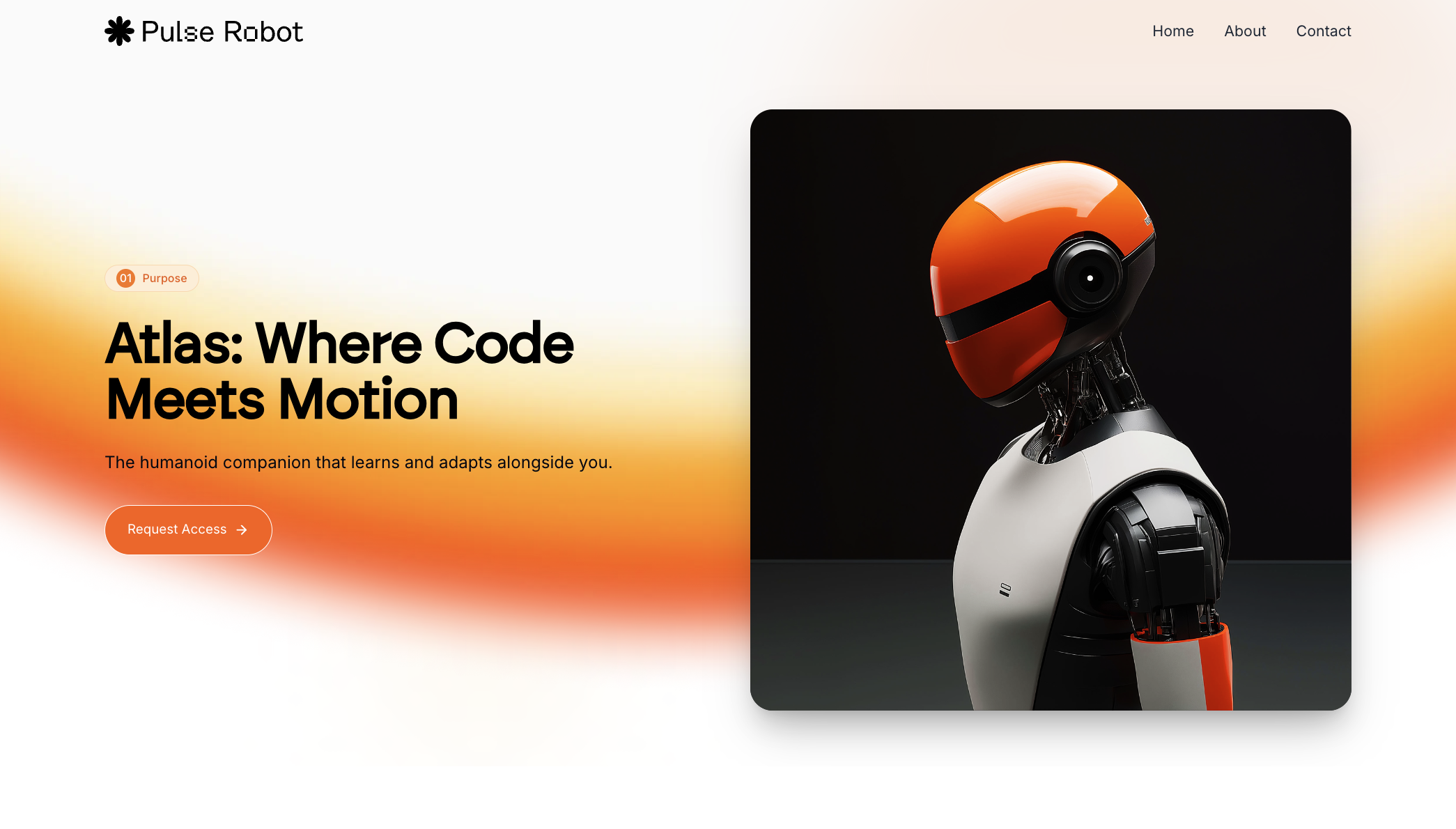
Comece pela inspiração de design, não por um Prompt de IA
- Tipografia e espaçamento limpos
- CTAs claros e layout minimalista
- Interações sutis (sem exageros)
Comece com um projeto em branco
Converter WebP em PNG e preparar a captura de tela do seu design
Transforme sua inspiração em um Prompt de IA detalhado usando o Chat Mode
- Seções da página (hero, recursos, FAQ etc.)
- Estrutura de layout, espaçamento e ordem do conteúdo
- Famílias tipográficas, paletas de cores e gradientes
- Tipos de animação, efeitos de hover e transições
Gere o primeiro rascunho com Lovable
- Envie sua captura de tela em PNG como referência
- Adicione observações como “Use a fonte Space Grotesque” ou “Use o Unsplash para miniaturas do blog”
Edite em tempo real: instruções visuais + textuais
- Redimensionar imagens (por exemplo, “deixe esta imagem com 800 px de largura”)
- Posicionar imagens de destaque (por exemplo, “posicione esta imagem à direita”)
- Alinhar seções de design com a imagem de referência
Aprimore o design com os componentes da 21stdev
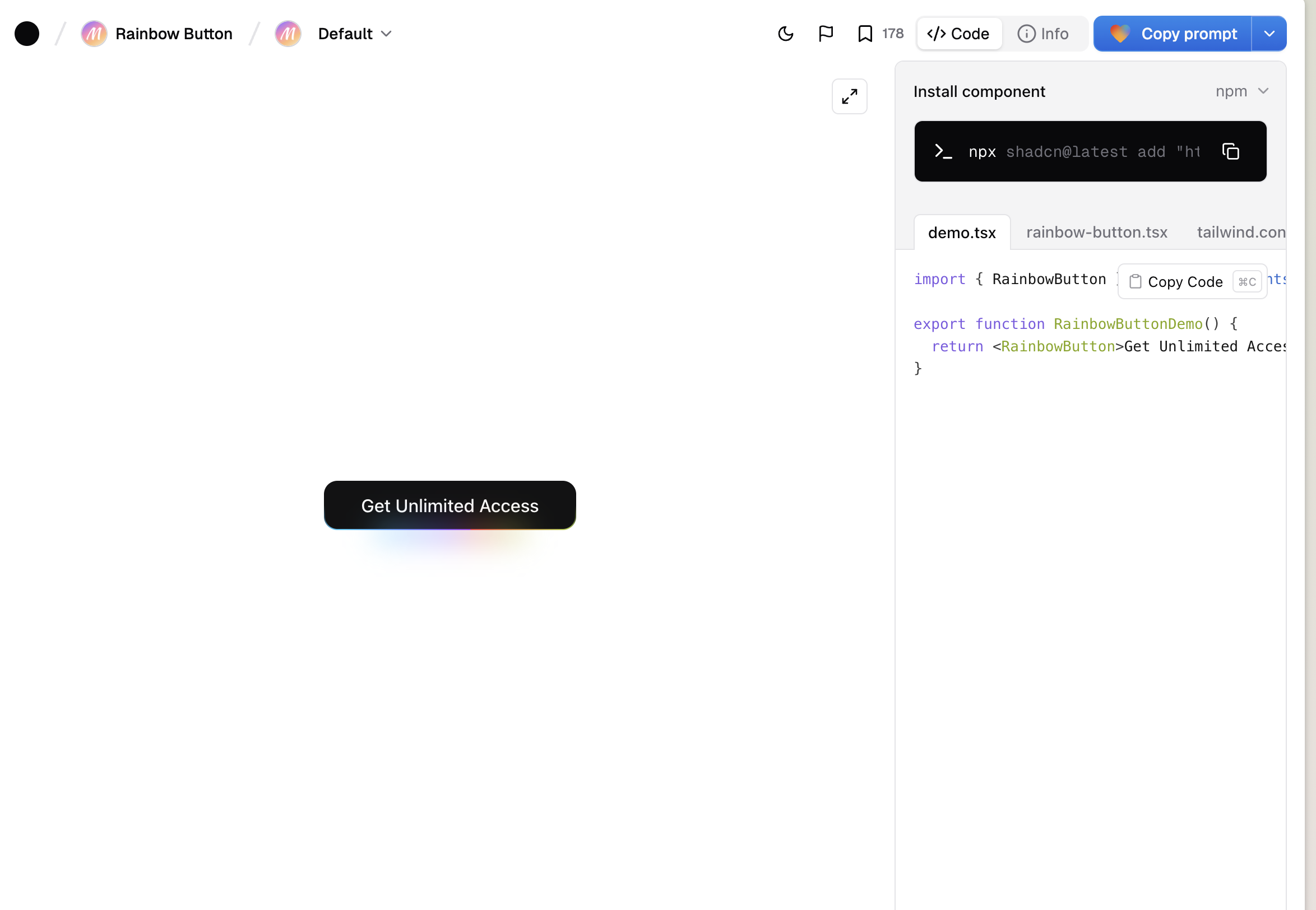
- Seções hero
- Barras de navegação com efeitos de hover
- Layouts de depoimentos
- CTAs e grades de funcionalidades
Corrigir interpretações equivocadas da IA
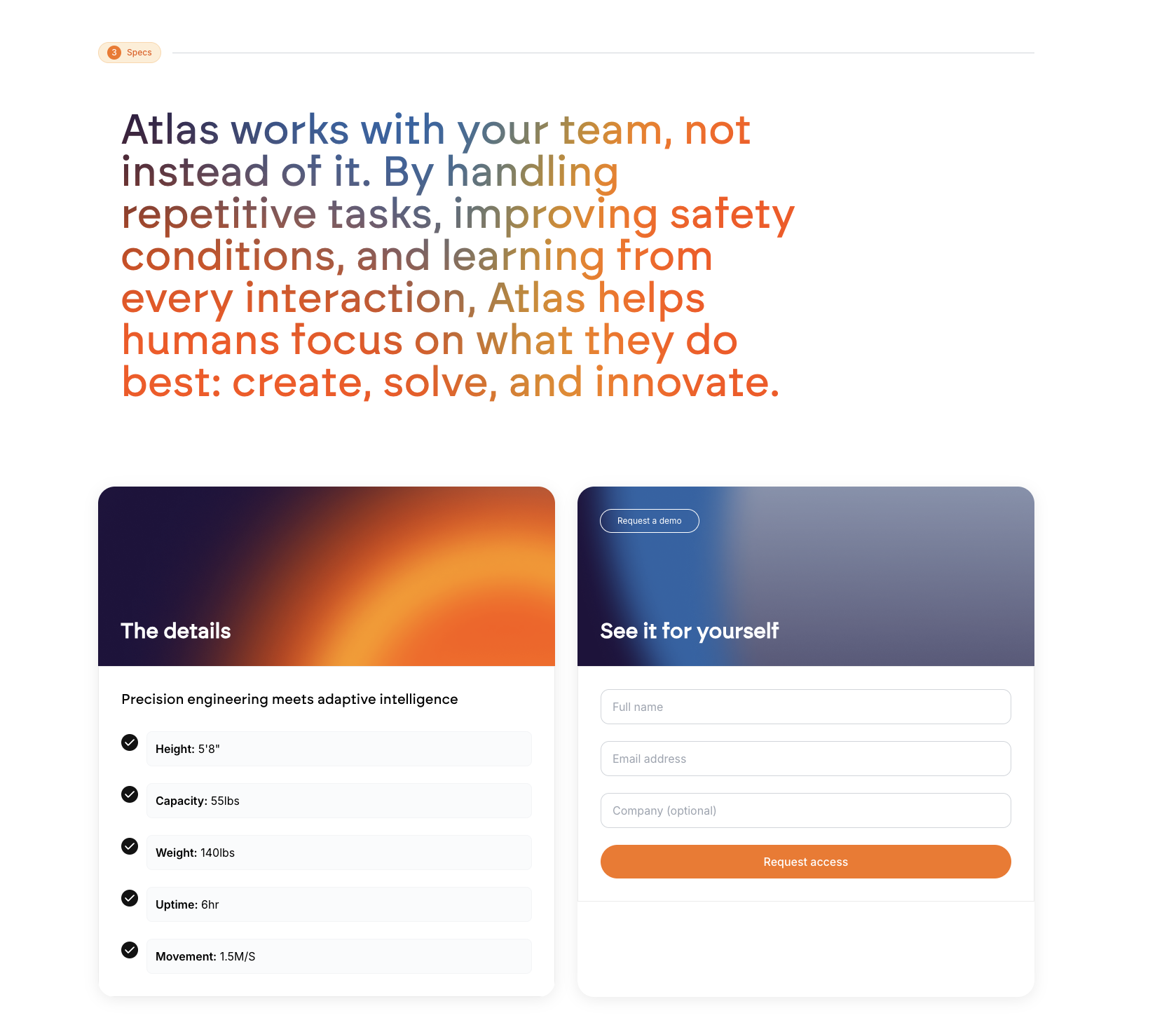
- Ajuste a identidade visual (o padrão do Lovable é azul)
- Melhore manualmente o espaçamento e o espaçamento interno (padding)
- Use tipografia consistente em todo o layout
- Adicione gradientes ou profundidade para evitar um visual “chapado”
Otimize para dispositivos móveis (imprescindível)
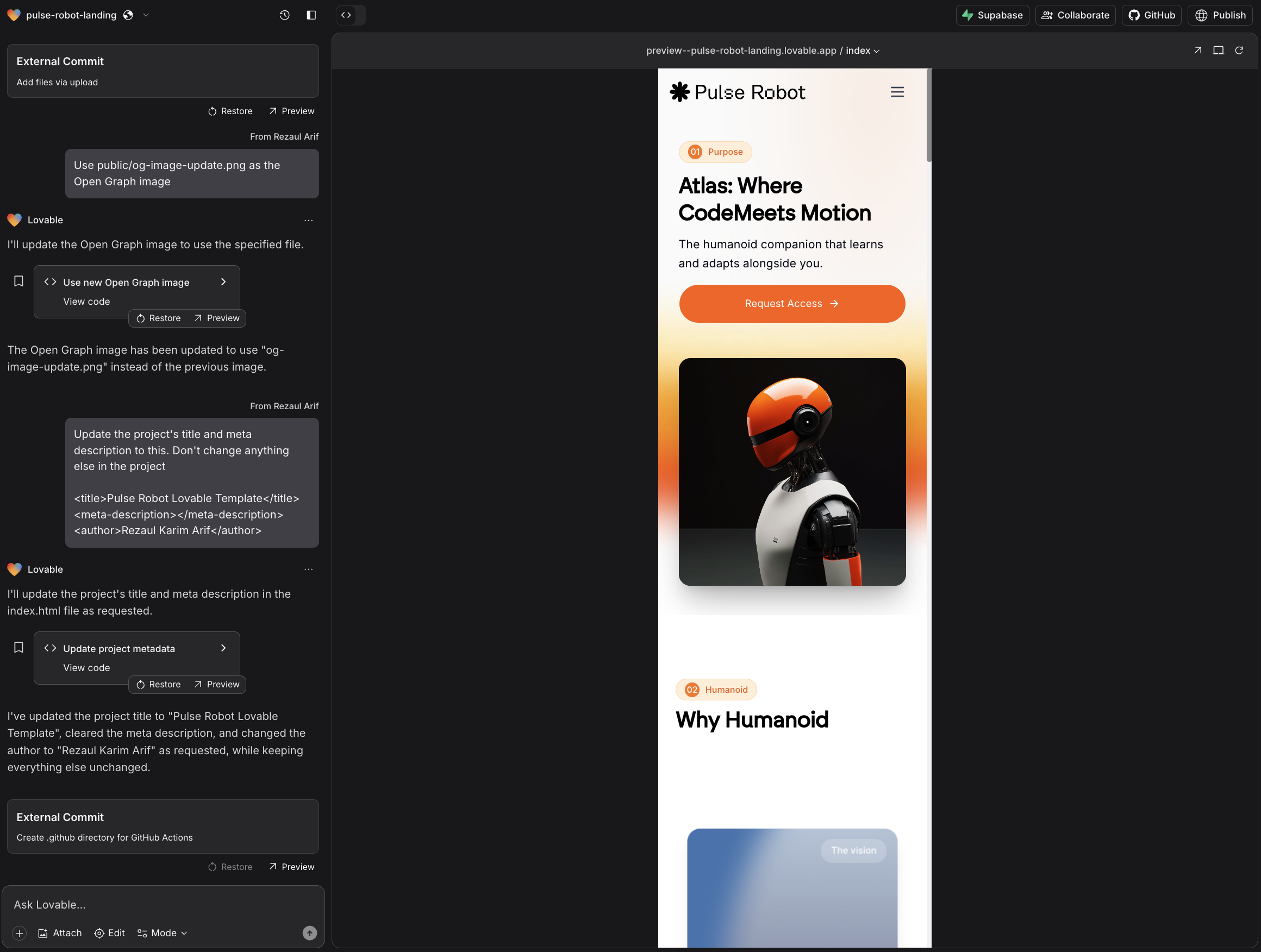
- Os campos ocupem toda a largura
- Os tamanhos de fonte se adaptem a telas menores
- Os botões sejam fáceis de tocar
- As seções se empilhem bem e rolem suavemente
Adicionar animações sutis e microinterações
- Use efeitos de fade-in em seções de destaque (hero)
- Adicione efeitos de hover em botões
- Anime seções ao rolar a página
- Use movimentos sutis no plano de fundo
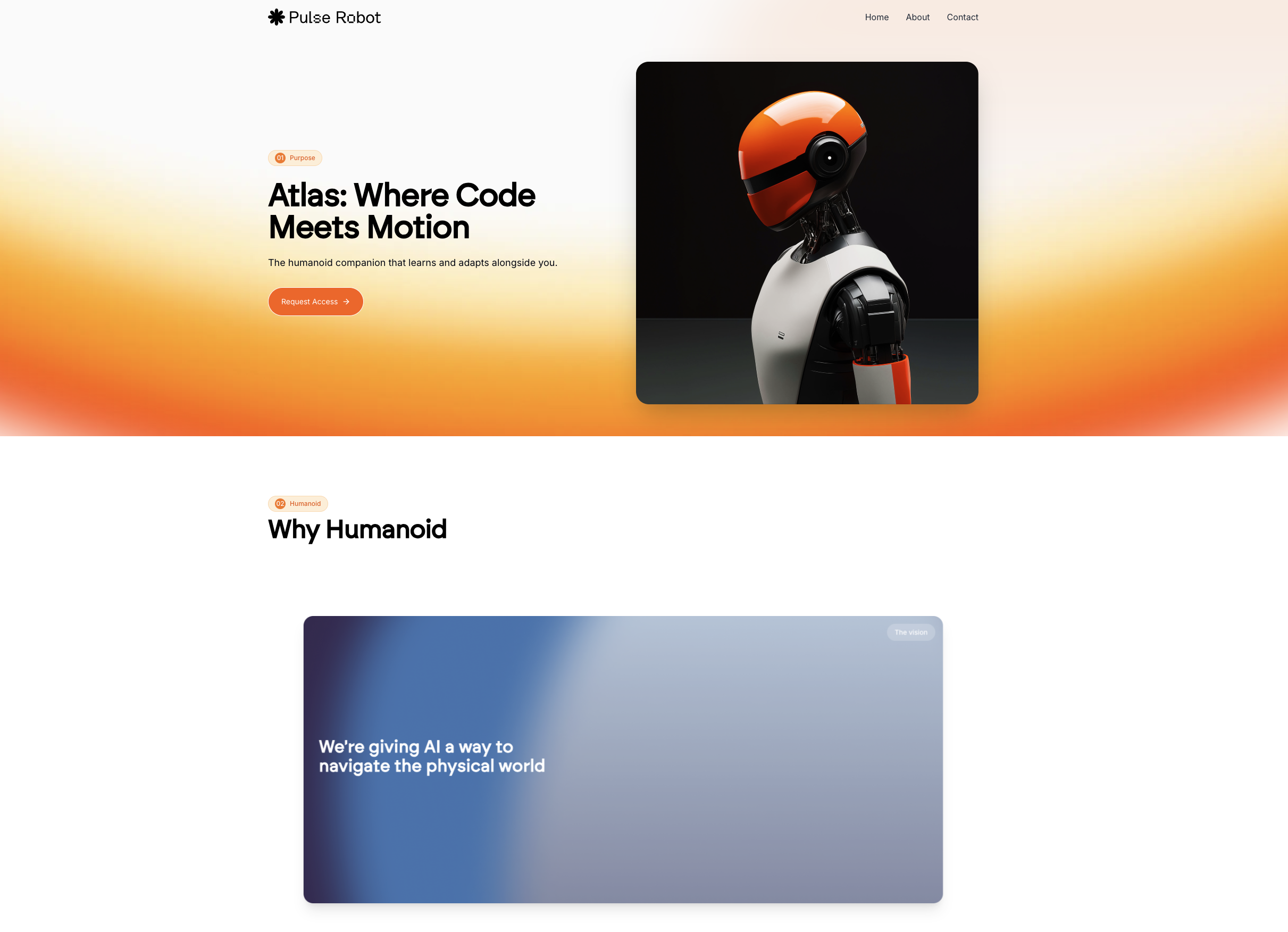
Gerar visuais personalizados com IA (opcional)
Faça uma captura de tela da seção visual desejada
Peça ao ChatGPT para escrever um Prompt de IA correspondente
Gere a imagem na sua ferramenta de IA
Remova o fundo e, em seguida, insira novamente no Lovable
Publicar com um clique
- Clique em “Publicar” no Lovable
- Conecte um domínio personalizado via Netlify
Compartilhe com clientes e faça iterações
- Revisar em tempo real
- Sugerir ajustes
- Aprovar rapidamente
Por que essa abordagem funciona?
- O primeiro rascunho fica 10x mais próximo de concluído
- Você passa menos tempo corrigindo erros
- Cada seção tem um propósito
- O produto final parece personalizado, não algo padronizado
Principais pontos
- Comece com uma inspiração visual forte
- Use prompts de IA estruturados no Lovable Chat Mode
- Adicione capturas de tela e deixe as expectativas claras
- Melhore seções usando componentes 21stdev
- Corrija detalhes de design e otimize para dispositivos móveis
- Adicione animações onde elas forem importantes
- Publique rápido, itere mais rápido
Mais recursos
- Tutorial do Brock Mesarich
- Tutorial do Lukas Margerie (1 - 2)
- Tutorial do AI Jason
- Tutorial do Mark Kashef
- Tutorial do Alejavi Rivera (em espanhol)
- Tutorial do Fazt Code