

Documentation Index
Fetch the complete documentation index at: https://lovable.generaltranslation.app/llms.txt
Use this file to discover all available pages before exploring further.
Supabase を接続し、Add API Key から Stripe Secret Key を保存したら、やりたいことをチャットで説明してください:
- 「サブスクリプションプランを 3 つ追加して…」
- 「e‑book 用に $29 の単発のチェックアウトを作成して」
Lovable がチェックアウト/ポータル用のエッジ関数、RLS 対応のデータベーステーブル、UI ボタンを自動生成します。あなたが明示的に依頼しない限り、手動でのコーディングや webhook の設定は不要です。
- 単発販売 の場合は、カートまたは商品ページがすでに動作していることを確認してください。
- サブスクリプション の場合は、Supabase Auth が設定済みで、Lovable が Stripe の顧客を各ユーザーの id にリンクできるようになっていることを確認してください。
重要なポイント
- サブスクリプションと単発支払いの両方で、チャットベースのフローを使用してください。
- Stripe Secret Key をチャットに貼り付けないでください。 チャット内の Add API Key フォームから設定します。
- Webhook の利用はオプトインです。 リクエストしない限り、Lovable はエッジ関数によるポーリングに依存します。
- デバッグは Browser Console → Network/Errors、Supabase → Edge Functions → ログ、Stripe Dashboard → ログ で行います。
- 必ず Stripe Test Mode でテストしてからデプロイしてください。
必要条件
- プロジェクトが Supabase に接続されている必要があります。Supabase について詳しく見る
- 商品が適切に設定された Stripe アカウント。
- 正常に動作している フロントエンドとバックエンド:
- 単体商品の販売の場合、ショッピングカートとチェックアウトページが機能していること。
- サブスクリプションの場合、ログイン機能と複数の料金プランが設定されていること。
注意
Stripe 連携はプレビューでは動作しません。連携をテストするには、必ずデプロイしてください。また、機能を試す際は Stripe をテストモードにしていることも確認してください。支払いテスト時は、カード番号: 4242 4242 4242 4242、CVC は任意の 3 桁、有効期限は将来の日付であればどれでもテストカードとして利用できます。
Stripe 決済のセットアップ(ノーコード チャットフロー)
Step 1
プロジェクトの準備
- Supabase 接続済み
- チャット内の Add API Key フォームから Stripe Secret Key を追加済み
- (オプション)価格または商品 ID を用意
- サブスクリプションは、常に Supabase 内の認証済みユーザーの
idにひも付けて、ロールベースで安全にアクセスできるようにしておく必要があります。
高度な連携: Webhooks と Supabase
ユーザーアカウントに必要な変更を処理するエッジ関数は、AI によって自動的にセットアップされます。
Supabase をプロジェクトに接続する
はじめ方はとてもシンプルです。Lovable には Supabase と簡単に接続できるネイティブ連携機能が組み込まれています。
- Lovable 右上の Supabase ボタン をクリックします。
- 手順に従ってプロジェクトをリンクします。
- 接続が完了すると、Supabase によって安全な決済処理、サブスクリプション管理、webhook 処理、顧客データの保存、エラー処理が可能になります。
安全な決済処理
まずは Lovable へのプロンプトから始めます。Lovable は決済処理に必要な SQL スキーマを生成します。これにはユーザー、サブスクリプション、支払い用のデータベーステーブルが含まれます。変更を適用する前に、これらのテーブルを確認し、自分のプロダクトの要件に合わせてカスタマイズできます。
Stripe をプロジェクトに接続しましょう。まずは安全な決済処理から始めます。
Webhooks 用のエッジ関数を実装する
Supabase の Edge Functions は、小さく高性能なサーバーレス関数としてユーザーに近い場所で実行され、高速な応答を実現します。これらは支払い確認などの webhook イベントを処理し、その後データベースを更新します。
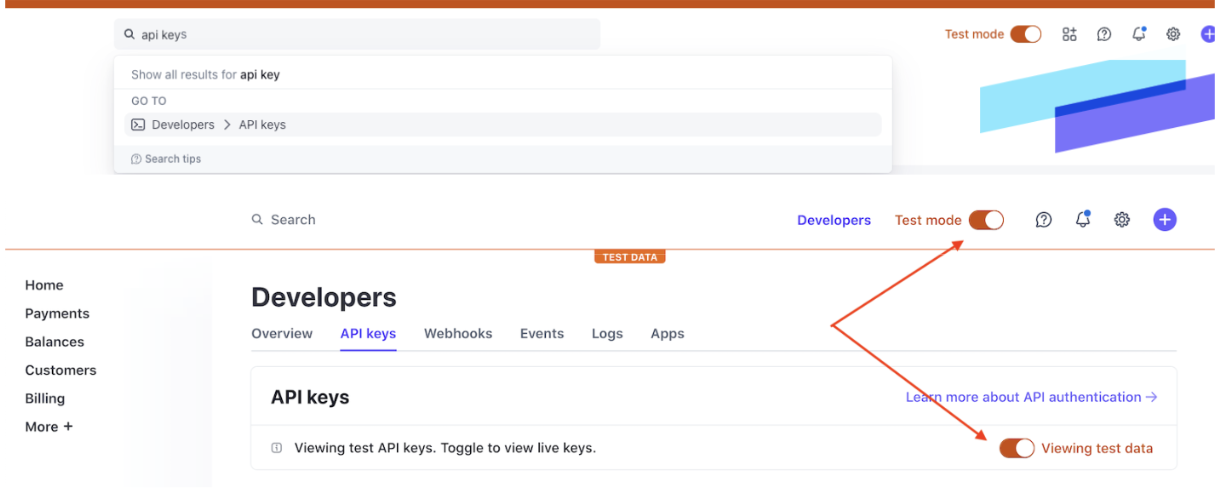
Step 3
プロジェクトの要件に合うように Webhook イベントを選択 します。
payment_intent.succeededpayment_intent.payment_failedcustomer.subscription.createdcustomer.subscription.updatedcustomer.subscription.deleted
.png?fit=max&auto=format&n=At48MABj-G93zw7Y&q=85&s=39b1f7c34adcb245921a7f29c9826a35)
デバッグとトラブルシューティング
コンソールログを確認する
コンソールログを確認する
Supabase のログを確認する
Supabase のログを確認する
Stripe で Webhook イベントを検証する
Stripe で Webhook イベントを検証する