

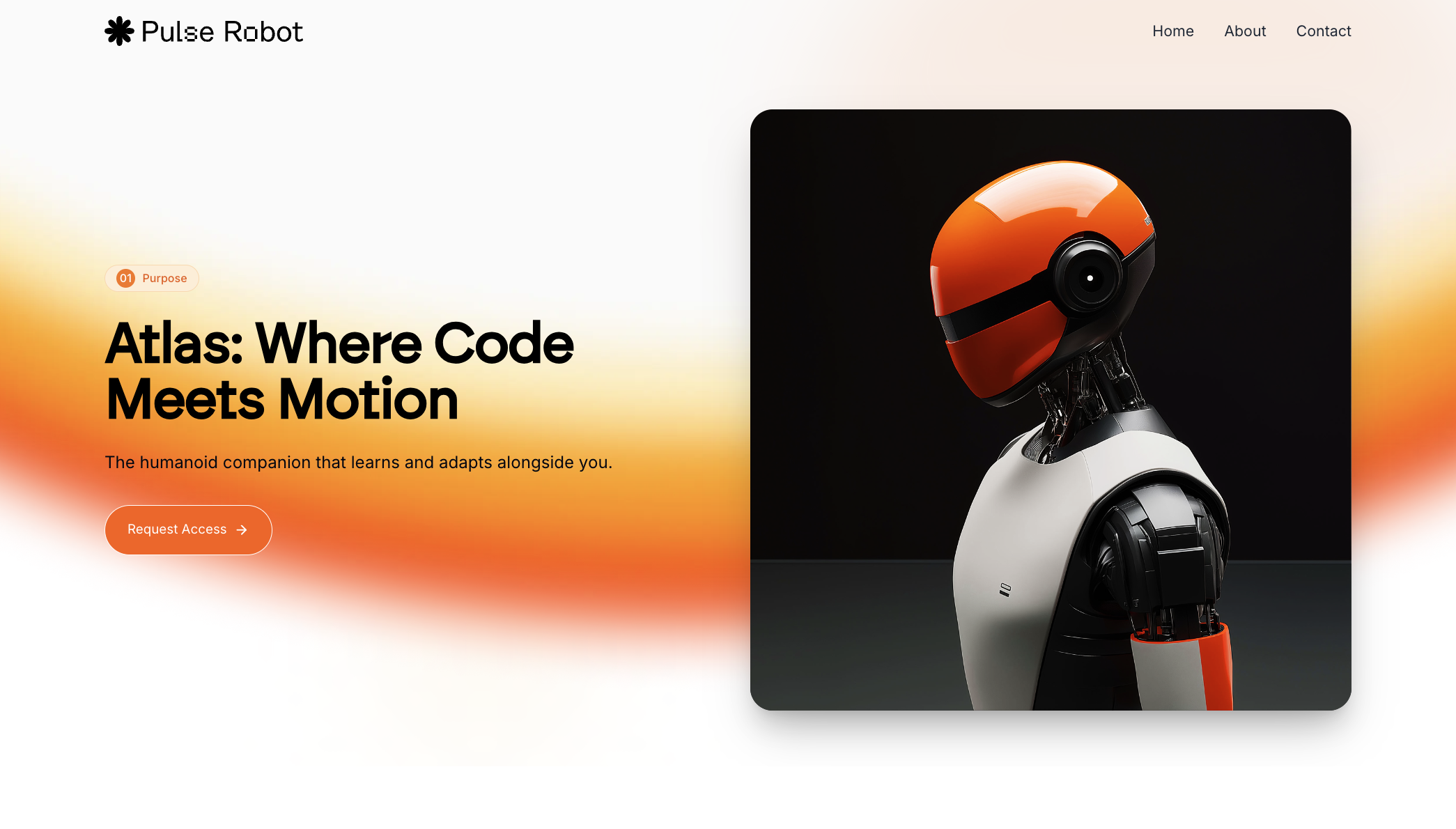
ほとんどの AI 生成のランディングページは、どれも同じように見えます――内容はあいまいで、ブランドから外れた配色で、個性もありません。でも、必ずしもそうとは限りません。 ここでは、Lovable と 21stdev を使って、クライアントが 本当に 気に入るランディングページ(この例のような)を作成するための、体系的なワークフローを紹介します。Documentation Index
Fetch the complete documentation index at: https://lovable.generaltranslation.app/llms.txt
Use this file to discover all available pages before exploring further.
ステップバイステップガイド
WebP を PNG に変換してデザイン用スクリーンショットを用意する
参照したいデザインが見つかったら、ダウンロードしましょう。WebP 形式で保存されていた場合は、オンラインコンバーターを使って PNG に変換すると、Lovable や GPT のワークフローで簡単に利用できるようになります。
おすすめのツール: https://cloudconvert.com/webp-to-png
Chat Mode でアイデアを詳細なプロンプトに落とし込む
Lovable の Chat Mode を使って、次の情報を抽出できます:Lovable の Chat mode に、各セクションの詳しい説明を依頼したり、より良い UX の提案が入るようにプロンプトを書き直してもらうこともできます。
- ページセクション(ヒーロー、機能一覧、FAQ など)
- レイアウト構造、余白、コンテンツの並び順
- フォントファミリー、カラーパレット、グラデーション
- アニメーションの種類、ホバーエフェクト、トランジション
Lovable の Chat mode(または customGPT)は、ブログのサムネイルやイラスト用の Unsplash 画像をおすすめできるようにも学習されています。
Lovable で最初の下書きを作成する
詳細なプロンプトを Lovable の編集モードに貼り付けてください。次に:
- 参照用として PNG スクリーンショットをアップロードしてください
- 「Space Grotesque フォントを使う」や「ブログのサムネイルには Unsplash を使う」のようなメモを追加してください
わずか 1 年前に Tailwind や Bootstrap を手動でセットアップしていたときと比べて、Lovable がどれだけ高速に感じられるかを意識してみてください。
リアルタイム編集:ビジュアルプロンプト+テキストプロンプト
Lovable の visual editing tool を使うと、次のことができます:
- 画像のサイズを変更する(例:「make this image 800px wide」)
- ヒーロー画像の位置を調整する(例:「place this image on the right side」)
- デザインセクションの配置を参照画像と揃える
21stdev コンポーネントでデザインを仕上げよう
21stdev の事前構築済み UI コンポーネントを使って、次の要素をアップグレードしましょう: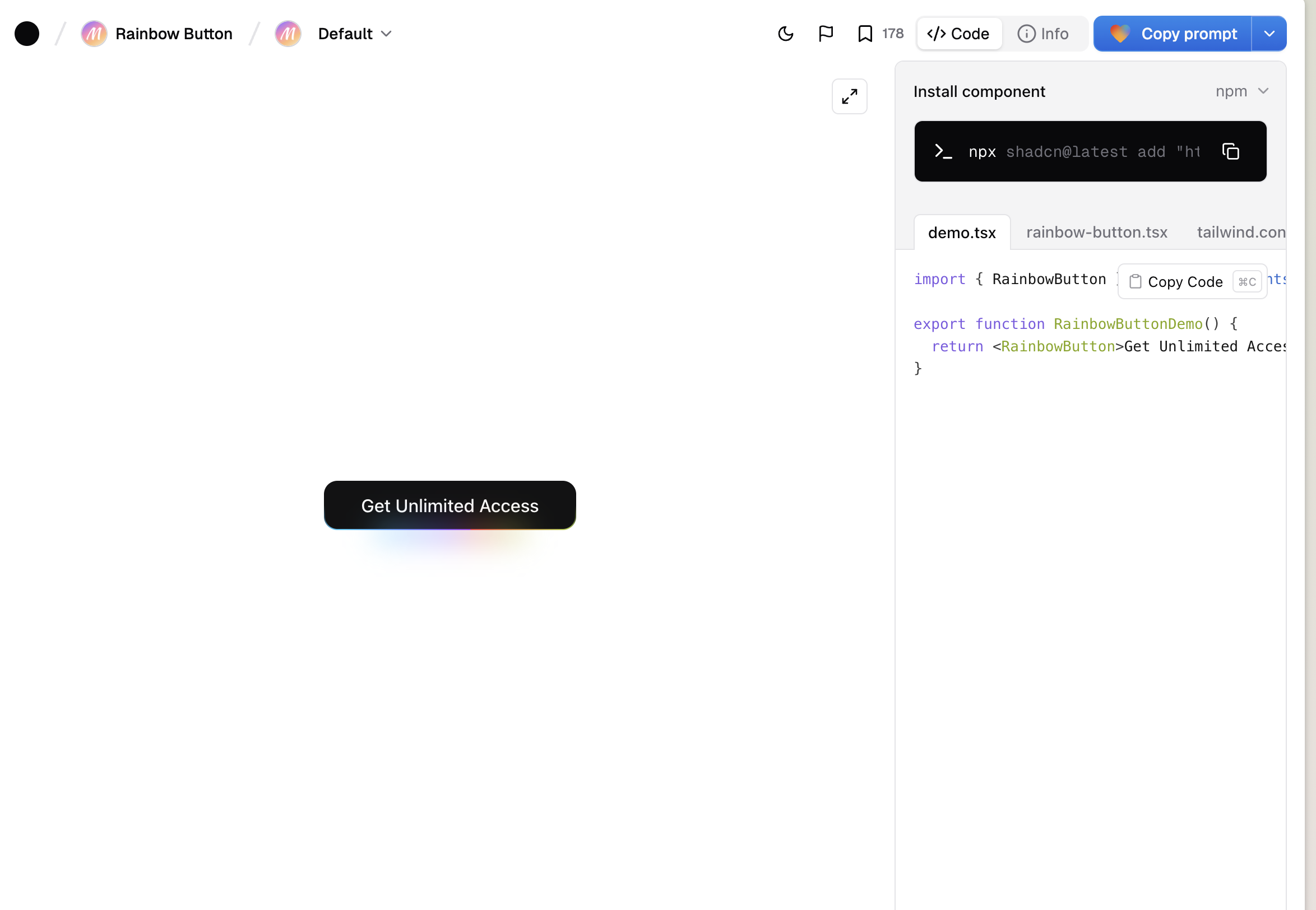
- ヒーローセクション
- ホバー効果付きナビゲーションバー
- テスティモニアルレイアウト
- CTA や機能グリッド
AI の誤解を修正する
AI で作業時間は短縮できますが、仕上げ作業は必要です: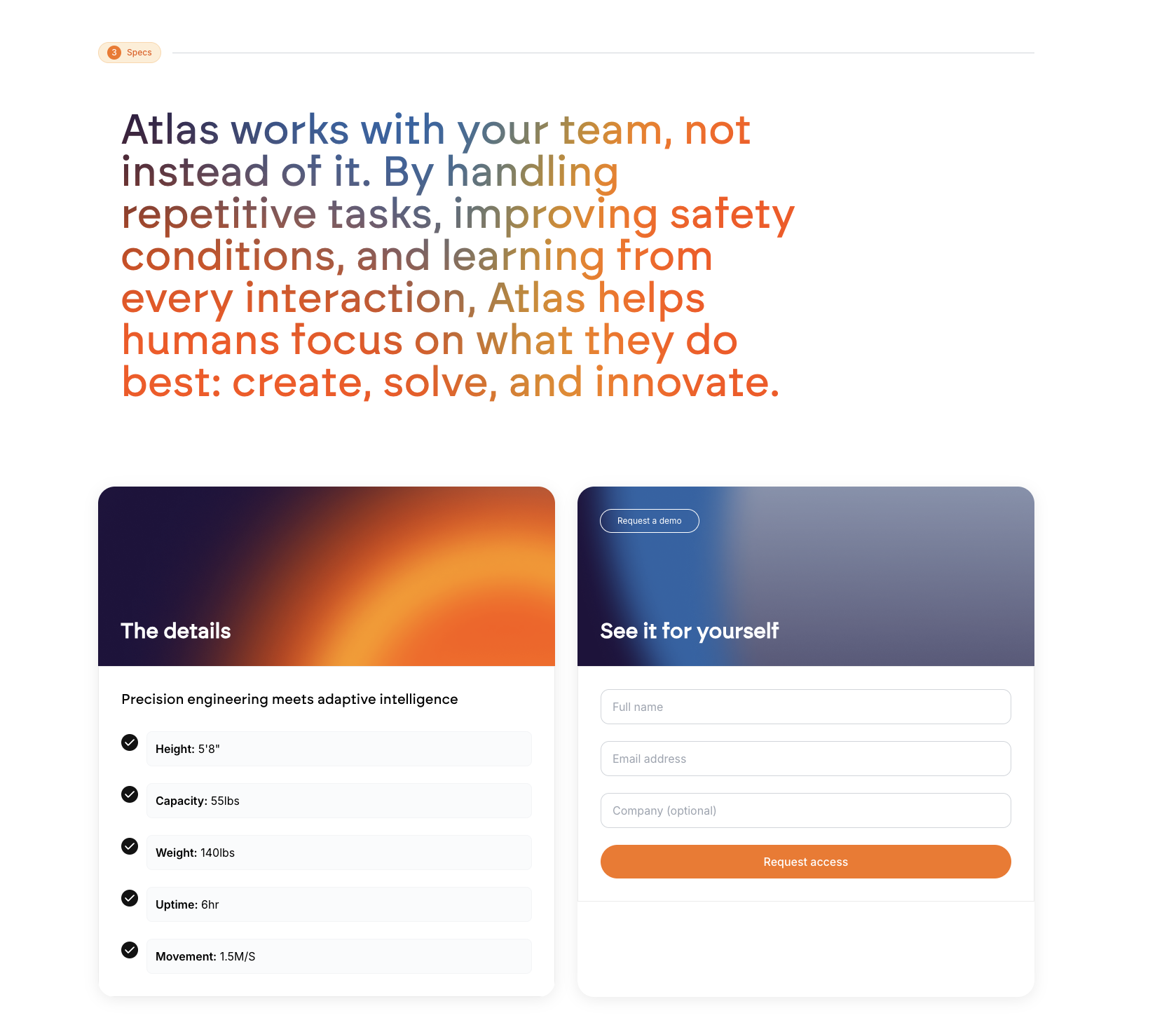
- ブランディングを調整する(Lovable のデフォルトカラーは青)
- 余白やパディングを手動で整える
- 全体で一貫したタイポグラフィを使う
- フラットに見えないようにグラデーションや奥行きを追加する
モバイル向けに最適化する(絶対条件)
ここは飛ばさないでください。必ず確認しましょう: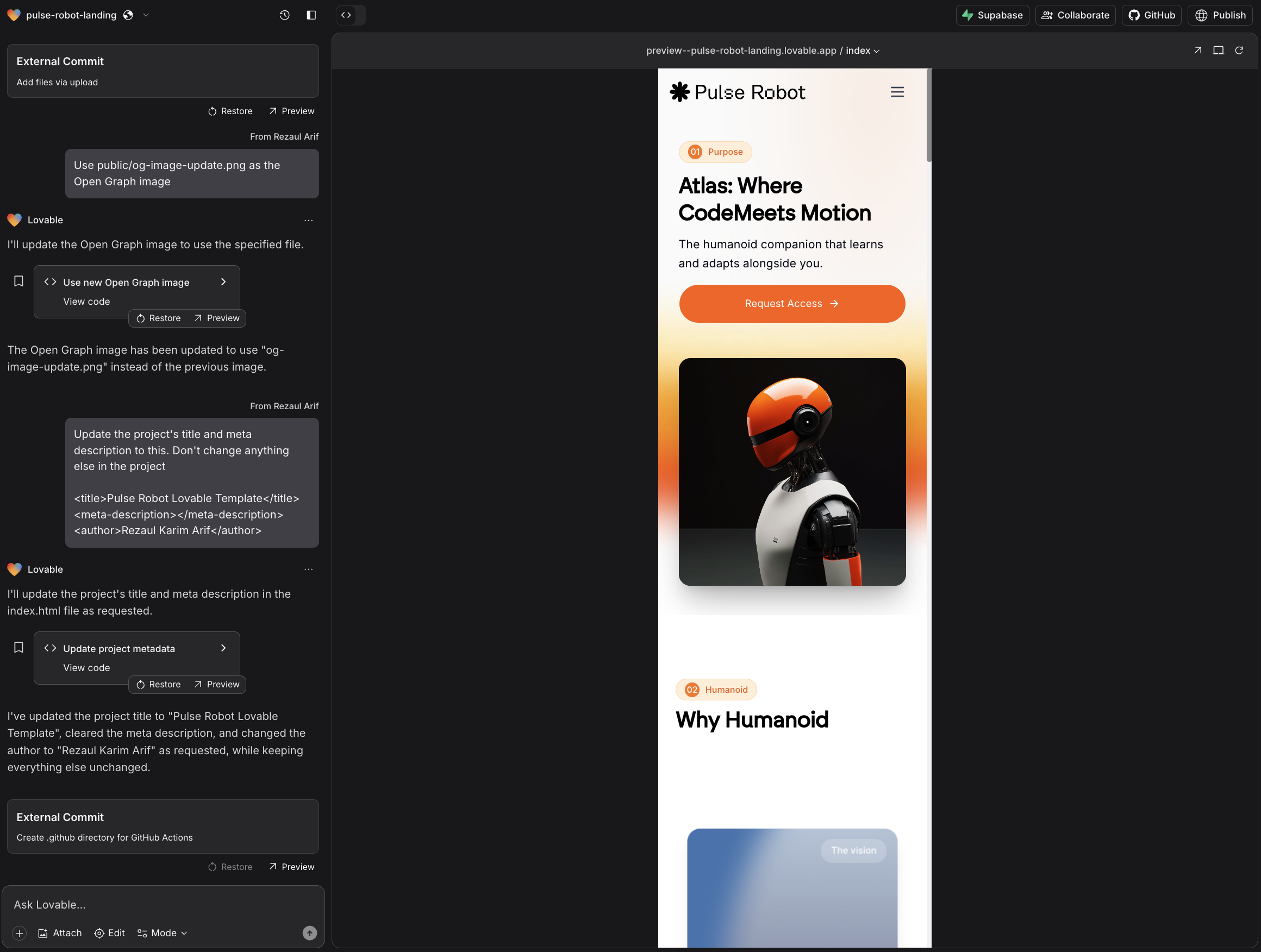
- 入力フィールドが横幅いっぱいに広がっている
- 小さな画面に合わせてフォントサイズが調整される
- ボタンがタップしやすい
- セクションが縦にきれいに並び、スムーズにスクロールできる
さりげないアニメーションやマイクロインタラクションを追加する
モダンな印象にするには、次のようにします。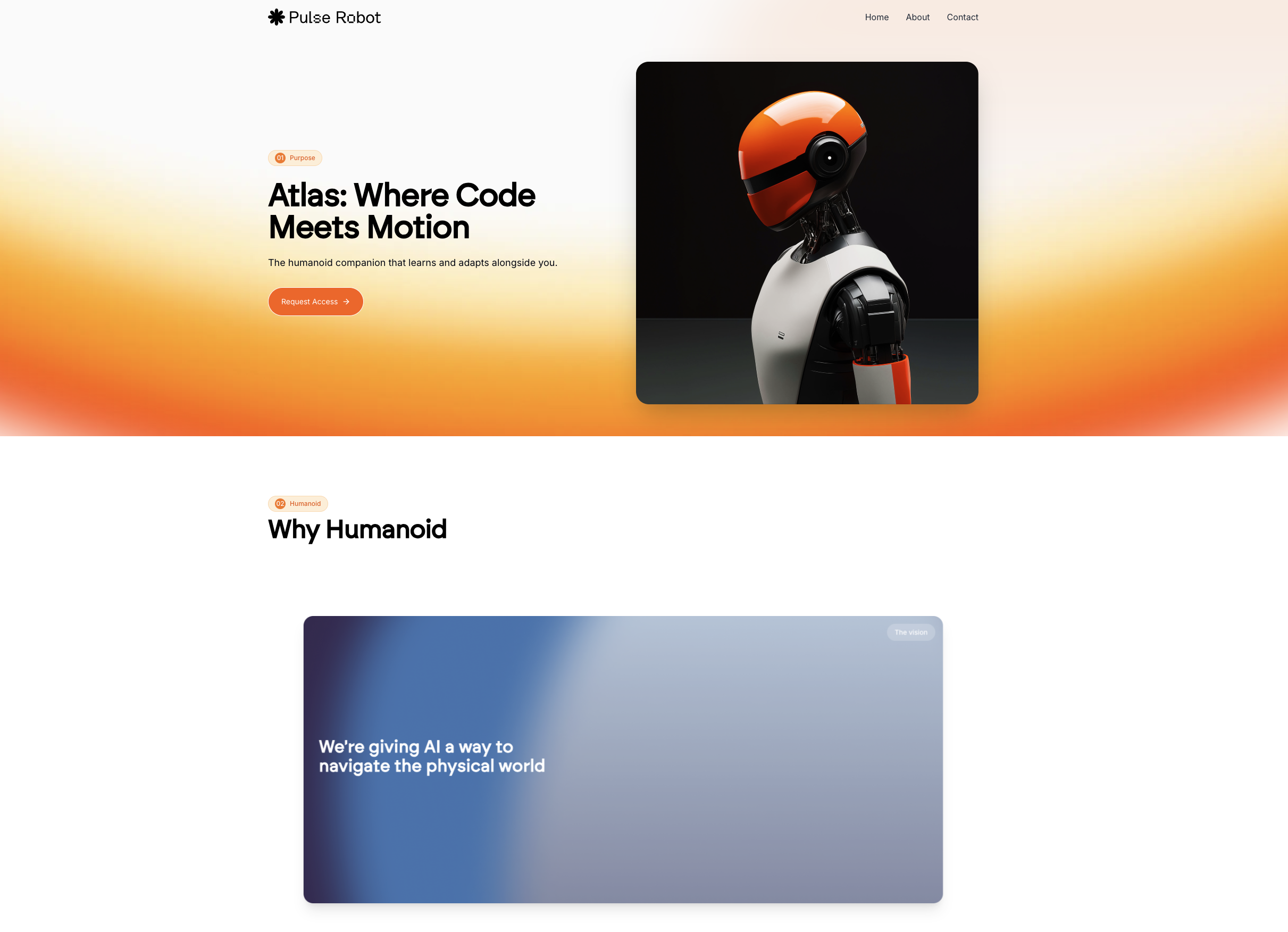
- ヒーローセクションにフェードイン効果を使う
- ボタンにホバー時のアニメーション効果を追加する
- スクロールに合わせてセクションをアニメーションさせる
- さりげない背景の動きを付ける
ワンクリックでデプロイ
結果に満足できたら、次の操作を行いましょう。
- Lovable で「デプロイ」をクリックする
- Netlify で独自ドメインを接続する
なぜこの手法はうまくいくのか?
- 最初のドラフトの時点で、完成形に 10 倍近づいている
- エラー修正にかける時間が少なくて済む
- すべてのセクションに明確な目的がある
- 最終成果物が画一的ではなく、本当にカスタムなものとして感じられる
重要なポイント
- 良いビジュアルのインスピレーションから始める
- Lovable Chat Mode で構造化したプロンプトを使う
- スクリーンショットを追加して期待する成果を明確にする
- 21stdev コンポーネントで各セクションをアップグレードする
- デザインの違和感を直し、モバイル向けに最適化する
- 重要な箇所だけアニメーションさせる
- すばやくデプロイし、さらに速く改善サイクルを回す
その他のリソース
- Brock Mesarich のチュートリアル
- Lukas Margerie のチュートリアル (1 - 2)
- AI Jason のチュートリアル
- Mark Kashef のチュートリアル
- Alejavi Rivera のチュートリアル(スペイン語)
- Fazt Code のチュートリアル