Lovable offre due metodi per incorporare video nei tuoi progetti. Di seguito vedremo entrambe le opzioni passo dopo passo:Documentation Index
Fetch the complete documentation index at: https://lovable.generaltranslation.app/llms.txt
Use this file to discover all available pages before exploring further.
Collegare un video esterno
Collegare un video esterno
Utilizzare un video dalla cartella public del tuo GitHub
Utilizzare un video dalla cartella public del tuo GitHub
Puoi caricare video nella repository GitHub del tuo progetto e utilizzarli direttamente. Ecco come fare:Per vedere questi metodi in azione, esplora uno dei progetti di esempio: Progetto di esempio Lovable con video. Troverai prompt reali che mostrano come i video vengono integrati usando entrambi i metodi.Inoltre, per una panoramica più tecnica del processo di aggiunta dei video, dai un’occhiata a questa repository pubblica: GitHub: Video Upload Example. Include il caricamento del video e i dettagli di implementazione usati nel progetto.
Collega la tua repository GitHub
Per prima cosa, assicurati che il tuo progetto sia collegato a una repo GitHub. Ecco come configurare la tua repo.
Accedi alla cartella public
All’interno della repository collegata, vai alla directory
public. Questa cartella è usata appositamente per ospitare asset del progetto come immagini, video e altri media.Carica un video
Ora puoi aggiungere il tuo video alla cartella public trascinandolo e rilasciandolo oppure facendo clic su “choose your files” per sfogliare e caricare il file dal tuo computer locale.
Esegui il commit del file
Dopo aver selezionato il file video, inserisci un breve messaggio di commit (ad esempio, “Aggiunge un video di Marte da usare nell’app”) e fai clic su “Commit changes”.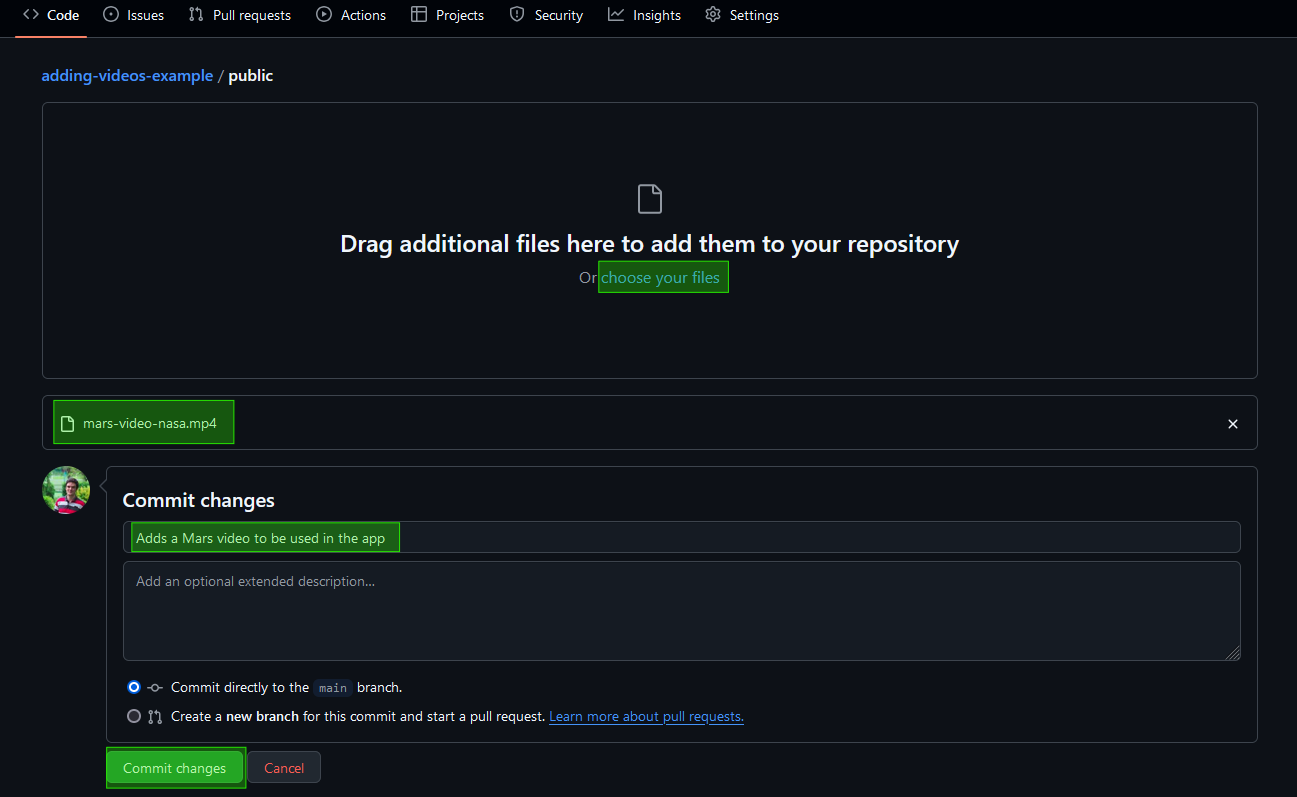
Ottieni il percorso del video
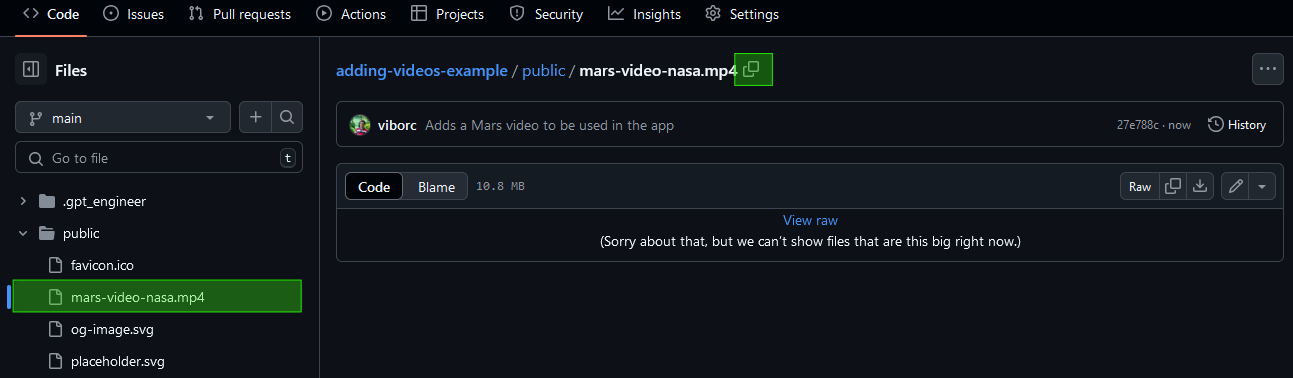
Una volta completato il caricamento, fai clic sul file video e usa l’icona copia :octicons-copy-16: per copiarne il percorso. Ti servirà questo percorso nel passaggio successivo.