Per aggiungere immagini, puoi procedere in uno di questi quattro modi:Documentation Index
Fetch the complete documentation index at: https://lovable.generaltranslation.app/llms.txt
Use this file to discover all available pages before exploring further.
Carica l’immagine nella chat delle istruzioni
Carica l’immagine nella chat delle istruzioni
Caricali semplicemente nella chat e spiega all’Agent di Lovable dove e come vorresti che compaiano nel tuo Progetto. Ad esempio:
Sostituisci il logo nella navbar con questa immagine
Sostituiscilo nell'editor visivo
Sostituiscilo nell'editor visivo
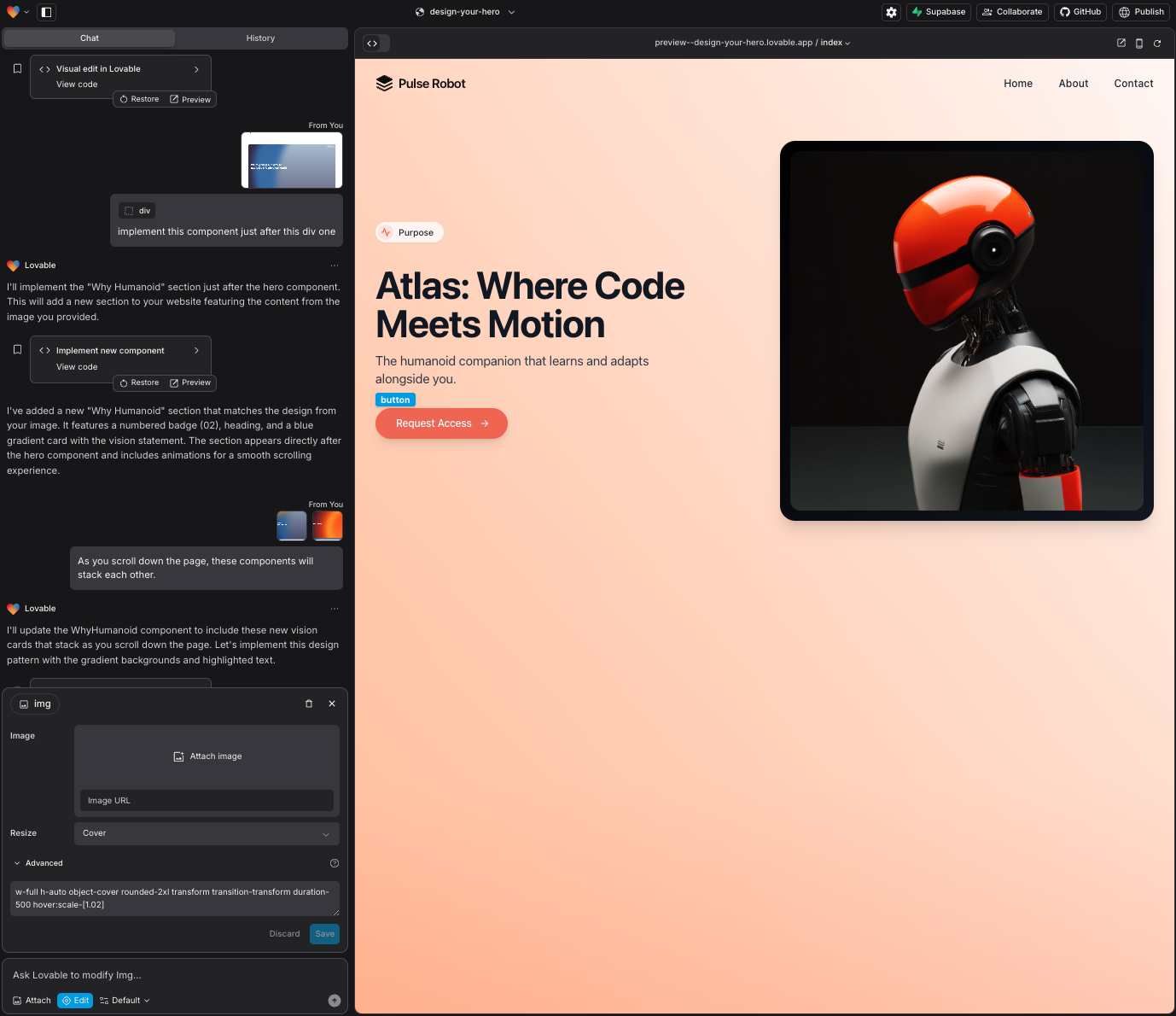
Puoi sostituire direttamente un’immagine esistente usando la funzionalità di editor visuale:
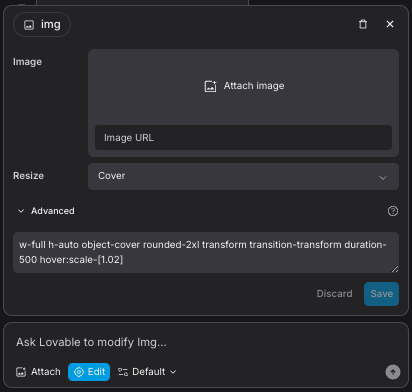
Usare un URL di un'immagine esterna
Usare un URL di un'immagine esterna
Un modo per aggiungere immagini al tuo Progetto è fare riferimento a un’immagine tramite un URL esterno. Questo metodo ti permette di usare immagini ospitate su piattaforme esterne come Unsplash, Imgur o qualsiasi altro servizio di hosting di immagini. Fai attenzione ai diritti d’autore!Ecco come fornire un’istruzione a Lovable per usare un’immagine esterna:
Utilizzare immagini dalla tua directory pubblica su GitHub
Utilizzare immagini dalla tua directory pubblica su GitHub
Un altro metodo per aggiungere immagini al tuo progetto Lovable è usare le immagini caricate nella directory Per aiutarti a capire meglio come integrare le immagini usando i metodi descritti sopra, abbiamo un progetto che puoi esplorare: Lovable Project Example. In questo progetto puoi vedere i prompt effettivi e come ogni metodo funziona in pratica.Inoltre, ecco un repository GitHub pubblico che include i commit, le immagini caricate e tutti i dettagli di implementazione. Puoi visualizzare il repository qui: GitHub: Adding Images Example.Sentiti libero di esplorare il progetto e il repository per approfondire la tua comprensione e migliorare le tue abilità di implementazione.
public del repository GitHub collegato. Ecco come puoi farlo:Collega il tuo repository GitHub
Assicurati che il tuo progetto sia collegato al tuo repository GitHub. Ecco come collegare il tuo repository.
Individua la cartella public
All’interno del tuo repository GitHub, vai alla directory
public. Questa cartella è in genere usata per ospitare risorse come immagini che possono essere richiamate nel tuo progetto.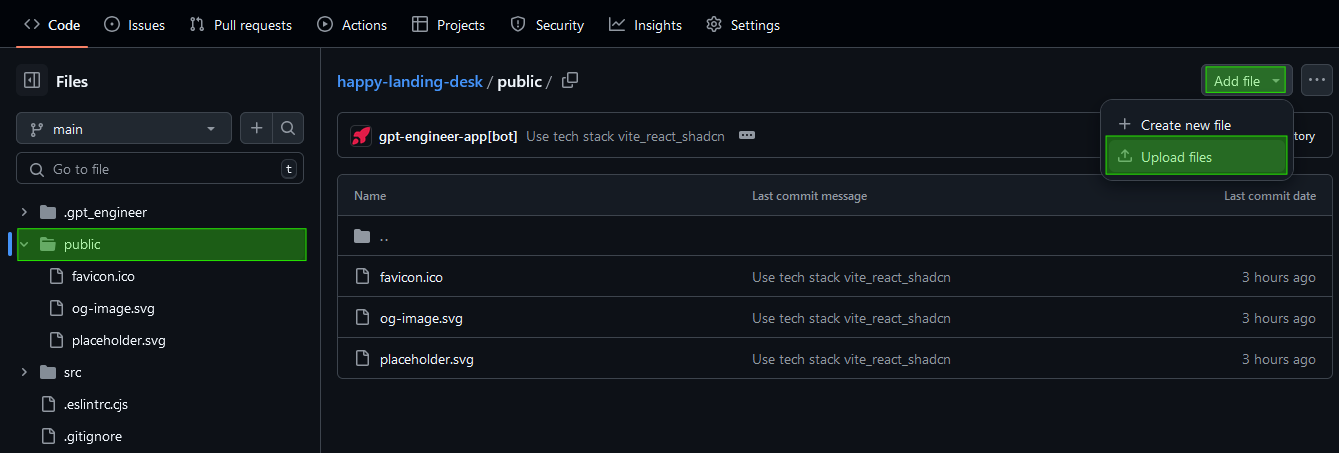
Carica un'immagine
Il passo successivo è trasferire l’immagine nel tuo repository:
- Trascina e rilascia l’immagine nella cartella public, oppure
- Clicca sul link “choose your files” per cercare e selezionare il file immagine.
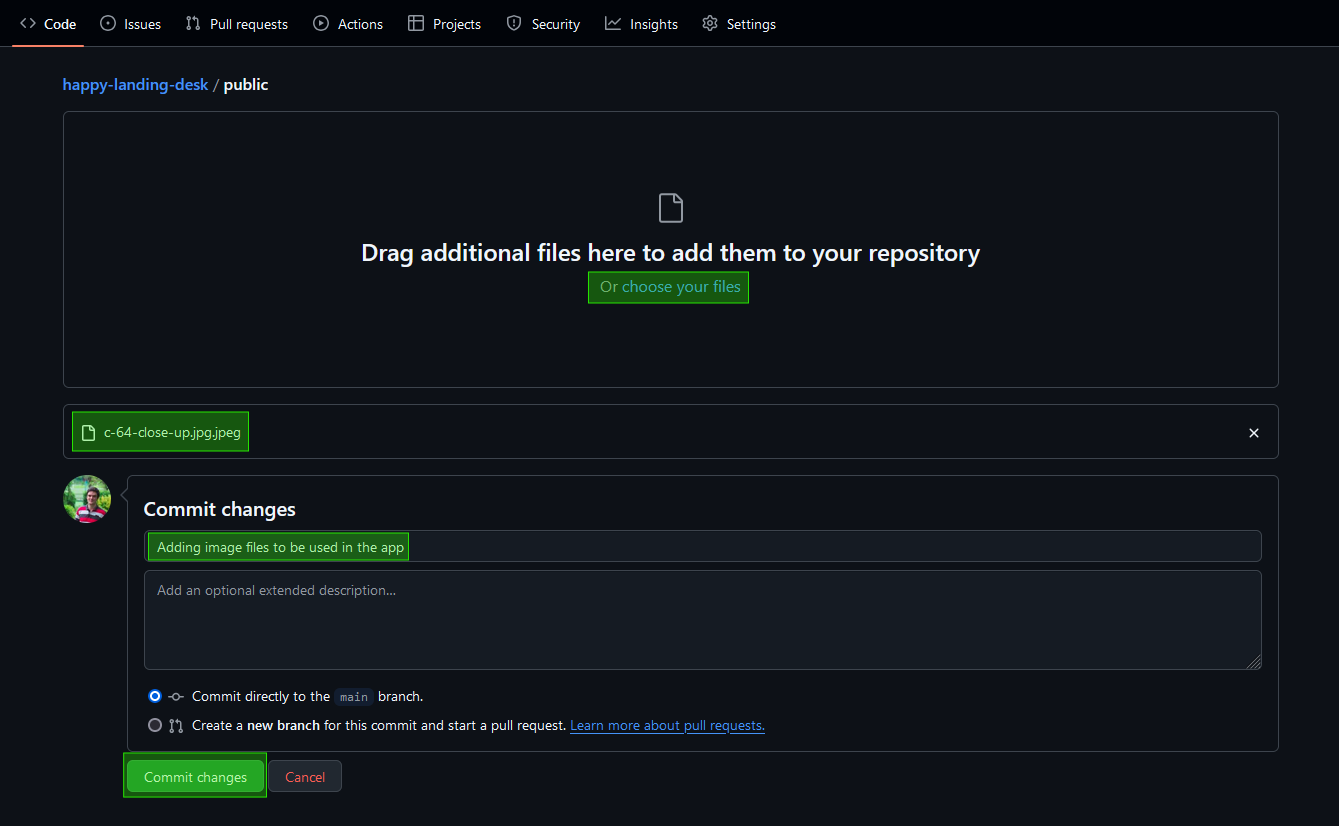
Esegui il commit delle modifiche
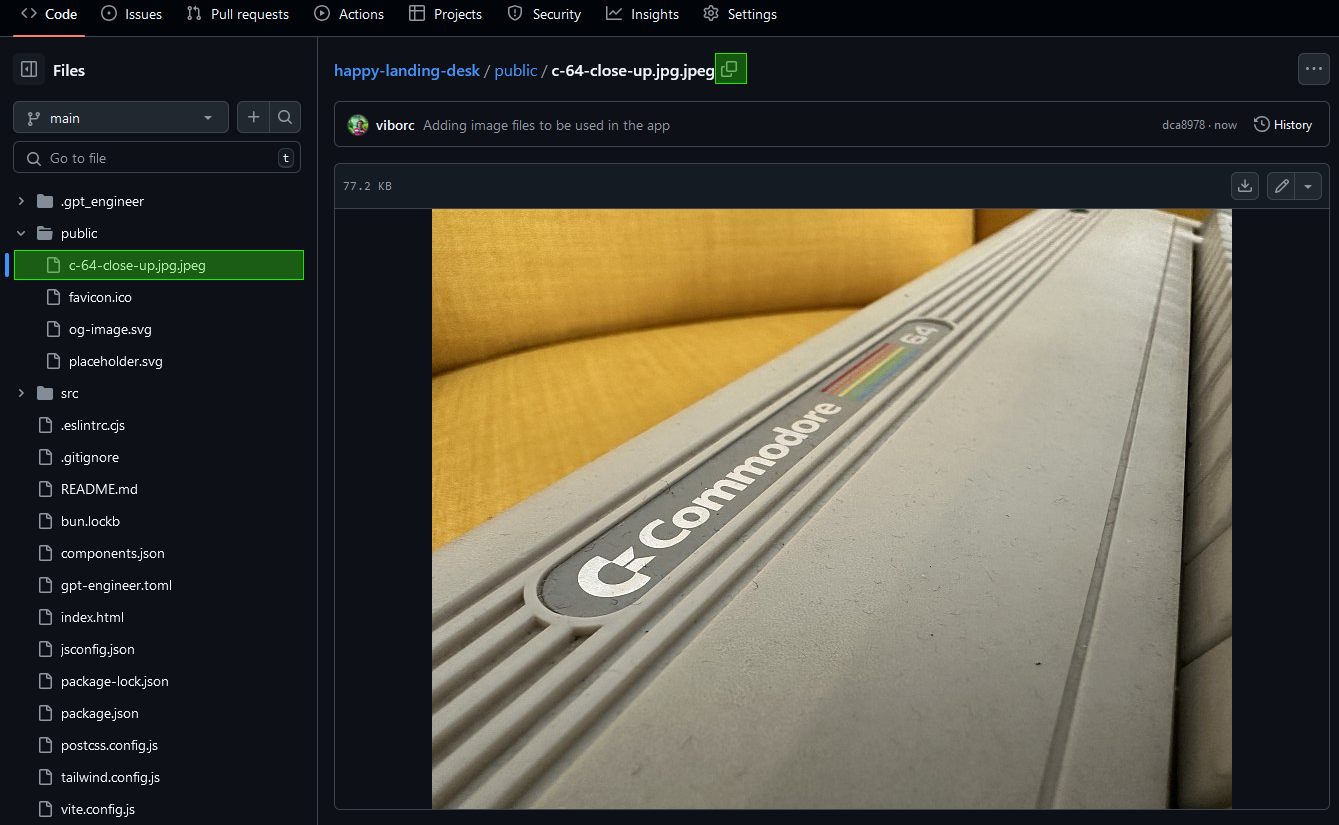
Dopo aver selezionato l’immagine, scrivi un semplice messaggio di commit (ad esempio, “Adding image files to be used in the app”) e clicca su “Commit changes” per salvare il file nel tuo repository.
Ottieni il percorso dell'immagine
Una volta caricato il file, selezionalo e poi clicca sull’icona di copia accanto al nome del file per copiare il percorso dell’immagine. Questo percorso verrà usato nella tua istruzione Lovable.