

MCP (Model Context Protocol) è uno standard aperto che collega i sistemi di intelligenza artificiale, come Lovable, a strumenti, servizi e fonti di dati esterne. Collegando Lovable a strumenti come Notion, Atlassian o Linear, il Lovable Agent può usare il contesto reale del tuo team per generare codice, prototipi e documentazione più accurati. Quando colleghi un server MCP, Lovable può leggere dati strutturati (come testo da documenti, ticket o diagrammi) e, quando supportato, eseguire azioni limitate come creare o aggiornare elementi. Lovable include diversi server MCP preconfigurati in tutti i piani, con la possibilità di aggiungerne di personalizzati nei piani Business ed Enterprise.Documentation Index
Fetch the complete documentation index at: https://lovable.generaltranslation.app/llms.txt
Use this file to discover all available pages before exploring further.
Perché collegare i server MCP
- Porta il tuo contesto esistente in Lovable.
Il Lovable Agent può leggere la documentazione del tuo team, i ticket e i file di design per creare prototipi e flussi allineati ai tuoi standard. - Collega le tue app Lovable ai tuoi flussi di lavoro.
Il Lovable Agent può eseguire azioni di follow-up nei tuoi strumenti collegati, ad esempio aggiornare lo stato dei ticket, aggiungere link ai prototipi come commenti o creare nuovi elementi, se supportato.
Server MCP predefiniti
| Tool | Descrizione | Esempi di funzionalità |
|---|---|---|
| Atlassian | Accedi alle tue issue Jira e alle pagine Confluence. | Trasforma la documentazione di prodotto in prototipi funzionanti. Lovable può leggere la documentazione di prodotto e le epic Jira collegate (PRD, specifiche, documenti di architettura) per generare prototipi che rispettano gli standard del tuo team. Incorpora i prototipi generati in Confluence per raccogliere feedback. |
| Linear | Accedi alle tue issue Linear e ai dati di progetto. | Crea prototipi a partire da issue e ticket reali. Lovable può leggere le issue Linear, incluse descrizioni e criteri di accettazione, per generare prototipi funzionanti. Allega le app risultanti di nuovo in Linear per la revisione. |
| Notion | Accedi alle tue pagine e ai database Notion. | Crea direttamente dall’area di lavoro Notion del tuo team. Lovable può leggere PRD, specifiche di design o brief di marketing e trasformarli in app funzionanti, landing page o prototipi. Incorpora le app Lovable generate in Notion per una collaborazione fluida. |
| n8n | Collega e potenzia le tue app con i workflow n8n. | Crea app ricche di workflow con dati in tempo reale. Collega le tue automazioni n8n a Lovable per prelevare dati da tool come HubSpot, Google Sheets o Slack e creare app rivolte agli utenti alimentate dalle automazioni esistenti. |
Come collegare un server MCP preconfigurato
- Vai a Settings → Integrations → Your MCP servers.
- Seleziona un server MCP (per esempio Notion, Linear o Atlassian).
- Fai clic su Connect. Accedi e concedi a Lovable l’accesso al tuo account.
- Vai su Settings → MCP access e attiva Enable MCP access (richiede le autorizzazioni di instance owner o admin)
- Per ogni workflow che vuoi rendere disponibile, vai su Settings nell’editor del workflow e attiva Available in MCP.
Server MCP personalizzati (Business e Enterprise)
Come collegare un server MCP personalizzato
- Vai su Settings → Integrations → Your MCP servers.
- Fai clic su Set up accanto a New MCP server.
- Server name: Inserisci un nome chiaro per il tuo server (per esempio Internal CRM o Analytics API).
- Server URL: Inserisci l’indirizzo a cui Lovable può accedere al tuo server MCP.
- Authentication:
- OAuth (default): Lovable utilizza OAuth per impostazione predefinita. Dopo aver fatto clic su Add & authorize, ti verrà richiesto di autorizzare.
- Bearer token or API key: Per i server che non supportano OAuth, puoi effettuare l’autenticazione usando un bearer token o una chiave API.
- No authentication: Connettiti senza credenziali se il server non richiede autenticazione.
- Add server. Il server MCP personalizzato ora appare nel tuo elenco e può fornire dati contestuali per le build.
Esempi pratici
| Scenario | Esempio di istruzione | Esempio di risultato |
|---|---|---|
| Un product manager collega Linear o Jira | Genera un prototipo basato sui ticket nello sprint corrente. | Lovable legge le descrizioni dei ticket e i criteri di accettazione per creare un’interfaccia coerente e facilmente testabile. |
| Un marketer collega Notion o Confluence | Trasforma il brief della nostra campagna Q4 in una landing page. | Lovable usa il documento come contesto per generare una pagina in linea con il brand e modificabile. |
| Uno sviluppatore collega n8n o MCP interno | Crea un’interfaccia per il workflow che elenca gli utenti e permette di eliminarli. | Lovable crea un’app che utilizza dati in tempo reale e flussi di lavoro. |
Sicurezza e autorizzazioni
+ nel riquadro dell’istruzione e vai a Integrations.
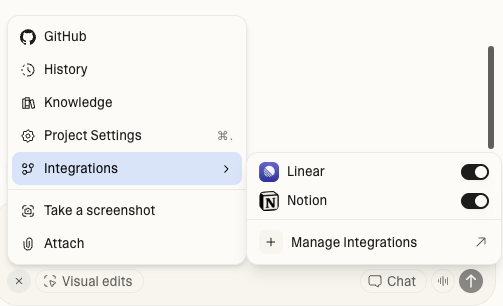
- Vai a Settings → Privacy & security per abilitare o disabilitare l’accesso ai server MCP per l’intera area di lavoro.
- Vai a Settings → Integrations → Admin settings per abilitare o disabilitare i singoli server MCP.