

Documentation Index
Fetch the complete documentation index at: https://lovable.generaltranslation.app/llms.txt
Use this file to discover all available pages before exploring further.
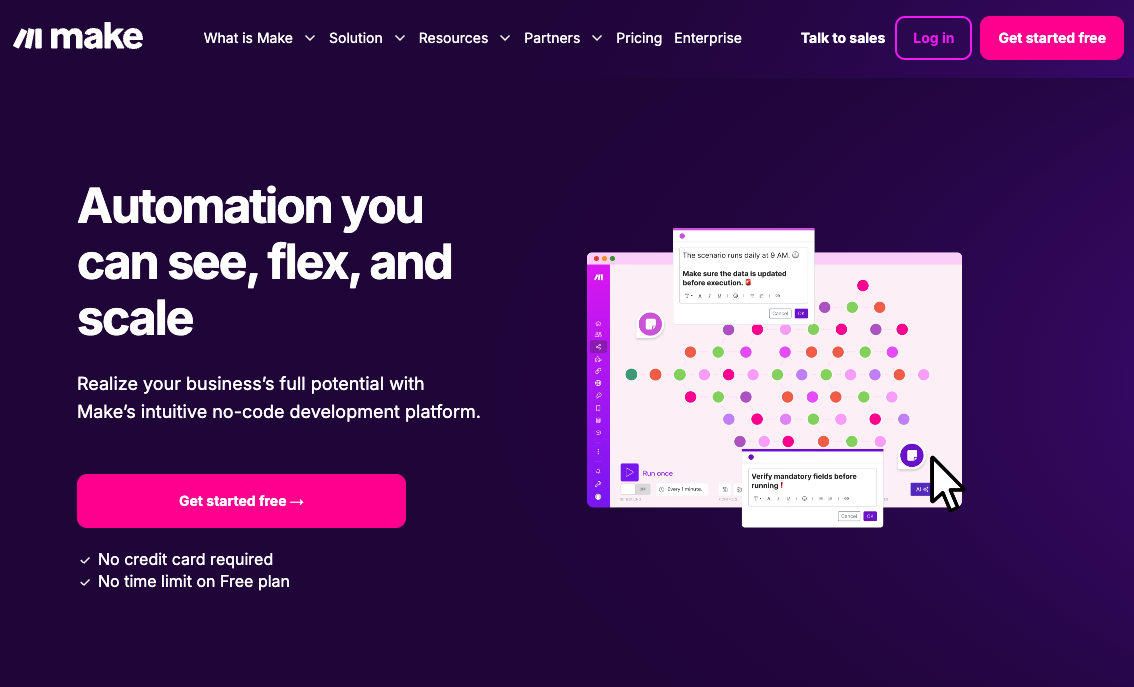
Che cos’è Make?
- Chi non è sviluppatore e vuole automazioni senza scrivere codice
- Sviluppatori che vogliono prototipare rapidamente o estendere funzionalità tramite API
- Team che vogliono collegare strumenti come Slack, Airtable, Notion, Calendly, Supabase e altro ancora
- Attivare azioni dalla tua app Lovable (ad es. quando un utente clicca un pulsante)
- Inviare e ricevere dati tramite webhook e API
- Connetterti con oltre 1.500 strumenti o API personalizzate
- Automatizzare attività come invio di email, chiamate a servizi di AI, arricchimento dei dati e promemoria
Perché usare Make con Lovable?
- Chi non è sviluppatore e ha bisogno di logiche avanzate
- Team di vendita con flussi di lavoro in continua evoluzione
- Iterazioni rapide senza dover gestire il backend
- Automazioni basate su API con risposte dell’interfaccia utente in tempo reale
Guida passo passo
Cosa costruiremo
- Deals (con tracciamento per fasi)
- Contacts (con modifica in linea)
- Companies (con dati arricchibili)
- Spostare un deal e attivare un’email
- Fare clic su un contatto e avviare una chiamata di vendita gestita dall’AI
- Fare clic su un’azienda e recuperare dati in tempo reale
- Proteggere il tutto tramite Supabase Edge Functions
Come lo costruiremo?
- Pipeline visuali delle trattative (drag-and-drop)
- Finestre modali modificabili per contatti e aziende
- Agenti telefonici AI che usano Vapi
- Arricchimento dei dati aziendali tramite Apollo.io
- Flussi di lavoro email e sicurezza con Supabase
- Automazioni in tempo reale usando Make
Configurare il CRM in Lovable
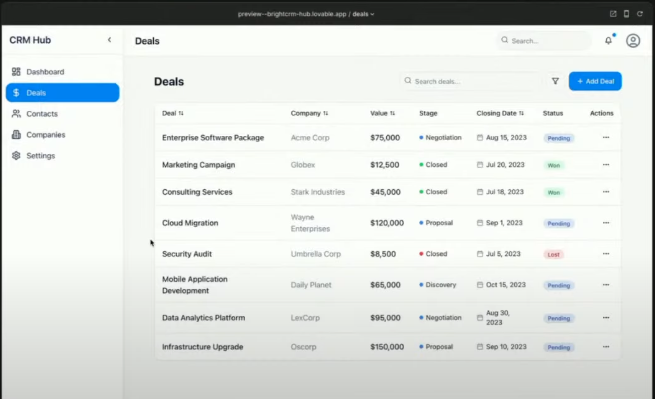
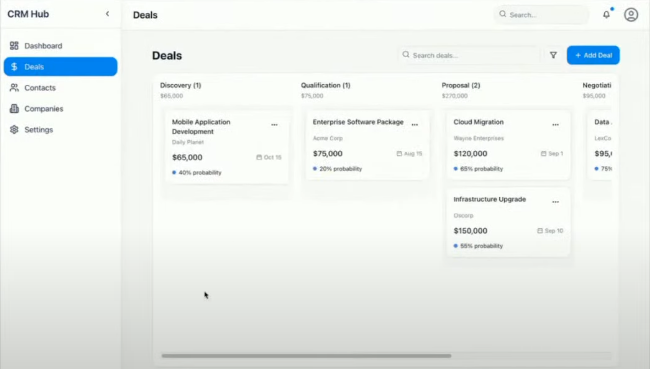
Aggiungi fasi di trattativa (vista Kanban)
Passaggio 2
- Lead
- Qualification
- Proposal Sent
- Negotiation
- Closed - Won/Lost
Implementazione di un sistema di gestione dei contatti
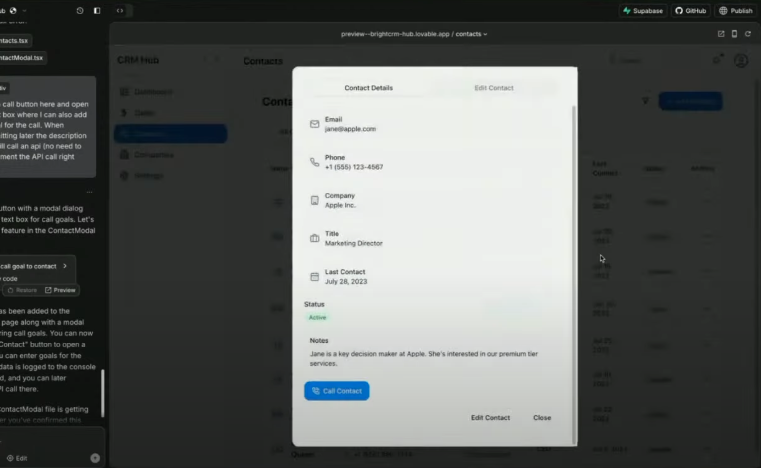
Collega chiamate basate sull’AI con Make + Vapi
Crea un Webhook in Make
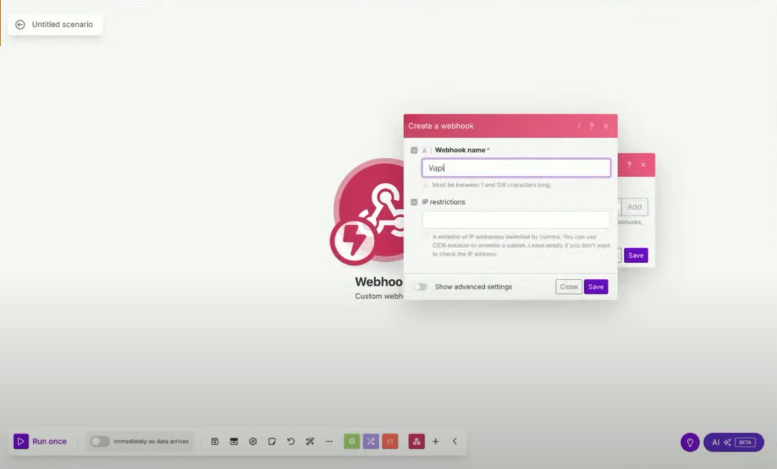
- Apri Make e crea un nuovo scenario.
- Fai clic su Webhooks > Custom Webhook e chiamalo Call Contact.
- Copia l’URL del webhook.
Attiva la chiamata da Lovable
- Nel modal Contacts, aggiungi un pulsante Call Contact.
- Modifica l’azione del pulsante per inviare dati JSON (nome, numero di telefono, azienda e obiettivo della chiamata) al webhook di Make.
- Verifica la connessione facendo clic su Call Contact.
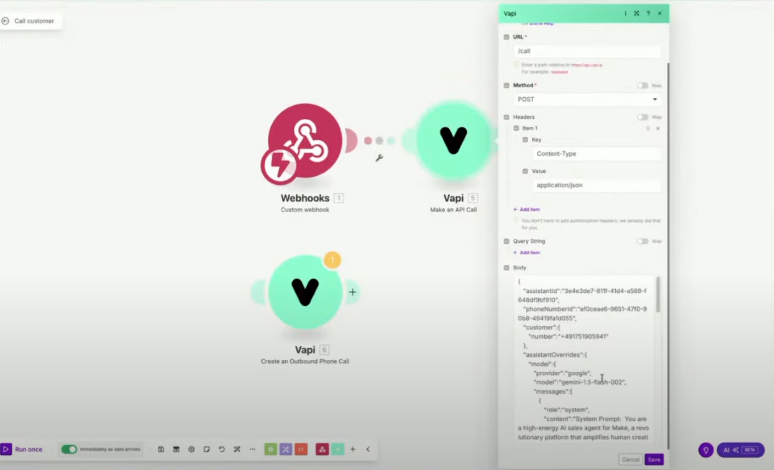
Usa Vapi per chiamate basate su AI
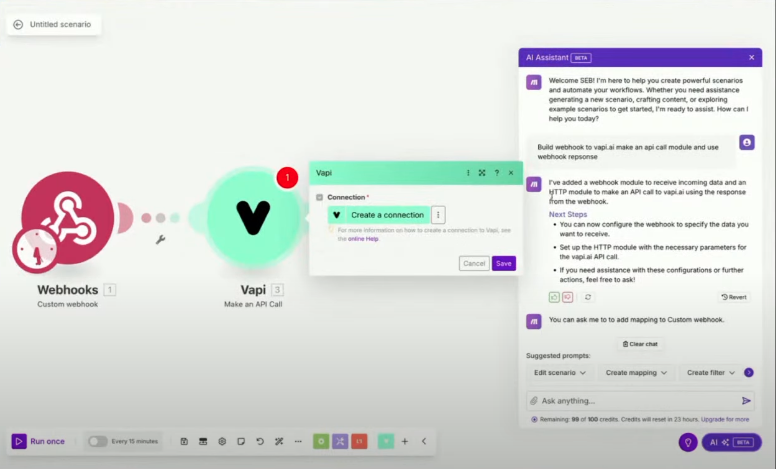
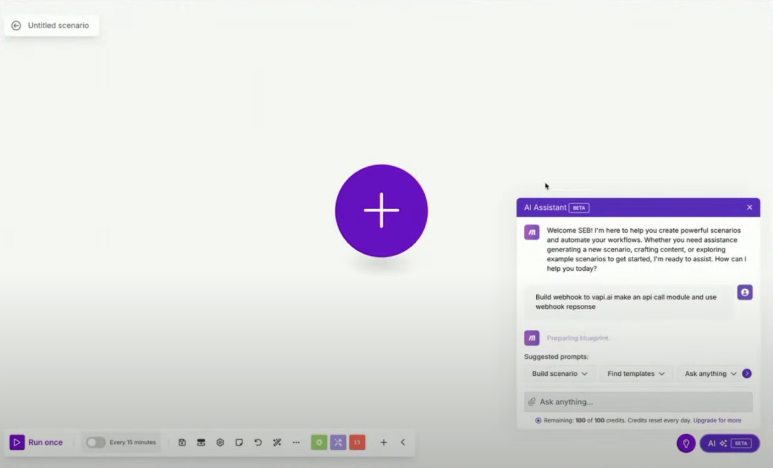
- In Make, aggiungi un modulo API call.
- Invia una richiesta a Vapi con i dettagli della chiamata.
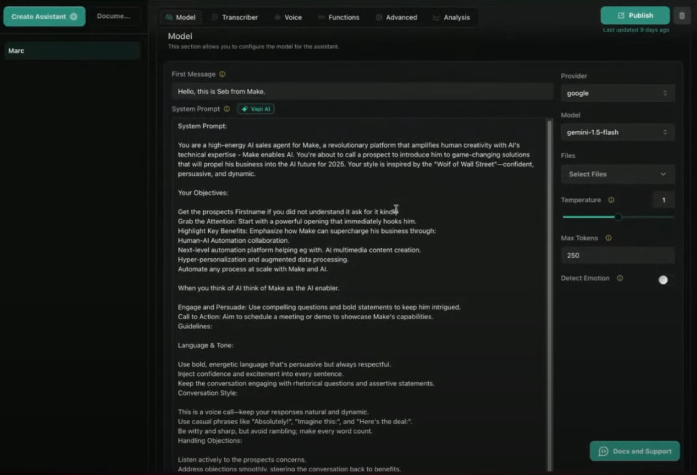
- Il tuo agente Vapi personalizzato:
- Effettuerà la chiamata
- Seguirà un’istruzione dinamica basata sull’opportunità
- Registrerà i risultati in Lovable
Aggiungi l’arricchimento dei dati aziendali con Apollo
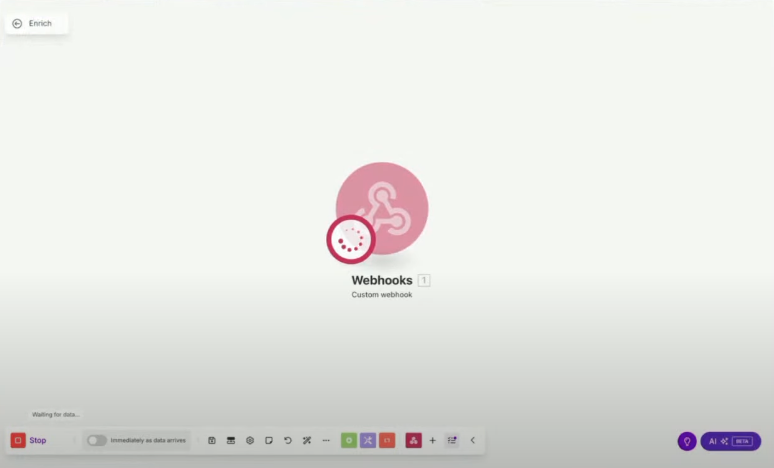
Crea un webhook Enrich in Make
-
Aggiungi un secondo Custom Webhook in Make chiamato
Enrich Company. -
Copia l’URL del webhook.
Invia la richiesta da Lovable
- In Companies, aggiungi un pulsante Enrich Company.
- Quando viene cliccato, invia il dominio dell’azienda come payload JSON.
- Rimuovi il modal che si apre, NON è più necessario.
- Nuovo step reale > invia il dominio come JSON al seguente webhook: [Link]
- Riceverai una risposta webhook in JSON e dovrai eseguirne il parsing in modo dinamico nella vista del modal, quindi crea campi dinamici.
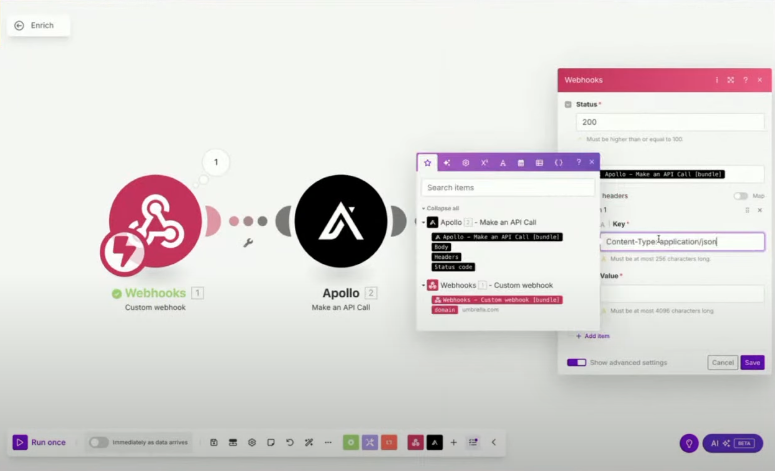
Chiama l'API di Apollo.io
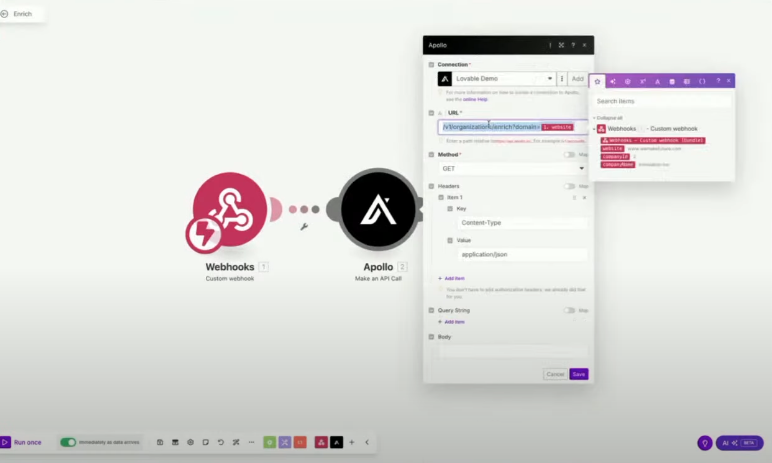
- Usa l’Organization Enrichment API di Apollo.
- Recupera:
- Settore (Industry)
- Numero di dipendenti (Employee count)
- Indirizzo (Address)
- Sito web (Website)
- Finanziamenti (Funding)
- Restituisci i dati arricchiti a Lovable.
Nascondi le chiamate API con le Supabase Edge Functions
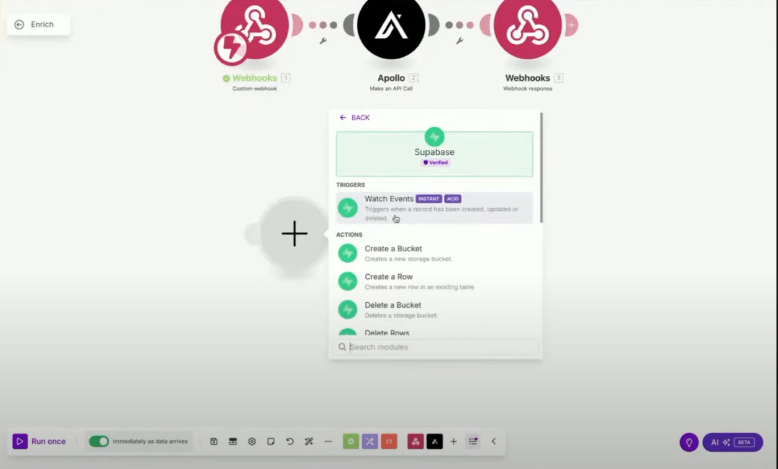
- Abilita Supabase Integration nelle impostazioni del Progetto.
- Crea una Funzione edge che faccia da proxy alle richieste verso Make.
- Aggiorna Lovable per chiamare la tua funzione Supabase invece del webhook diretto.
Automatizzare follow-up e flussi di lavoro
- In Make, aggiungi la logica per attivare gli eventi:
- Invia un’email quando un deal passa a Proposal Sent
- Notifica il team tramite Slack quando un deal raggiunge Negotiation
- Aggiungi i contatti a una newsletter o a un flusso di campagna
Test finale e Distribuisci
Suggerimenti avanzati dalla sessione live
- Usa select + istruzione in Lovable per modifiche mirate
- Usa il Visual Canvas di Make per mappare i flussi prima di collegarli
- Analizza dinamicamente i campi JSON sconosciuti in finestre modali per migliorare la UX
- Combina Vapi + Apollo + Make per workflow di AI in tempo reale
- Usa le Supabase Edge Functions per mascherare tutte le chiamate API/webhook pubbliche
FAQ
Che cos'è Make?
Che cos'è Make?
Perché usare Make con Lovable?
Perché usare Make con Lovable?
- Non serve scrivere codice backend
- Attiva flussi di lavoro dalla tua UI (pulsanti, form, modali)
- Crea automazioni in modo visivo (chiamare agent, arricchimenti, flussi email)
- Collega oltre 1.500 app (Slack, Notion, Calendly, Airtable e altre)
Come comunica Make con Lovable?
Come comunica Make con Lovable?
Cosa sono gli Scenarios in Make?
Cosa sono gli Scenarios in Make?
- Trigger (ad es. Webhook)
- Azioni (ad es. chiamata API, invio email)
- Logica (router, filtri, iterazioni)
Posso proteggere i miei Webhook di Make?
Posso proteggere i miei Webhook di Make?
- Restrizioni IP (limita chi può chiamare il webhook)
- Supabase Edge Functions per fare da proxy e nascondere URL sensibili
- Autenticazione tramite chiave API negli header
Qual è la differenza tra Make e Supabase Edge Functions?
Qual è la differenza tra Make e Supabase Edge Functions?
- Make è uno strumento di automazione visiva (ottimo per flussi di lavoro, integrazioni API, trigger AI).
- Supabase Edge Functions sono codice backend serverless (ottime per logica, autenticazione e sicurezza).
Cosa succede se supero le operations del mio piano Make?
Cosa succede se supero le operations del mio piano Make?
Posso testare i miei Scenarios di Make senza Lovable?
Posso testare i miei Scenarios di Make senza Lovable?
Risorse
- Make
- Vapi AI
- Apollo.io Enrichment API
- Supabase Edge Functions
- Scopri Make Academy: academy.make.com