Vai al contenuto principale

Documentation Index

Fetch the complete documentation index at: https://lovable.generaltranslation.app/llms.txt

Use this file to discover all available pages before exploring further.

Perché Clerk?
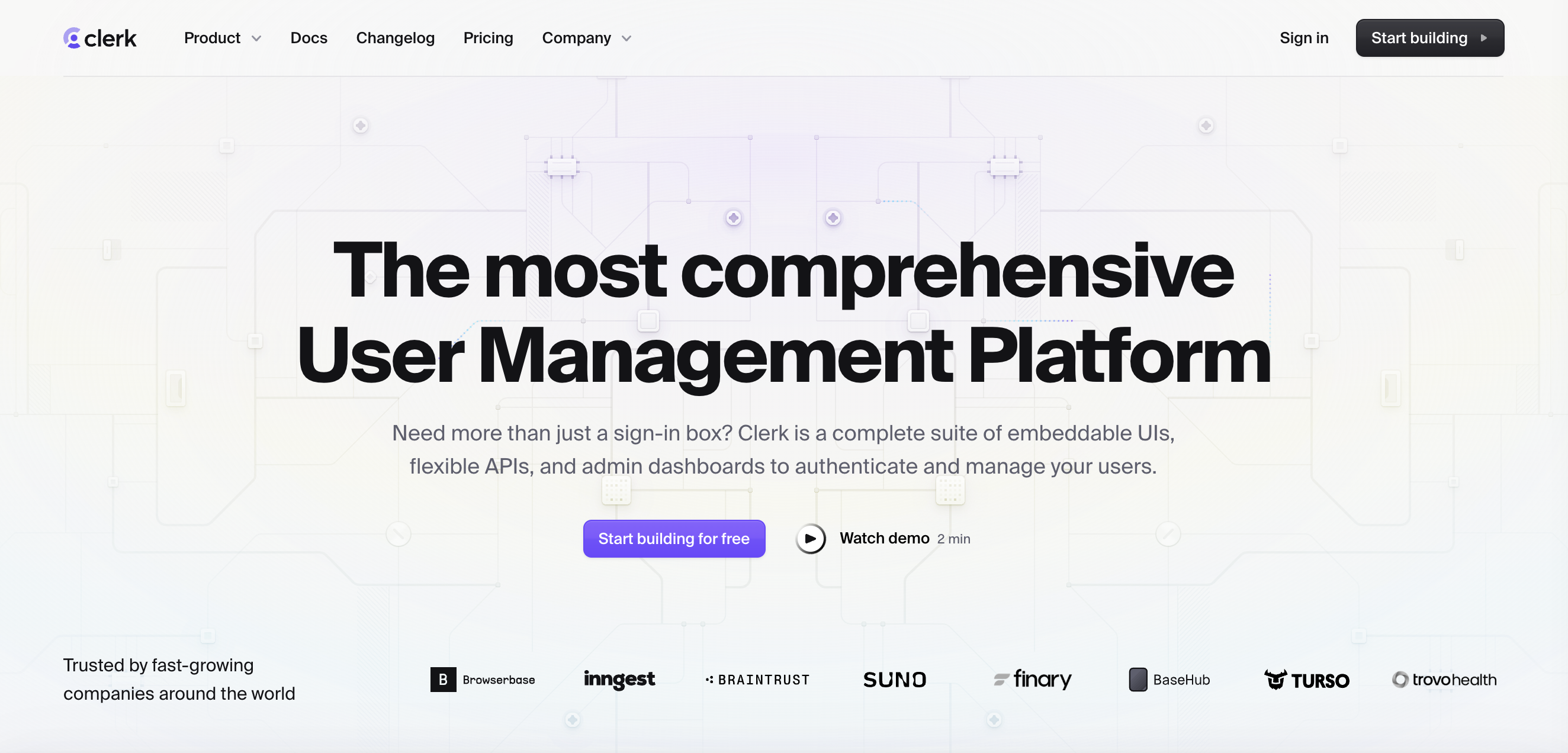
What Is Clerk Pn Clerk gestisce l’autenticazione e la gestione degli utenti, così non devi implementarli da zero. Con pochi prompt e alcuni passaggi di configurazione, ottieni:
  • Accesso e registrazione sicuri (social, password, MFA)
  • Componenti UI predefiniti: profili utente, gestione organizzazioni, impersonificazione utente
  • Supporto per app B2B (team, ruoli, inviti)
  • Integrazione con Supabase, Stripe (presto disponibile) e altro
  • Modalità lista d’attesa per gestire l’accesso anticipato
  • Generoso piano gratuito: 10.000 MAU

Guida passo passo all’integrazione

Ecco una guida passo passo:
1

Configura la tua app Clerk

1

Passaggio 1

Crea un account Clerk → Clerk.com
2

Passaggio 2

Nel pannello di controllo di Clerk, crea una nuova app
1

Passaggio 1

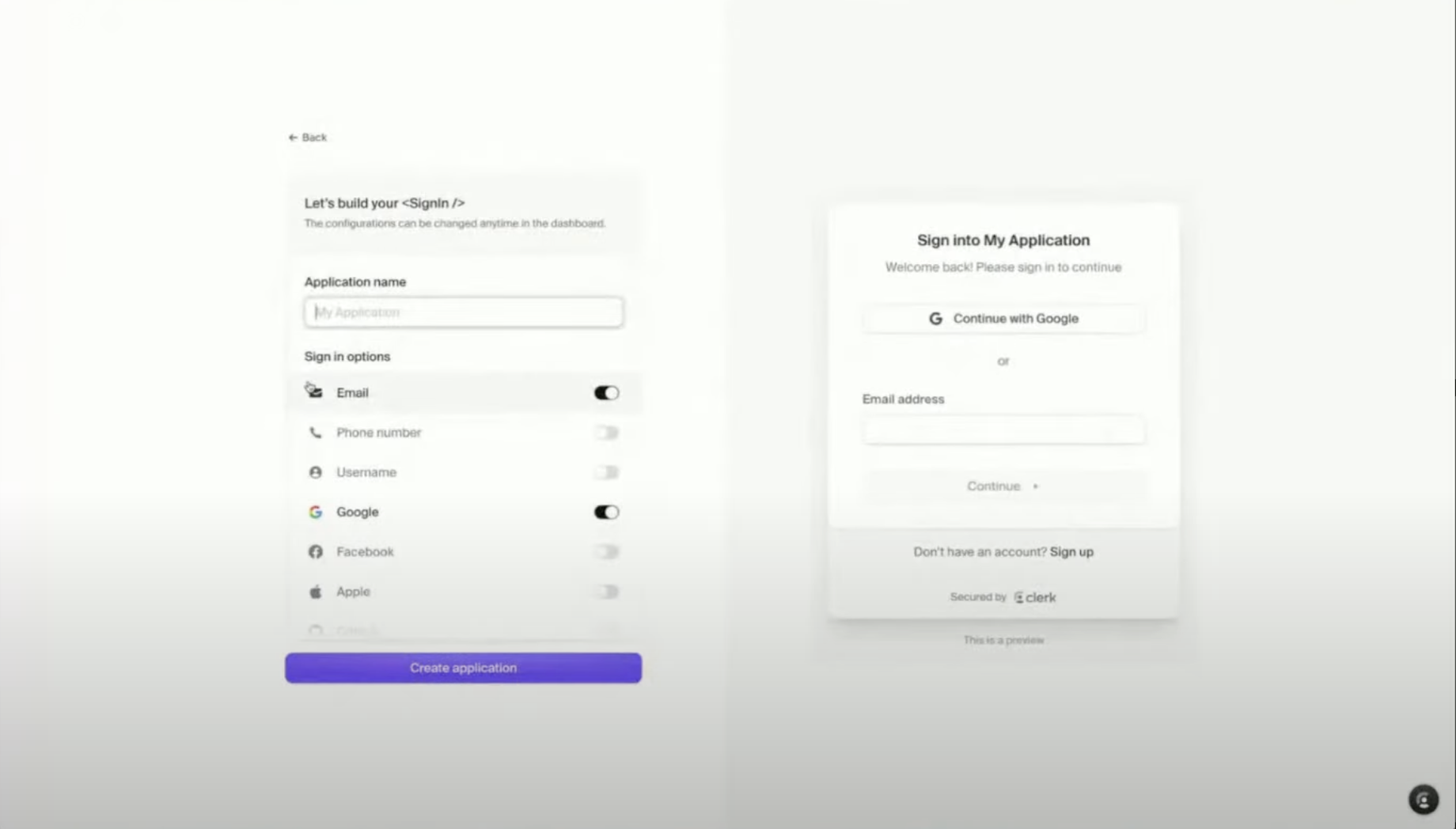
Accedi a Clerk e crea una nuova appCrea applicazione Clerk Pn
2

Passaggio 2

Abilita i provider di autenticazione desiderati (ad es. Google, GitHub)
3

Passaggio 3

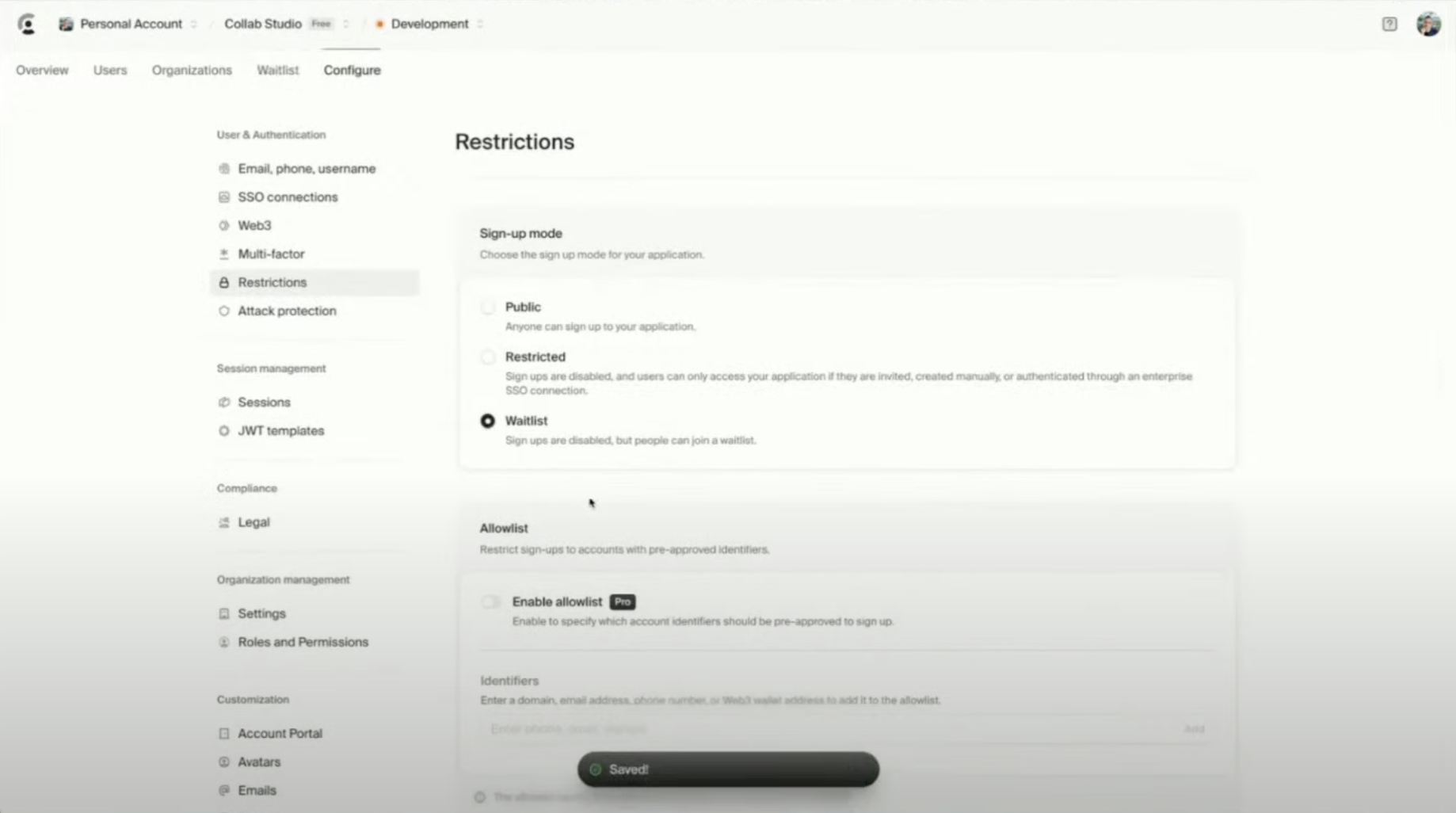
Abilita “Waitlist” in Configure > RestrictionsWaitlist Clerk Pn
4

Passaggio 4

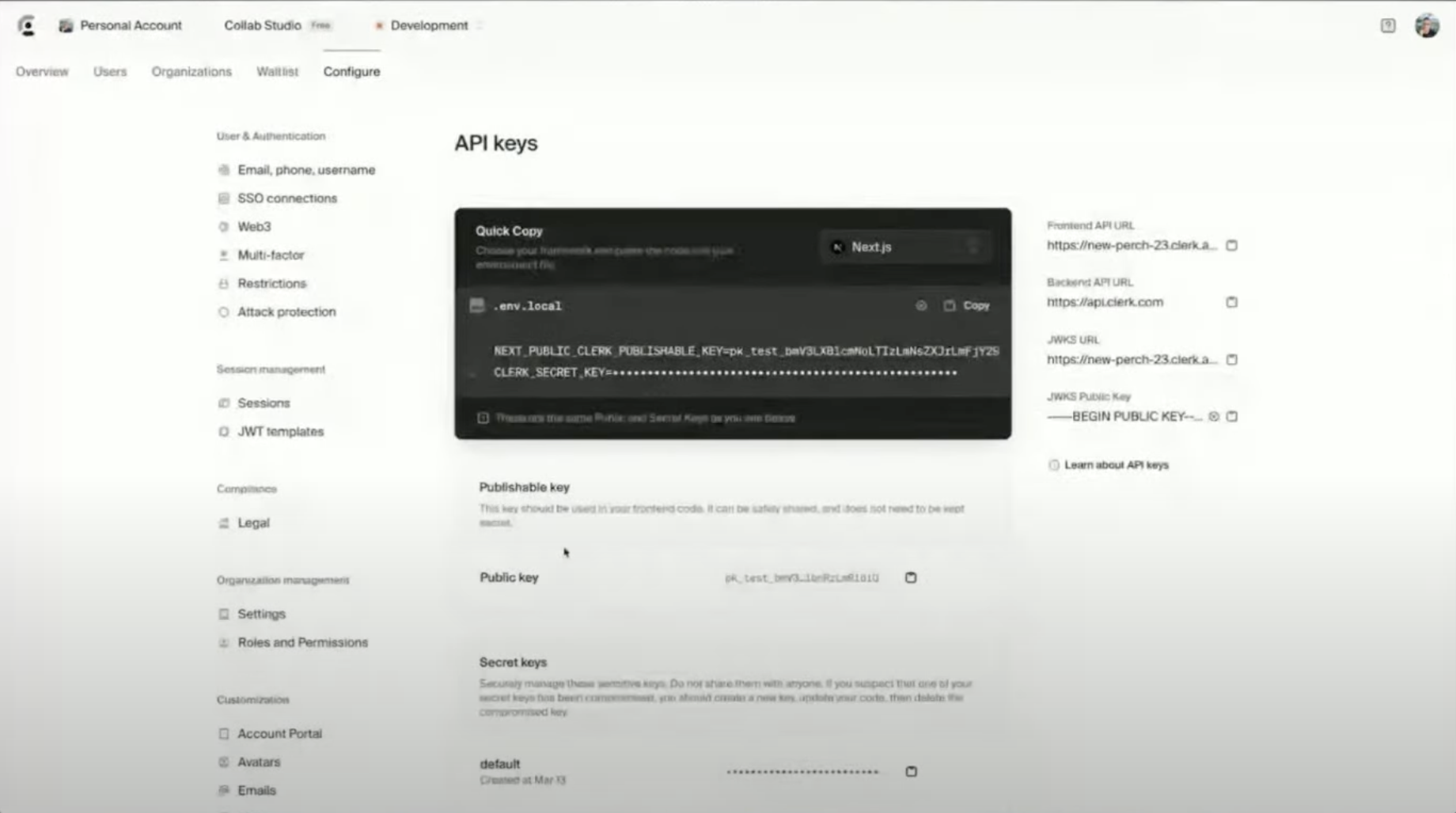
Copia la tua chiave API pubblicaChiave API Clerk Pn
3

Passaggio 3

Aggiungi Clerk alla tua app Lovable
1

Passaggio 1

In Lovable, aggiungi Clerk come provider di autenticazione.Dai questa istruzione a Lovable:
Creiamo una bellissima app di gestione progetti e attività nello stile di Asana. Gli utenti devono potersi autenticare e registrare usando Clerk per l’autenticazione e la gestione degli utenti. Iniziamo creando una homepage accattivante e utilizziamo il componente di waitlist di Clerk per permettere agli utenti di iscriversi mentre costruiamo il resto dell’app.
Clone Asana in Lovable Pn
2

Passaggio 2

Incolla la tua chiave API pubblica quando richiesto
3

Passaggio 3

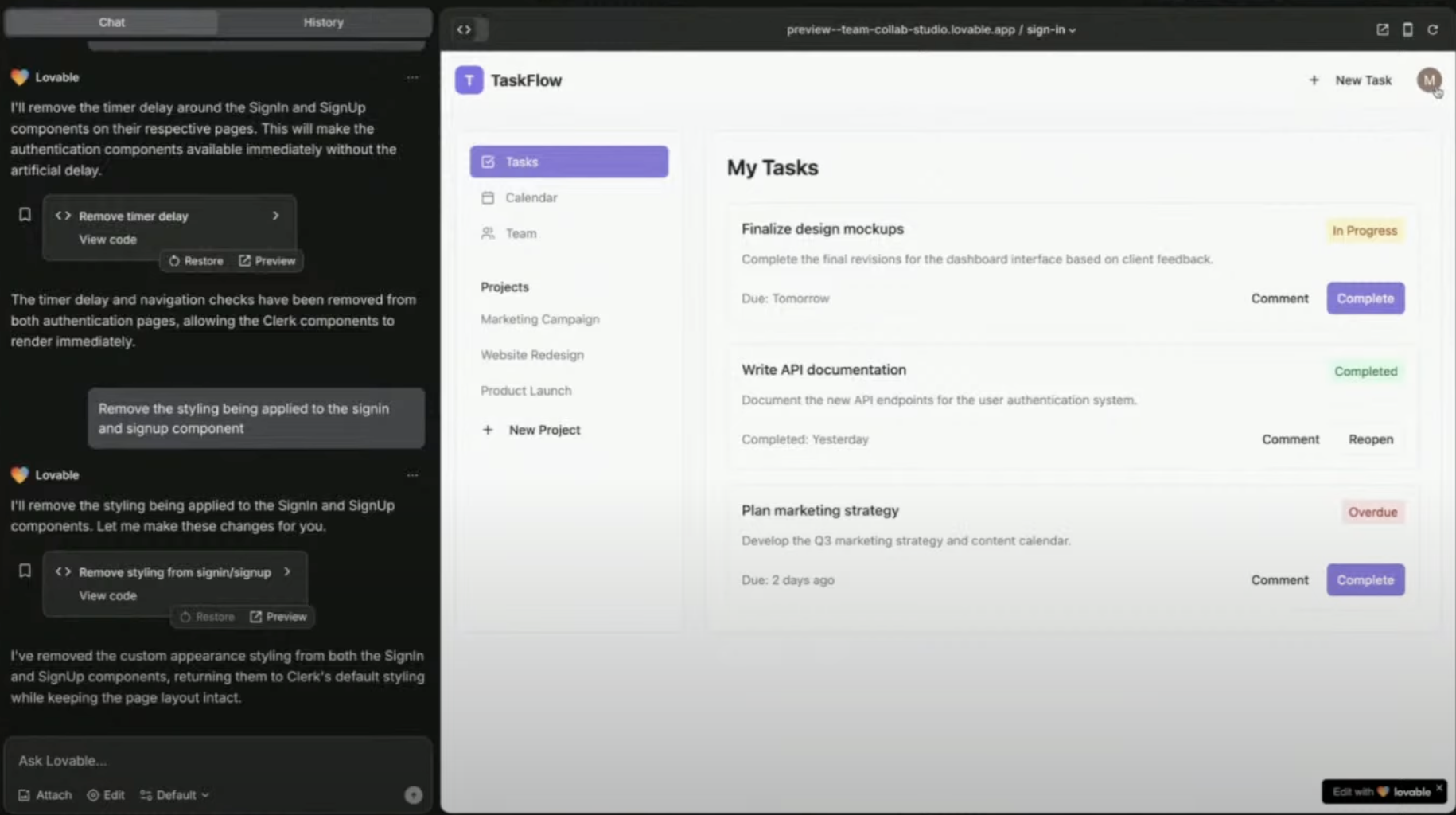
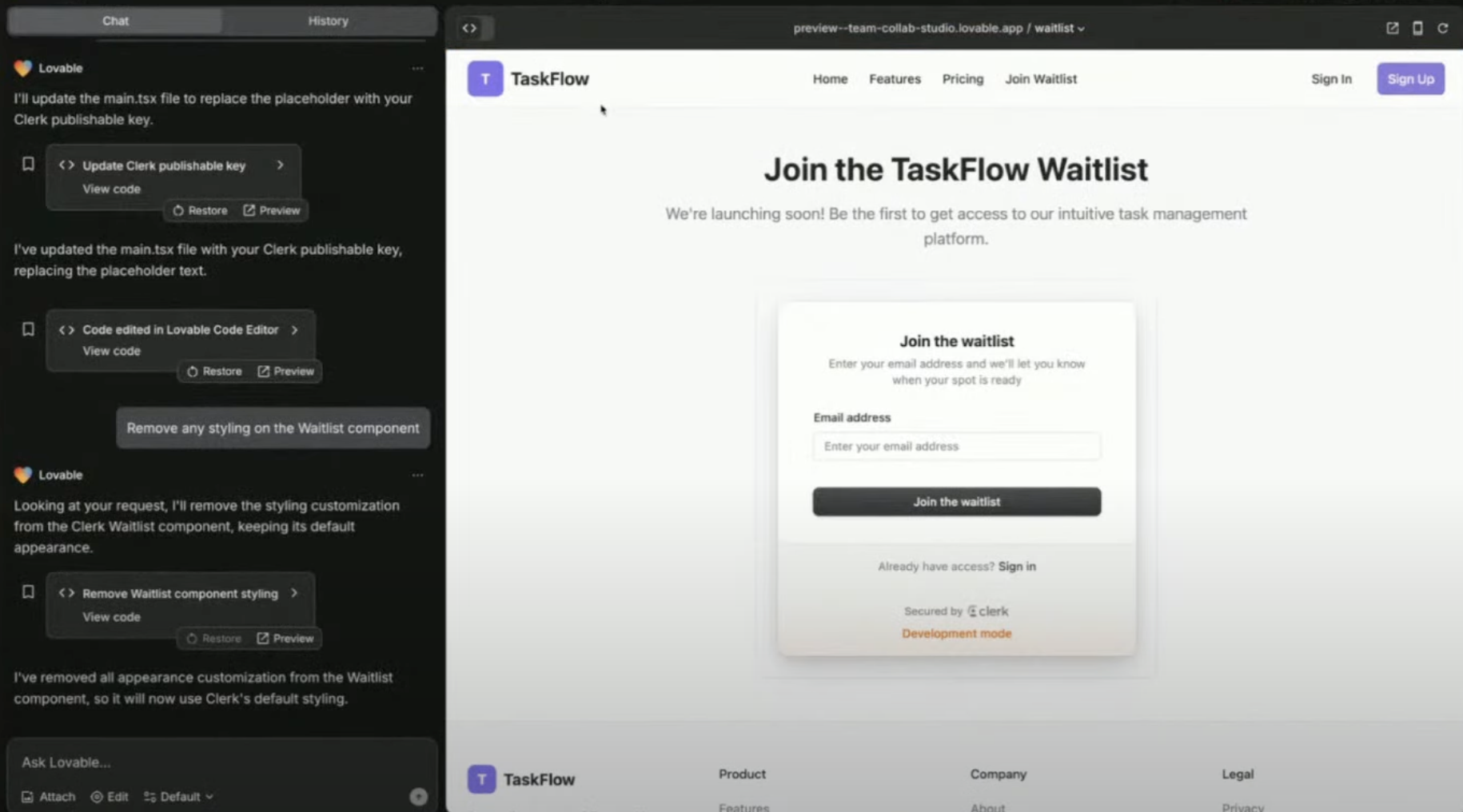
Lovable genera automaticamente le pagine di accesso e registrazioneComponente Waitlist Clerk Pn
4

Passaggio 4

Distribuisci e testa: ora stai usando l’autenticazione con Clerk
2

Attiva modalità lista d’attesa (facoltativo)

Perché usare una waitlist? – Raccogli i primi utenti ancora prima di lanciare la tua app!
Usa la waitlist integrata di Clerk per raccogliere utenti prima del lancio dell’app.
1

Step 1

Nel pannello di controllo di Clerk: Configure > Restrictions > Waitlist
2

Step 2

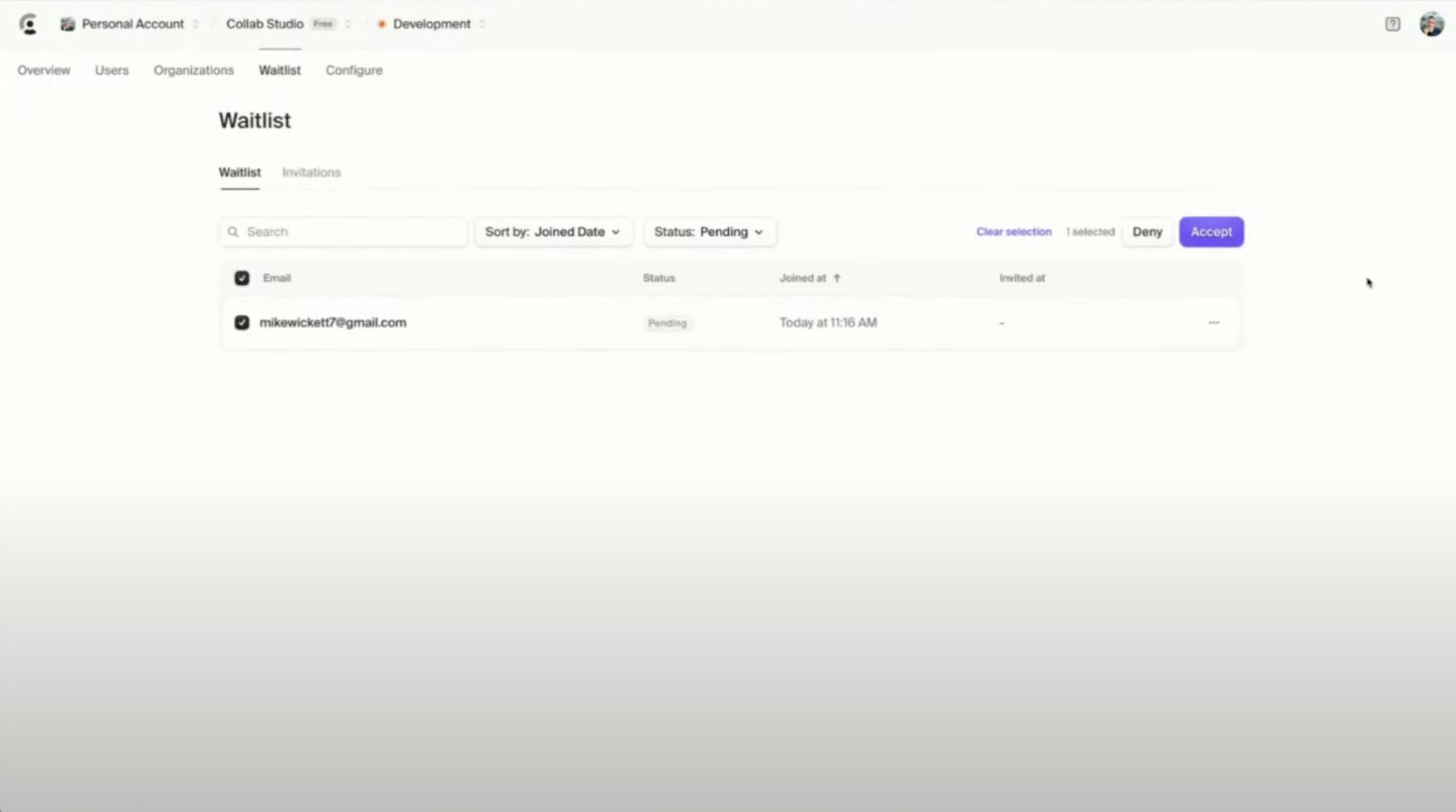
Le nuove iscrizioni verranno visualizzate come pending
3

Step 3

  • Gli utenti che si iscrivono verranno ora contrassegnati come pending approval
  • Gli amministratori possono approvare gli utenti dal pannello di controllo di Clerk Clerk Waitlist Pending Pn
4

Step 4 (Bonus)

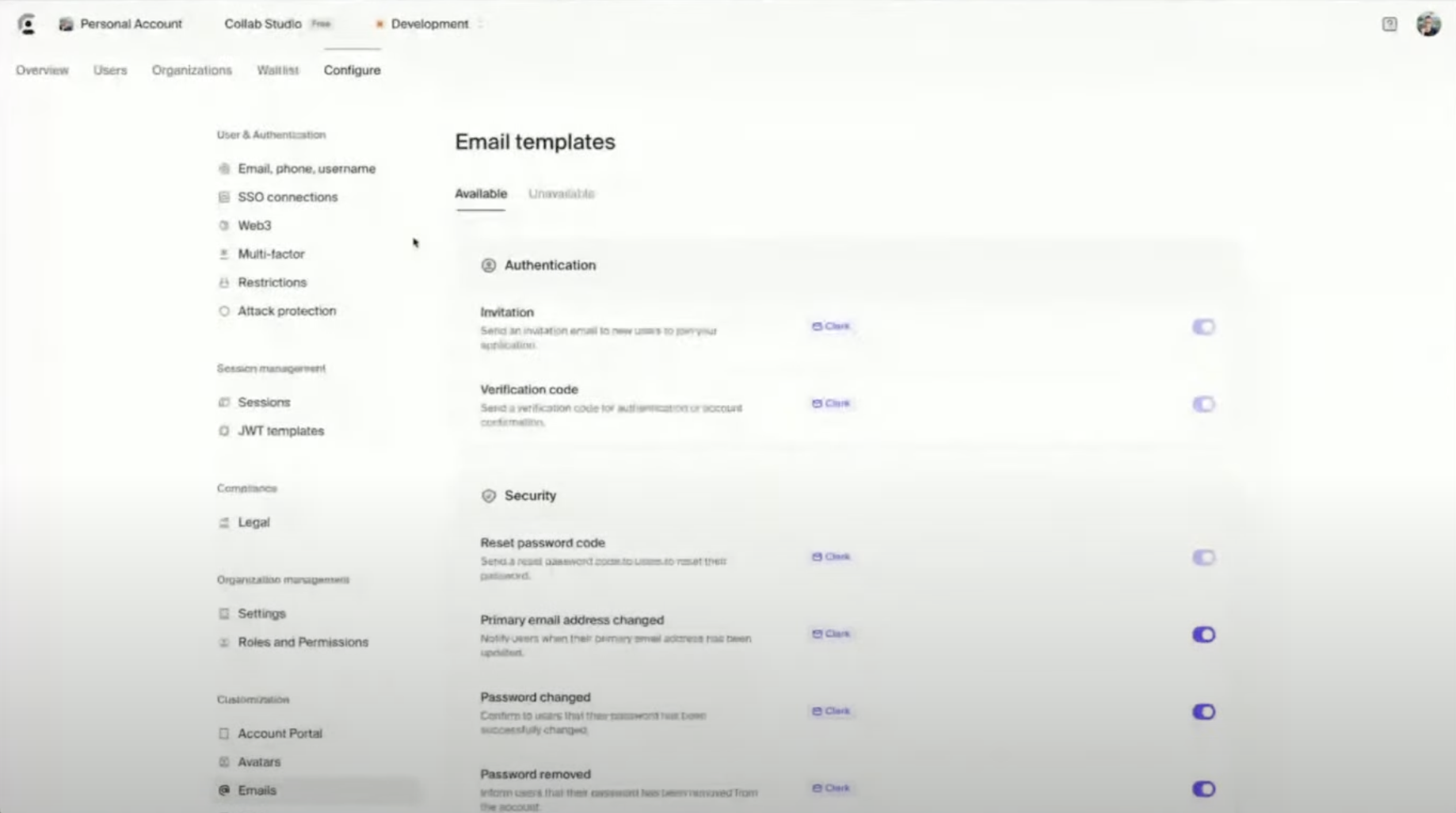
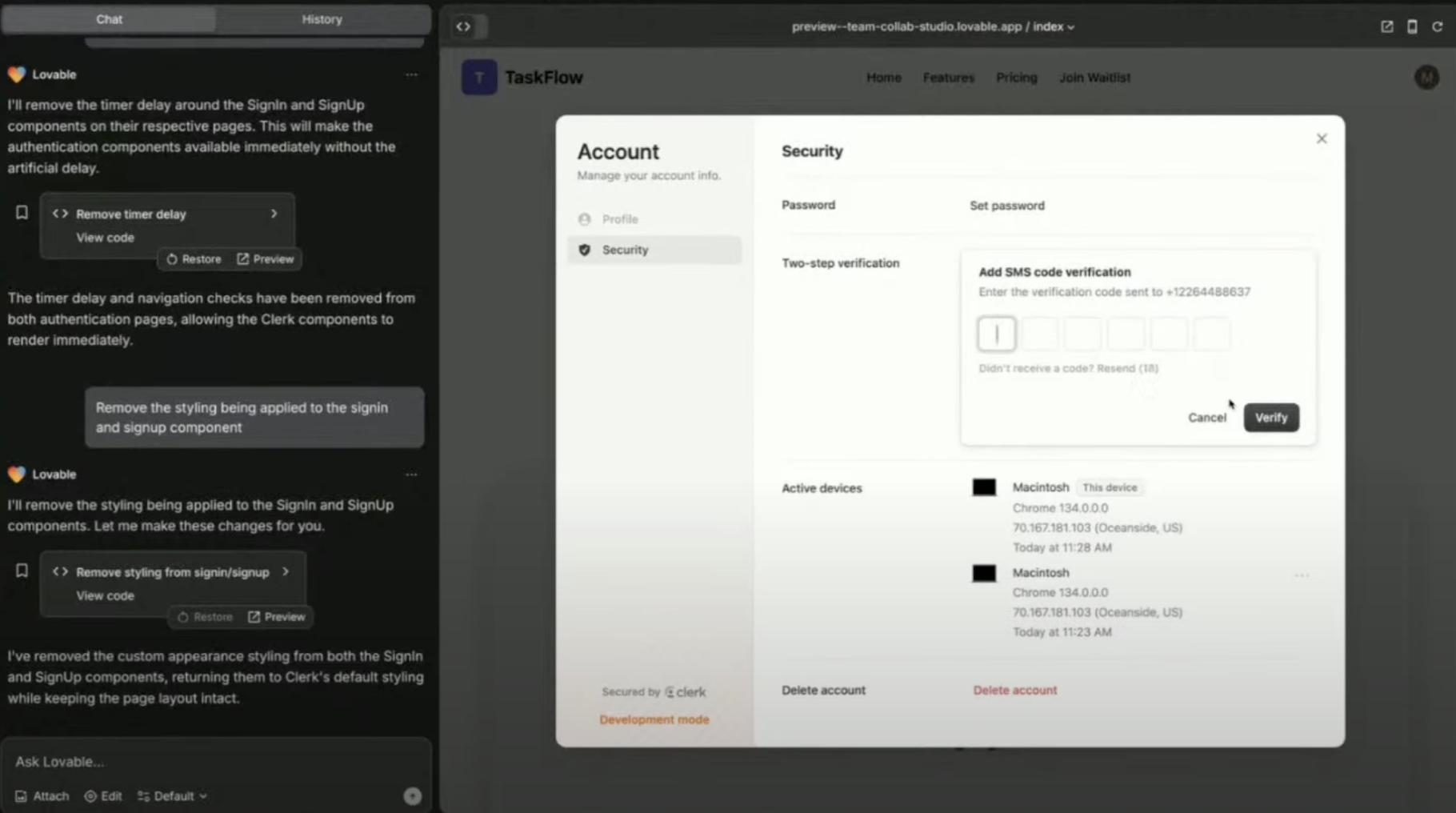
Personalizza le email della waitlist (branding, contenuto)Clerk Email Templates PnSms Code Verification Pn
3

Gestire utenti e team in Clerk

Imposta l’accesso per team nella tua app.
1

Step 1

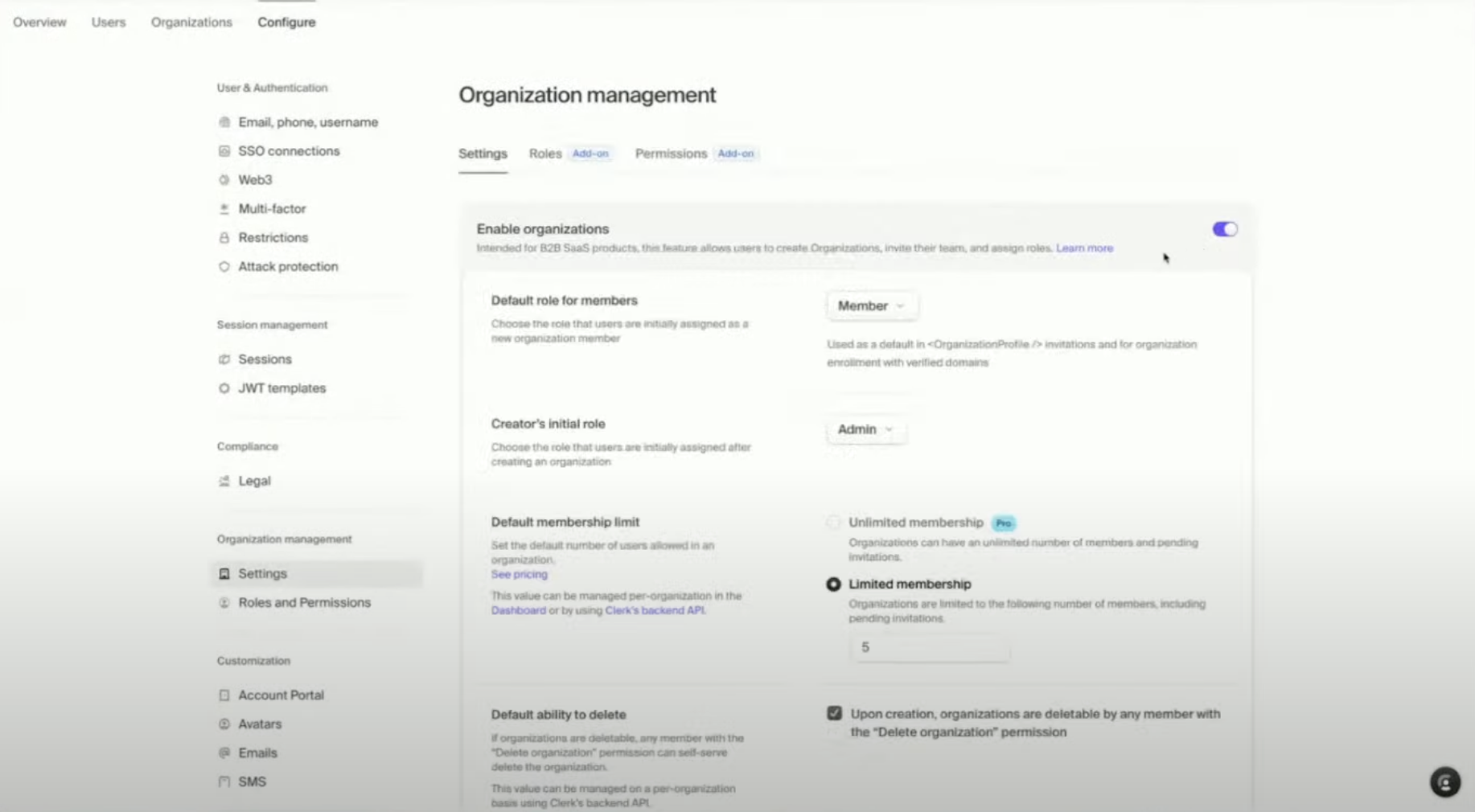
Nel pannello di controllo di Clerk: abilita OrganizationsOrganization Management Clerk Pn
2

Step 2

Definisci i ruoli (Admin, Member, Viewer, ecc.)
3

Step 3

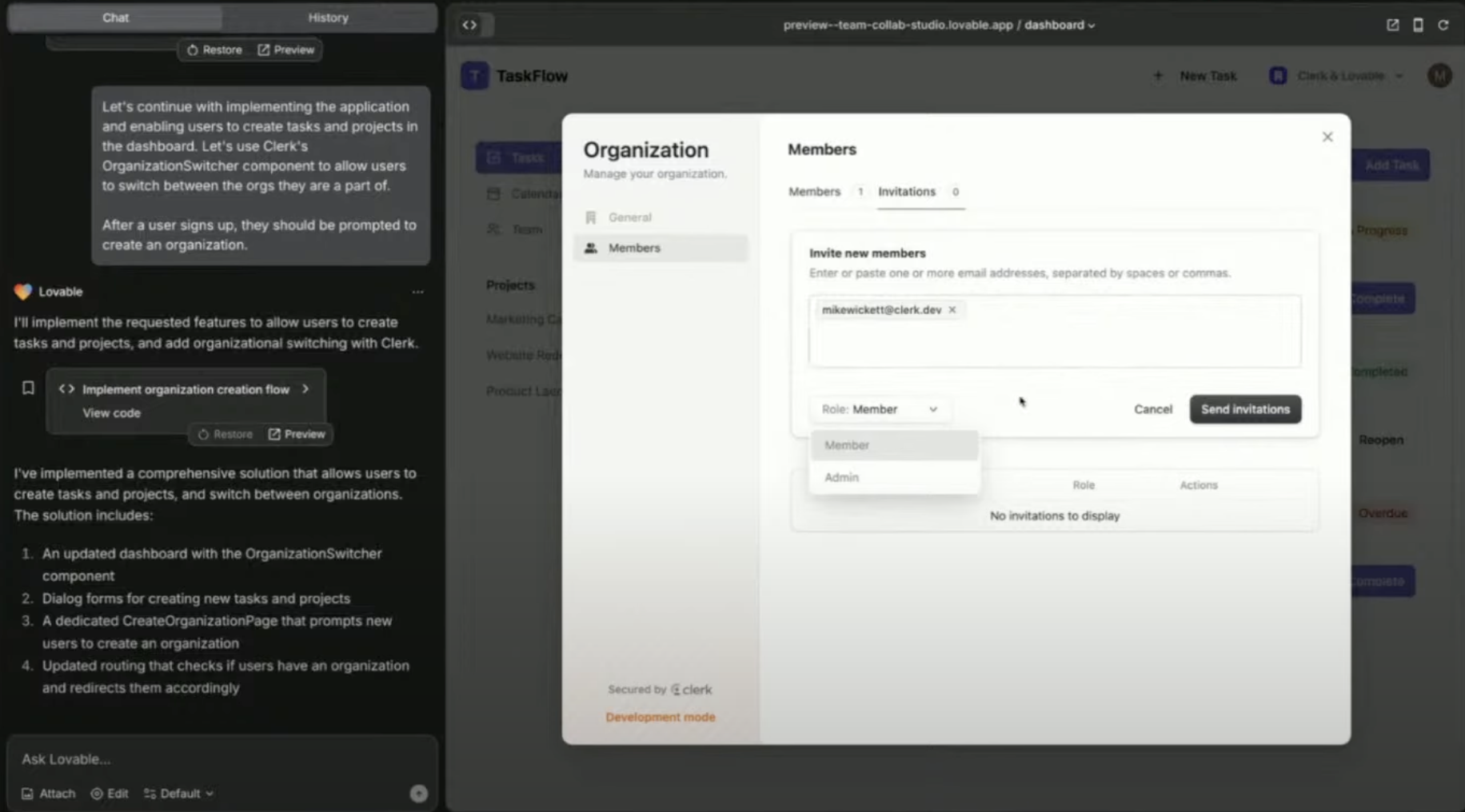
Invita gli utenti alla tua organizzazione via email
4

Step 4

Assegna ruoli e permessi dal pannello di controllo
5

Step 5

Chiedi a Lovable di:
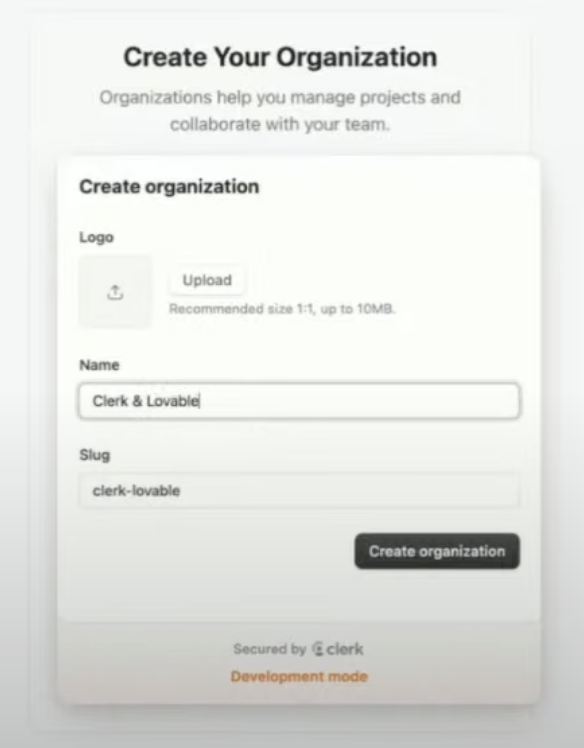
Chiedere agli utenti di creare o unirsi a un’organizzazione dopo la registrazione
Clerk Organization Create Pn
Utilizzo del componente User Profile di Clerk
  • Fornisce un dashboard predefinito per la gestione degli utenti
  • Supporta accesso social e autenticazione tramite password
  • Gli utenti possono gestire i propri account e la 2FA Clerk Organization Members Pn
4

Modalità di impersonazione (per gli amministratori)

Che cos’è la modalità di impersonazione?Gli admin possono accedere come qualsiasi utente per risolvere i problemi
Risolvi i problemi della tua app come se fossi un utente specifico.
1

Step 1

Nella dashboard di Clerk > Users, clicca su un utente
2

Step 2

Clicca su Impersonate
3

Step 3

Visualizza la tua app dalla sua prospettiva
4

Step 4

Sicurezza: chi impersona un utente non può eseguire azioni sensibili (ad es. cambiare la password)
5

Integrazione avanzata con Supabase

Combina l’autenticazione di Clerk con il backend Supabase.Supabase Clerk Pn
Perché integrare con Supabase?
  • Archivia i dati utente in un database
  • Autenticazione sicura con token JWT
  • Collega l’autenticazione alle funzionalità dell’app
Come integrare:
1

Passaggio 1

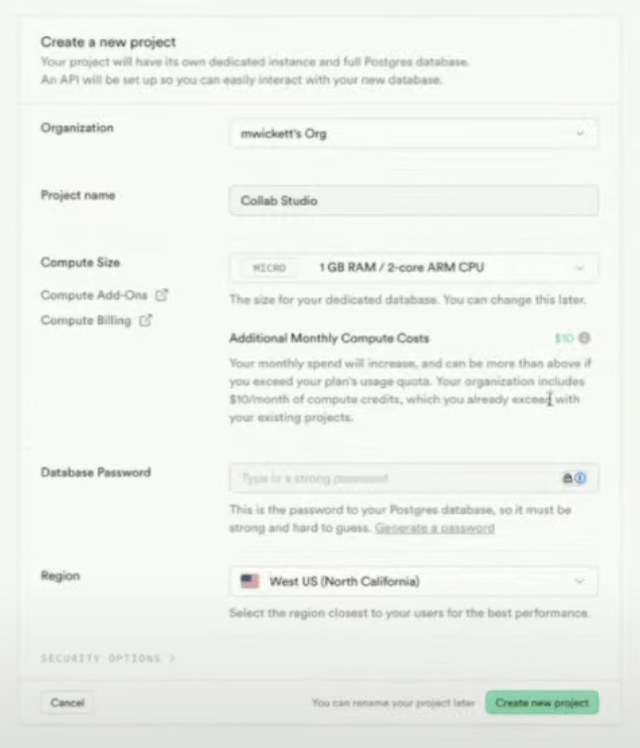
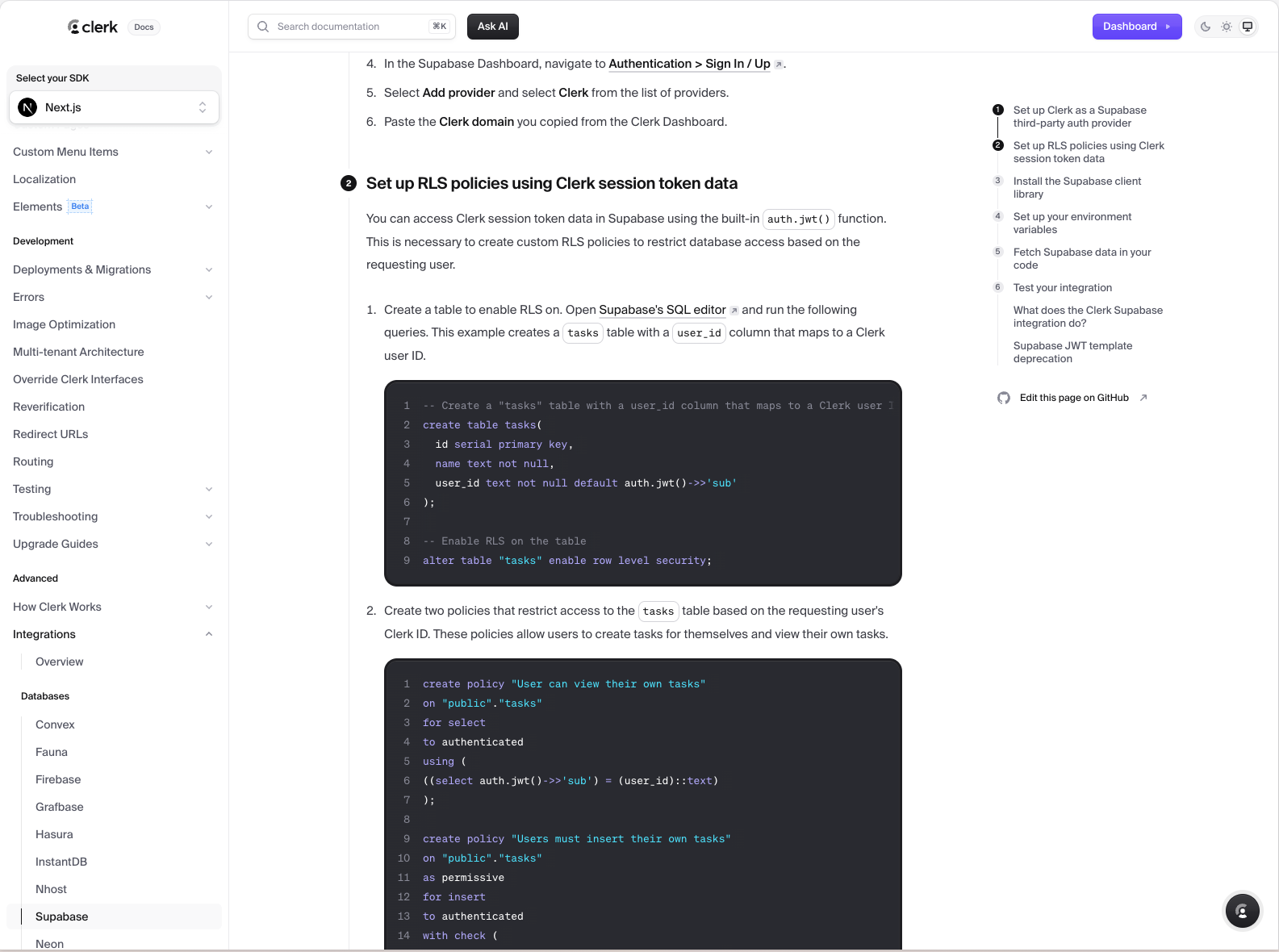
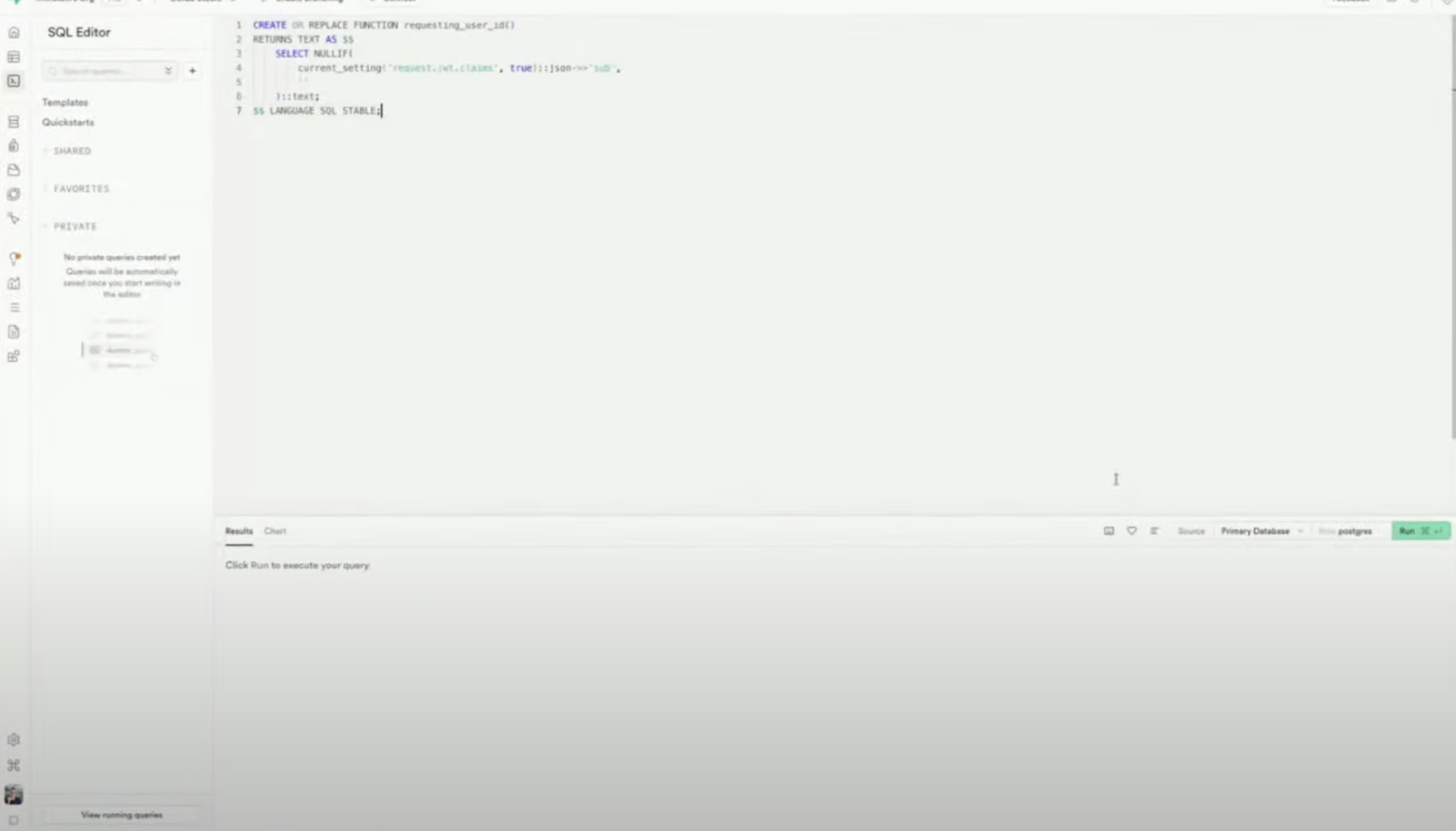
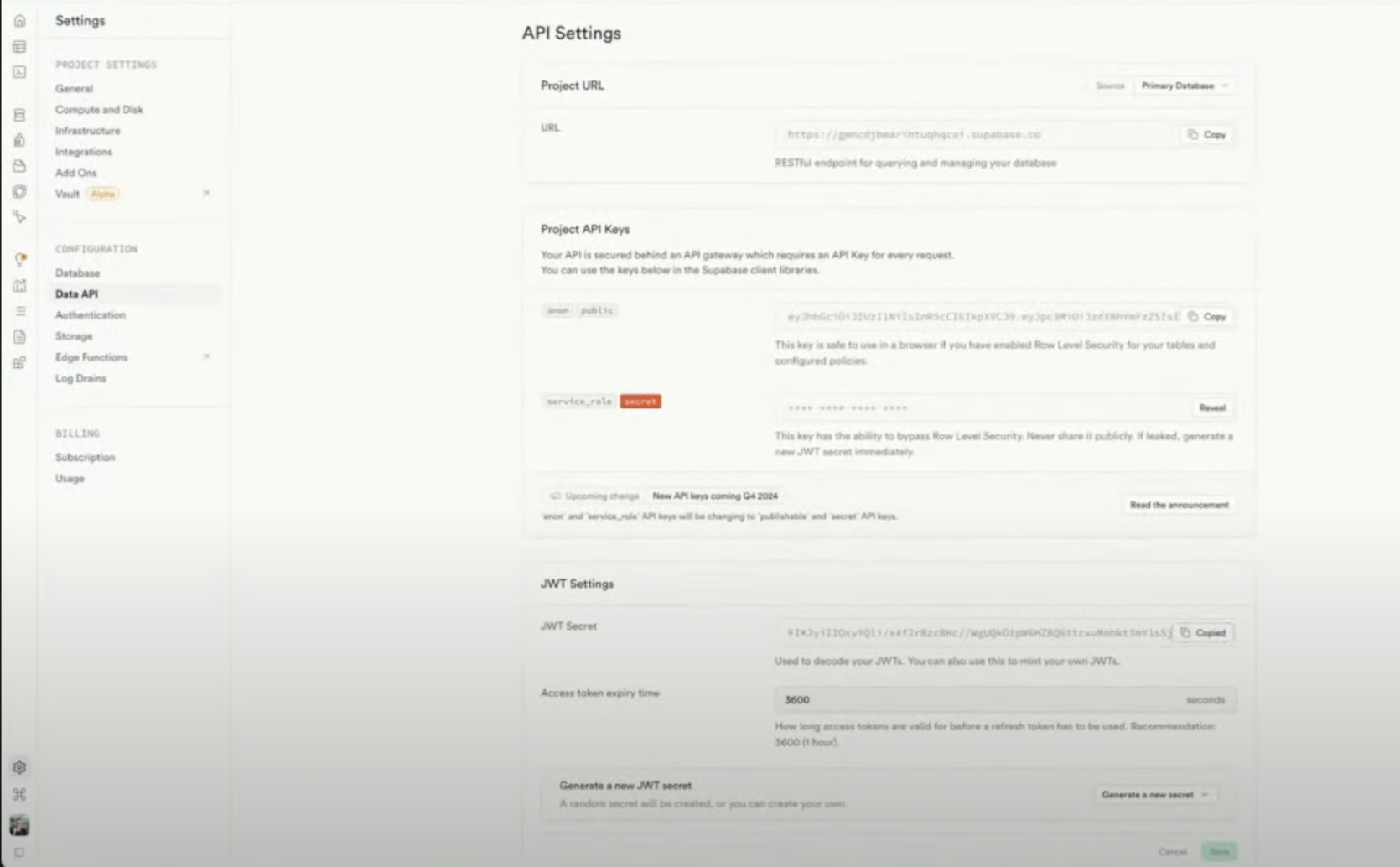
In Supabase, vai a Settings > API > JWT Secret (documentation)Supabase Clerk Integration Doc PnSql Editor Supabase Pn
2

Passaggio 2

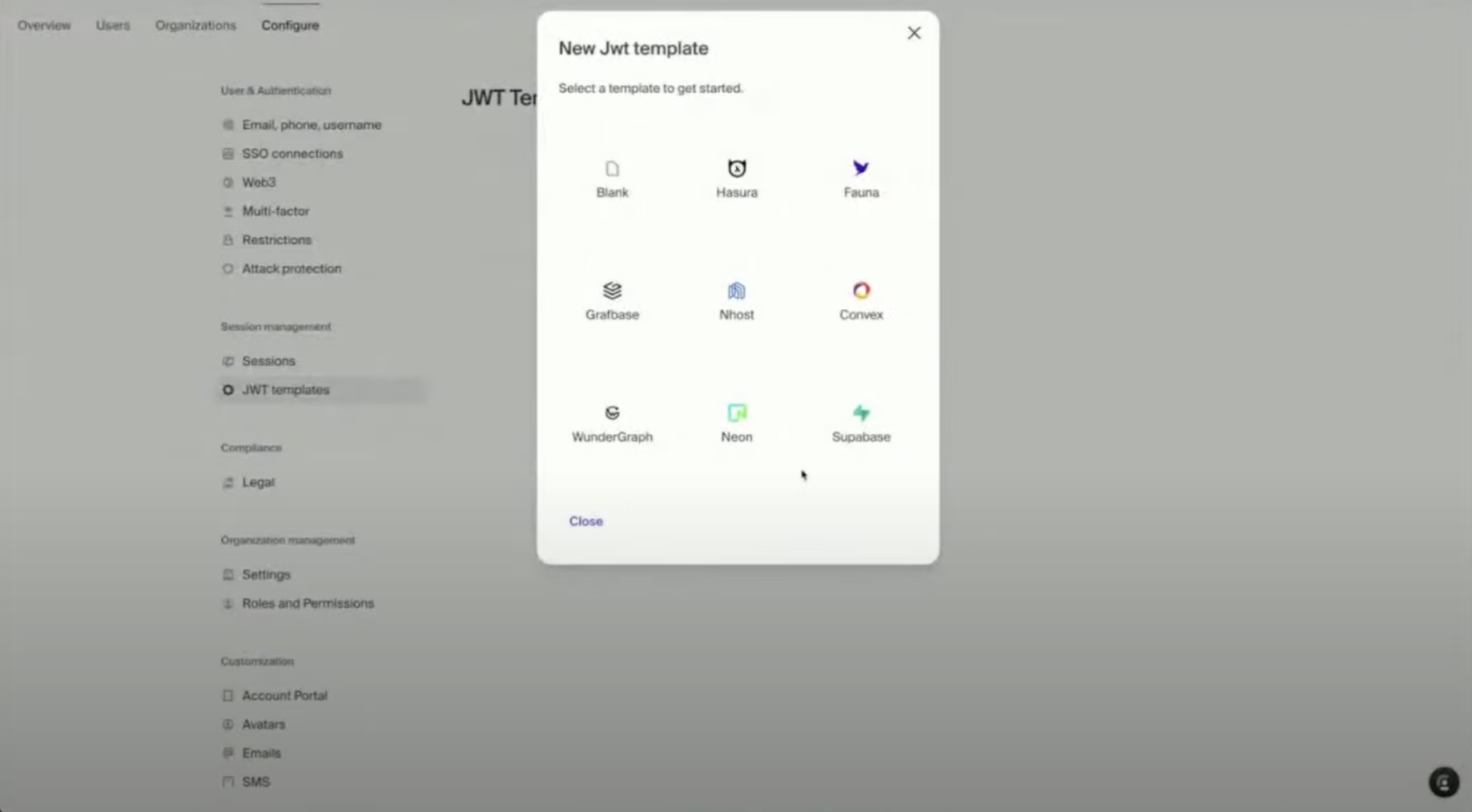
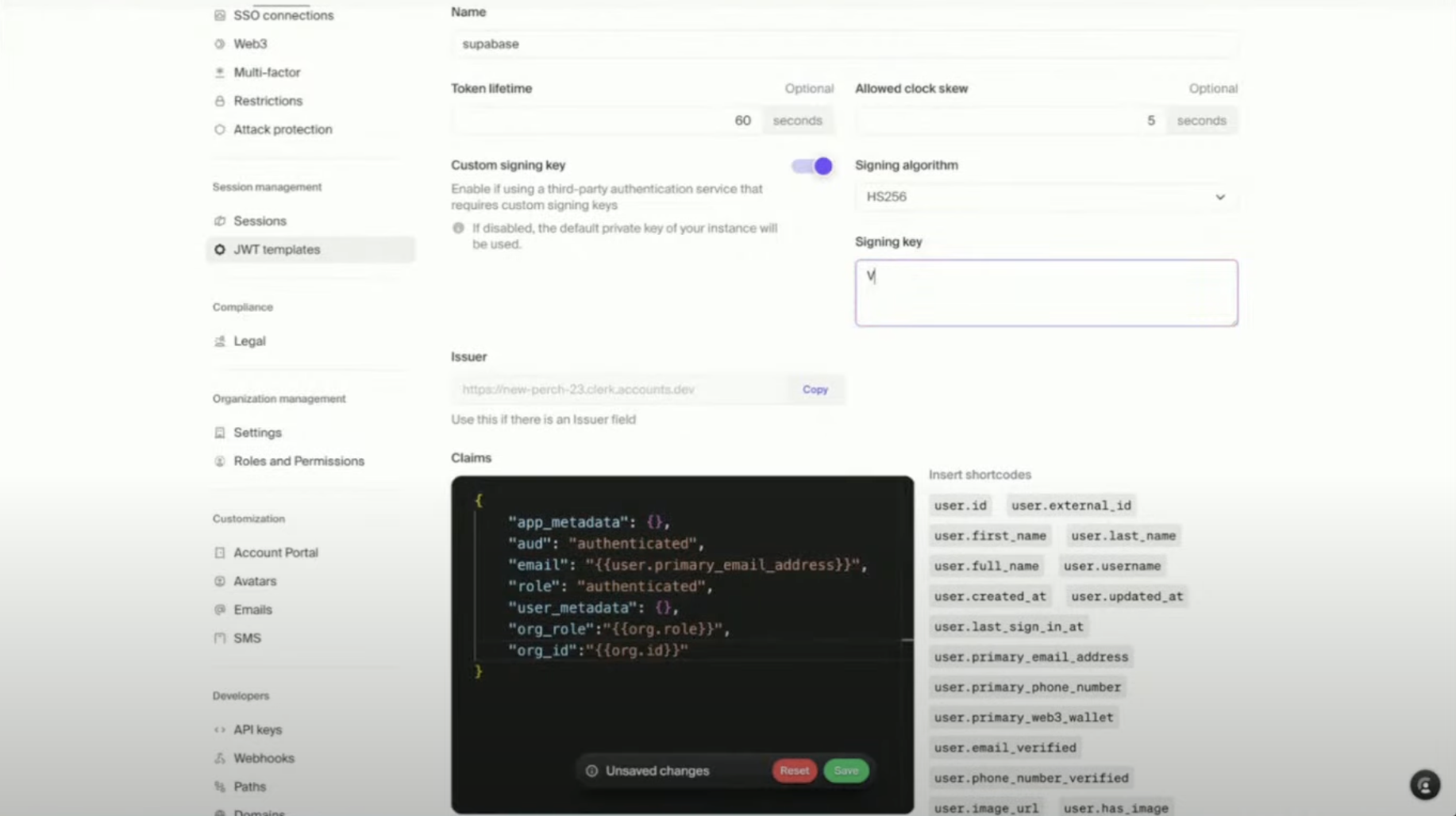
In Clerk: JWT Templates > Add Supabase, incolla il JWT secretSupabase Api Key Clerk PnJwt Template Clerk PnJwt Template Clerk Configuration Pn
3

Passaggio 3

Abilita Clerk come provider di autenticazioneAggiorna i criteri RLS per usare auth.uid() da ClerkChiedi a Lovable di eseguire la seguente Istruzione:
Configuriamo Supabase per integrarlo con Clerk. Clerk è stato configurato con un secret Supabase. Ecco un esempio di implementazione del client Supabase usando Clerk. Usalo come riferimento.[Importa configurazione client Supabase]
4

Passaggio 4

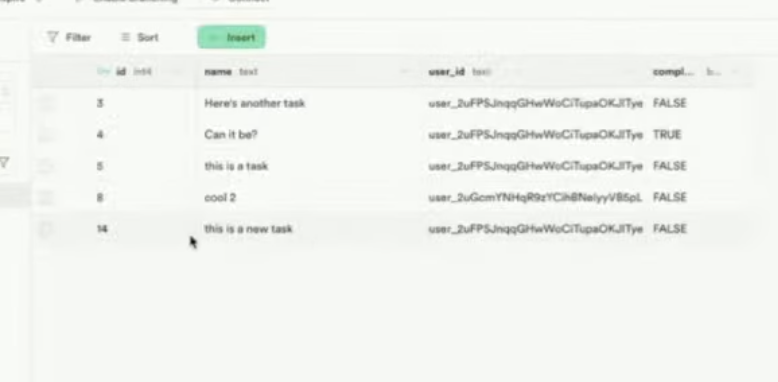
Conferma che i token emessi da Clerk siano accettati da SupabaseSupabase Tasks Table Pn
6

Aggiungi un dominio personalizzato (facoltativo)

Perché usare un dominio personalizzato?Aumenta il riconoscimento del brand e la fiducia degli utentiMaggiori informazioni qui.
1

Passaggio 1

In Lovable: Progetto > Impostazioni > Dominio personalizzato
2

Passaggio 2

Inserisci il dominio che hai acquistato (ad es. app.yourcompany.com)
3

Passaggio 3

Lovable configura automaticamente il DNS (non devi uscire da Lovable)
4

Passaggio 4

Distribuisci e testa la tua app con il nuovo dominio.
5

Passaggio 5

Fatto ✅ — la tua app è ora white-label, con il tuo brand
7

Conclusioni e prossimi passi

La tua app ora include:
  • Autenticazione sicura con Clerk
  • Una waitlist per raccogliere i primi utenti
  • Funzionalità di gestione utenti e team
  • Integrazione con il database Supabase
  • Un dominio personalizzato professionale

Bonus: crea funzionalità B2B in pochi minuti

Clerk offre:
  • Accesso basato sui ruoli per le organizzazioni
  • Flussi di invito (via email, UI predefinita)
  • Personalizzazione del profilo dell’organizzazione (logo, nome)
  • Passaggio tra più organizzazioni (ad es. stile Slack)
Chiedi a Lovable di:
Aggiungere l’interfaccia per cambiare organizzazione
Consentire agli utenti di invitare i colleghi

Suggerimenti e risoluzione dei problemi

  • Stai già usando Supabase Auth? Puoi passare a Clerk senza riscrivere la logica della tua app. Ti basta configurare correttamente JWT e sostituire il provider di autenticazione.
  • Personalizzazione email: Clerk ti permette di modificare tutti i modelli di email transazionali (lista d’attesa, inviti, approvazioni).
  • Accesso da mobile: Clerk supporta passkey, OTP e SMS — nessuna configurazione aggiuntiva necessaria in Dev Mode.
  • Compliance: Clerk è conforme a SOC2, HIPAA e GDPR.

Domande frequenti (FAQ)

Sì. Clerk e Supabase funzionano bene insieme. Devi solo:
  • Configurare Clerk per emettere JWT
  • Aggiungere il secret JWT di Supabase in Clerk
  • Aggiornare le policy RLS di Supabase per usare auth.uid() di Clerk
In questo modo puoi collegare Clerk a un’app esistente basata su Supabase con modifiche minime.
Solo in produzione. In modalità sviluppo, Clerk fornisce credenziali condivise per i test. Per la produzione:
  • Configura le tue credenziali Google/GitHub/etc.
  • Aggiungile in Clerk in OAuth settings
  • Users: individui che possono accedere alla tua app
  • Organizations: gruppi di utenti (team, aziende)
Usa le organizations quando vuoi:
  • Accesso basato sui ruoli (Admin, Member, ecc.)
  • Consentire agli utenti di invitare i colleghi
  • Flussi in stile SaaS B2B
Consente agli amministratori di accedere come qualsiasi utente — estremamente utile per:
  • Risolvere problemi degli utenti
  • Comprendere la loro esperienza d’uso
  • Fornire supporto in tempo reale
Clerk limita ciò che chi impersona può fare (ad esempio, niente modifiche alla password).
Sì. Clerk offre:
  • Pieno supporto CSS tramite le props appearance
  • La possibilità di creare UI completamente personalizzate usando gli hook React di Clerk
Puoi mantenere l’aspetto predefinito oppure adattarlo completamente al brand della tua app.
Al momento:
  • Gli utenti vengono avvisati automaticamente quando vengono approvati dalla lista d’attesa
  • Il supporto per email di massa arriverà presto
Per ora, esporta gli indirizzi email e usa il tuo strumento di email preferito.
Sì! Clerk ha un piano gratuito molto generoso:
  • Fino a 10.000 Monthly Active Users (MAU), ovvero utenti attivi mensili
  • I piani a pagamento partono da $25/mese, con tariffazione basata sull’utilizzo oltre quella soglia
Puoi usarlo in produzione senza pagare finché non inizi a scalare.
Sì. Clerk è:
  • Certificato SOC 2
  • Conforme a HIPAA
  • Pronto per il GDPR
Ideale per i team che operano in settori regolamentati.
In arrivo. Presto potrai:
  • Definire piani (ad es. Free, Pro, Enterprise)
  • Consentire a utenti/organizzazioni di gestire gli abbonamenti dall’UI di Clerk
  • Sincronizzare automaticamente i dati con Stripe
Segui @clerkdev su X per gli aggiornamenti.
Vuoi aggiungere una domanda a questa FAQ? Faccelo sapere su Discord!

Considerazioni finali

Clerk trasforma l’autenticazione in un’istruzione. Non devi implementarla tu. Con pochi clic e prompt, la tua app ora ha:
  • Autenticazione sicura e scalabile
  • Gestione di team e organizzazioni
  • Strumenti di impersonazione per il debug
  • Dati e controllo degli accessi basati su Supabase
  • Supporto per domini personalizzati per un’esperienza utente curata