Lovable propose deux méthodes pour intégrer des vidéos dans vos projets. Ci‑dessous, nous allons passer en revue les deux options étape par étape :Documentation Index
Fetch the complete documentation index at: https://lovable.generaltranslation.app/llms.txt
Use this file to discover all available pages before exploring further.
Ajouter un lien vers une vidéo externe
Ajouter un lien vers une vidéo externe
Utiliser une vidéo depuis votre dossier public GitHub
Utiliser une vidéo depuis votre dossier public GitHub
Vous pouvez téléverser des vidéos dans le dépôt GitHub de votre projet et les référencer directement. Voici comment faire :Pour voir ces méthodes en action, explorez l’un des projets d’exemple : Lovable using videos example project. Vous y trouverez de vrais Prompts montrant comment les vidéos sont intégrées en utilisant les deux méthodes.De plus, pour une approche plus technique du processus d’ajout de vidéos, consultez ce dépôt public : GitHub: Video Upload Example. Il inclut le téléversement de la vidéo et les détails d’implémentation utilisés dans le projet.
Connecter votre dépôt GitHub
Commencez par vérifier que votre projet est lié à un dépôt GitHub. Voici comment configurer votre dépôt.
Accéder au dossier public
Dans votre dépôt connecté, accédez au répertoire
public. Ce dossier est spécifiquement utilisé pour héberger les ressources du projet comme les images, les vidéos et autres médias.Téléverser une vidéo
Vous pouvez maintenant ajouter votre vidéo au dossier public en la faisant glisser‑déposer ou en cliquant sur “choose your files” pour parcourir et téléverser le fichier depuis votre machine locale.
Valider le fichier (commit)
Après avoir sélectionné votre fichier vidéo, saisissez un bref message de commit (par exemple, “Adds a Mars video to be used in the app”), puis cliquez sur “Commit changes”.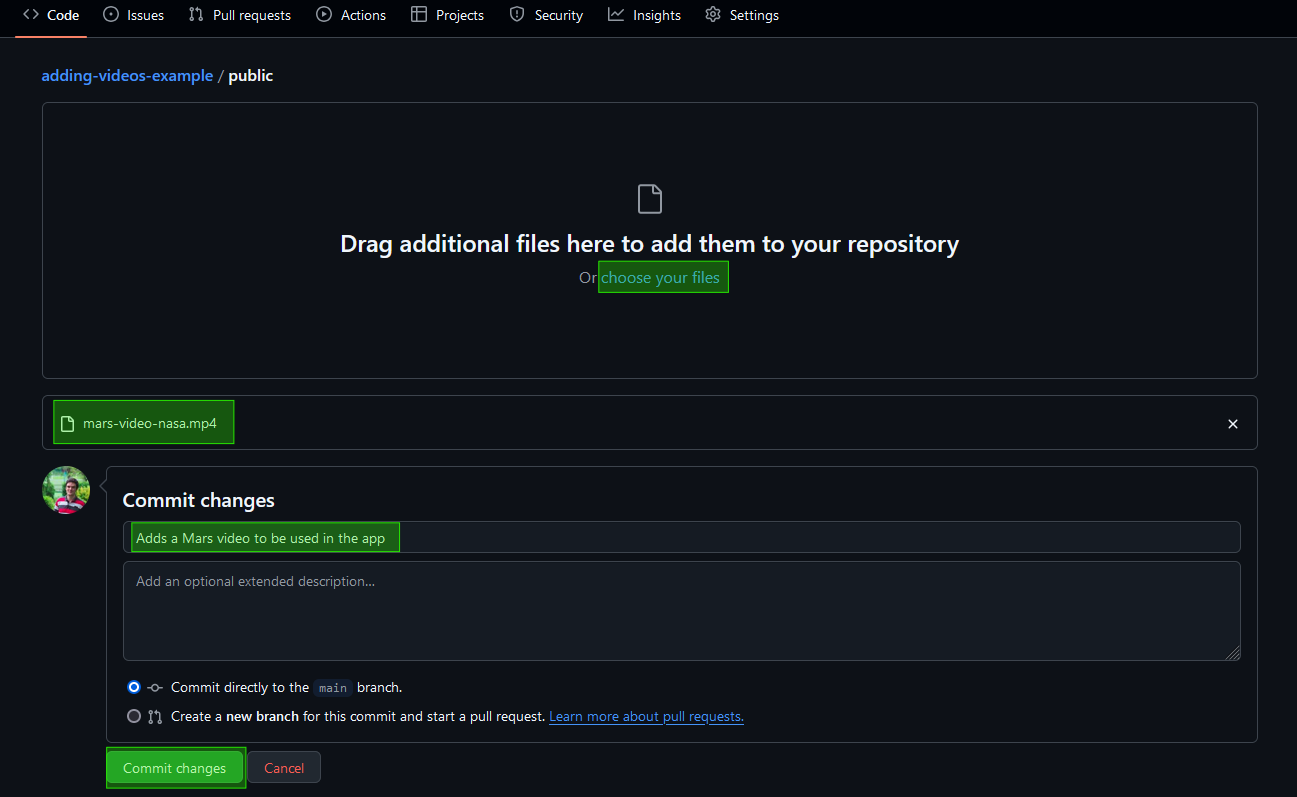
Récupérer le chemin de la vidéo
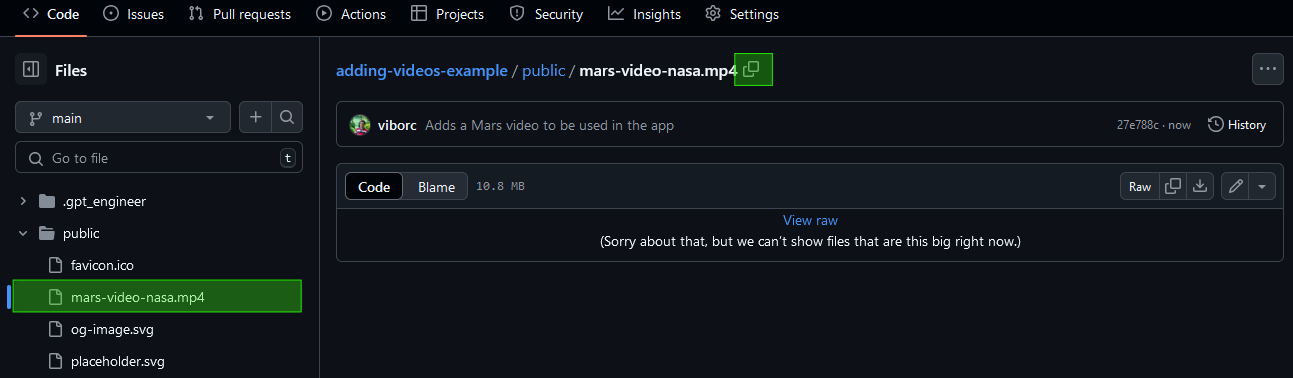
Une fois le téléversement terminé, cliquez sur le fichier vidéo et utilisez l’icône de copie :octicons-copy-16: pour copier son chemin. Vous aurez besoin de ce chemin à l’étape suivante.