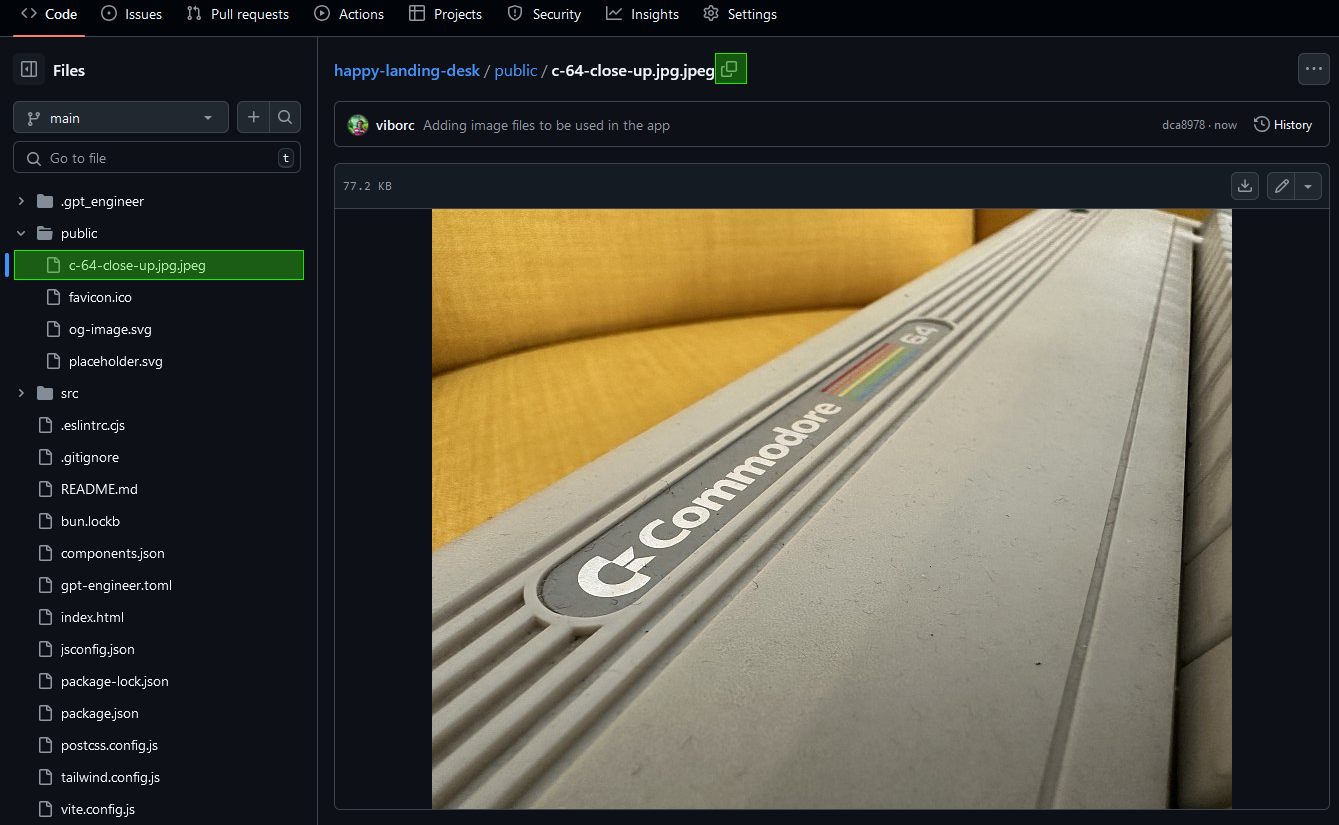
Pour ajouter des images, vous pouvez procéder de l’une des quatre manières suivantes :Documentation Index
Fetch the complete documentation index at: https://lovable.generaltranslation.app/llms.txt
Use this file to discover all available pages before exploring further.
Importez l’image dans le chat du Prompt
Importez l’image dans le chat du Prompt
Il vous suffit de les importer dans le chat et d’expliquer à l’agent Lovable où et comment vous souhaitez qu’ils apparaissent dans votre projet. Par exemple :
Remplacez le logo de la barre de navigation par cette image
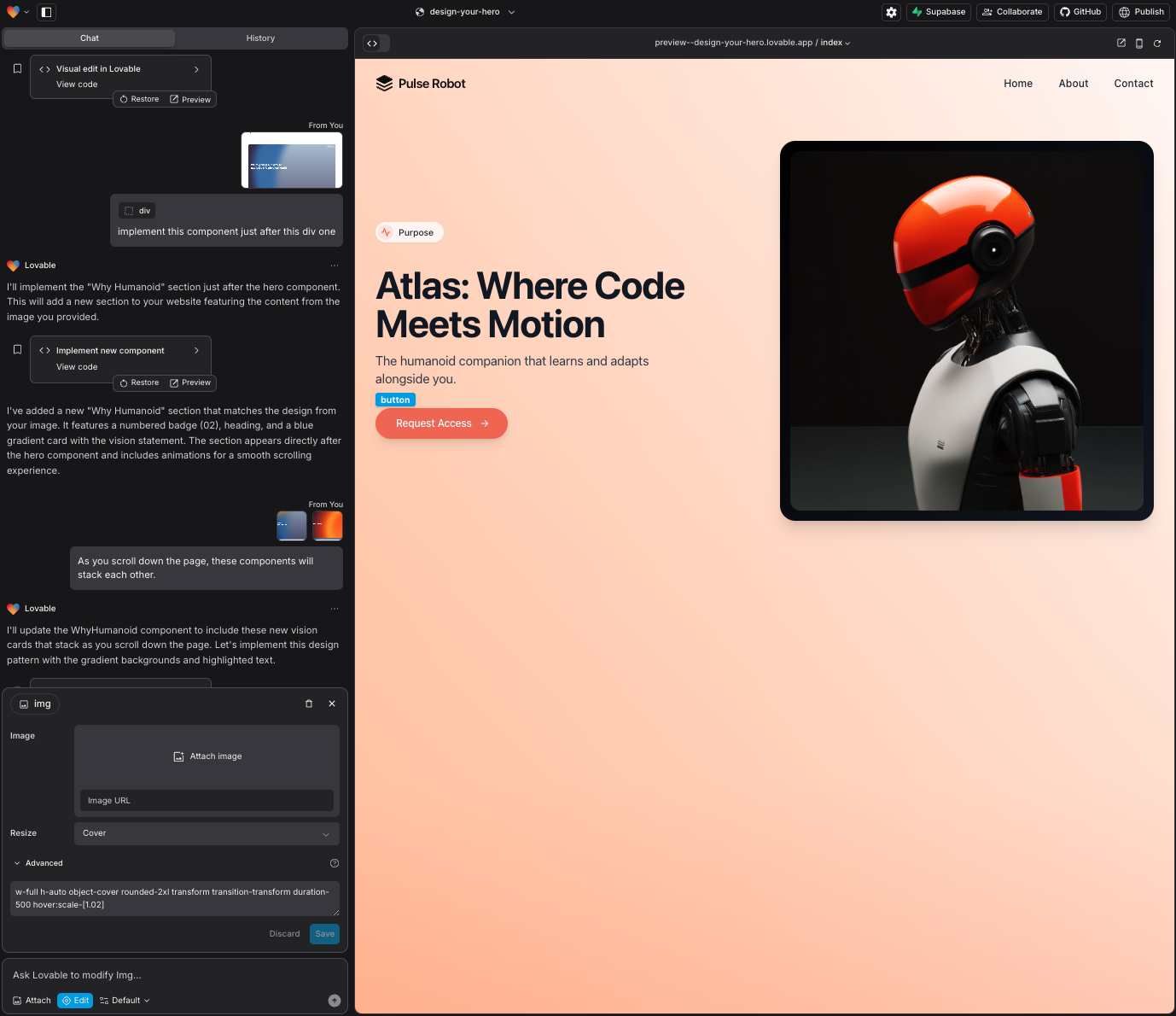
Remplacez-le dans l’éditeur visuel
Remplacez-le dans l’éditeur visuel
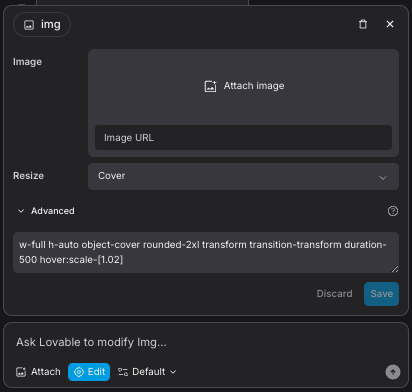
Vous pouvez remplacer une image existante directement en utilisant la fonctionnalité de l’éditeur visuel :
Utiliser une URL d’image externe
Utiliser une URL d’image externe
Une façon d’ajouter des images à votre projet consiste à référencer une image à partir d’une URL externe. Cette méthode vous permet d’utiliser des images hébergées sur des plateformes externes comme Unsplash, Imgur ou tout autre service d’hébergement d’images. Faites attention aux droits d’auteur !Voici comment créer un prompt pour que Lovable utilise une image externe :
Utiliser des images depuis votre répertoire GitHub public
Utiliser des images depuis votre répertoire GitHub public
Une autre méthode pour ajouter des images à ton projet Lovable consiste à utiliser des images téléversées dans le répertoire Pour t’aider à mieux comprendre comment intégrer des images en utilisant les méthodes décrites ci-dessus, nous avons un projet que tu peux explorer : Exemple de projet Lovable. Dans ce projet, tu peux voir les invites réelles et le fonctionnement concret de chaque méthode.De plus, voici un dépôt GitHub public qui inclut les commits, les images téléversées et tous les détails d’implémentation. Tu peux consulter le dépôt ici : GitHub: Adding Images Example.N’hésite pas à explorer le projet et le dépôt pour approfondir ta compréhension et améliorer tes compétences d’implémentation.
public de ton dépôt GitHub connecté. Voici comment procéder :Connecter ton dépôt GitHub
Assure-toi que ton projet est connecté à ton dépôt GitHub. Voici comment connecter ton dépôt.
Localiser le dossier public
Dans ton dépôt GitHub, navigue jusqu’au répertoire
public. Ce dossier est généralement utilisé pour héberger des ressources comme des images qui peuvent être référencées dans ton projet.Ajouter un fichier
Clique sur Add file, puis dans le menu déroulant, sélectionne l’option Upload files. 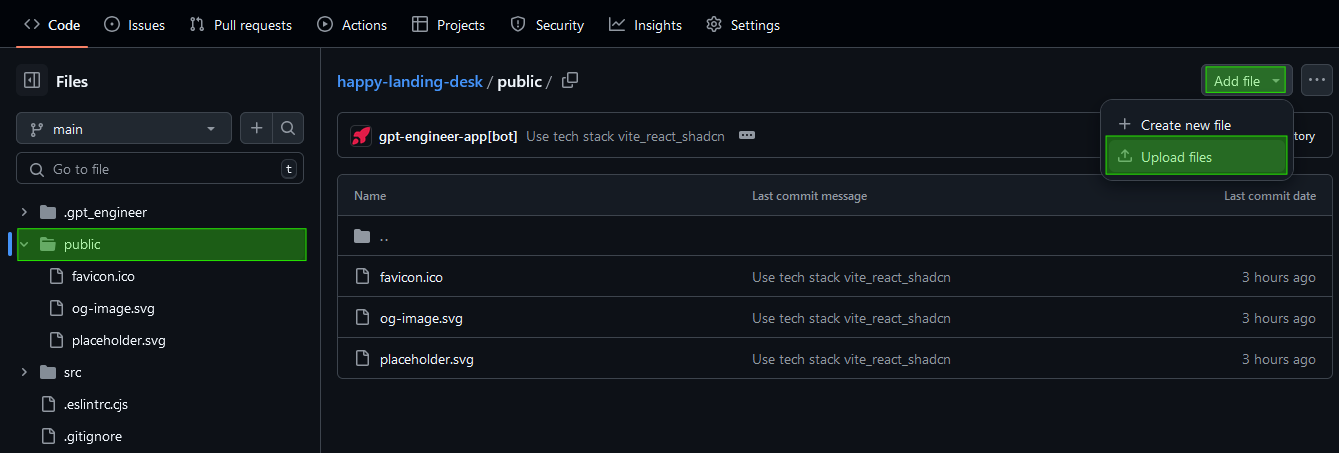
Téléverser une image
L’étape suivante consiste à transférer ton image dans ton dépôt :
- Fais glisser l’image dans le dossier
public, ou - Clique sur le lien “choose your files” pour parcourir et sélectionner le fichier image.
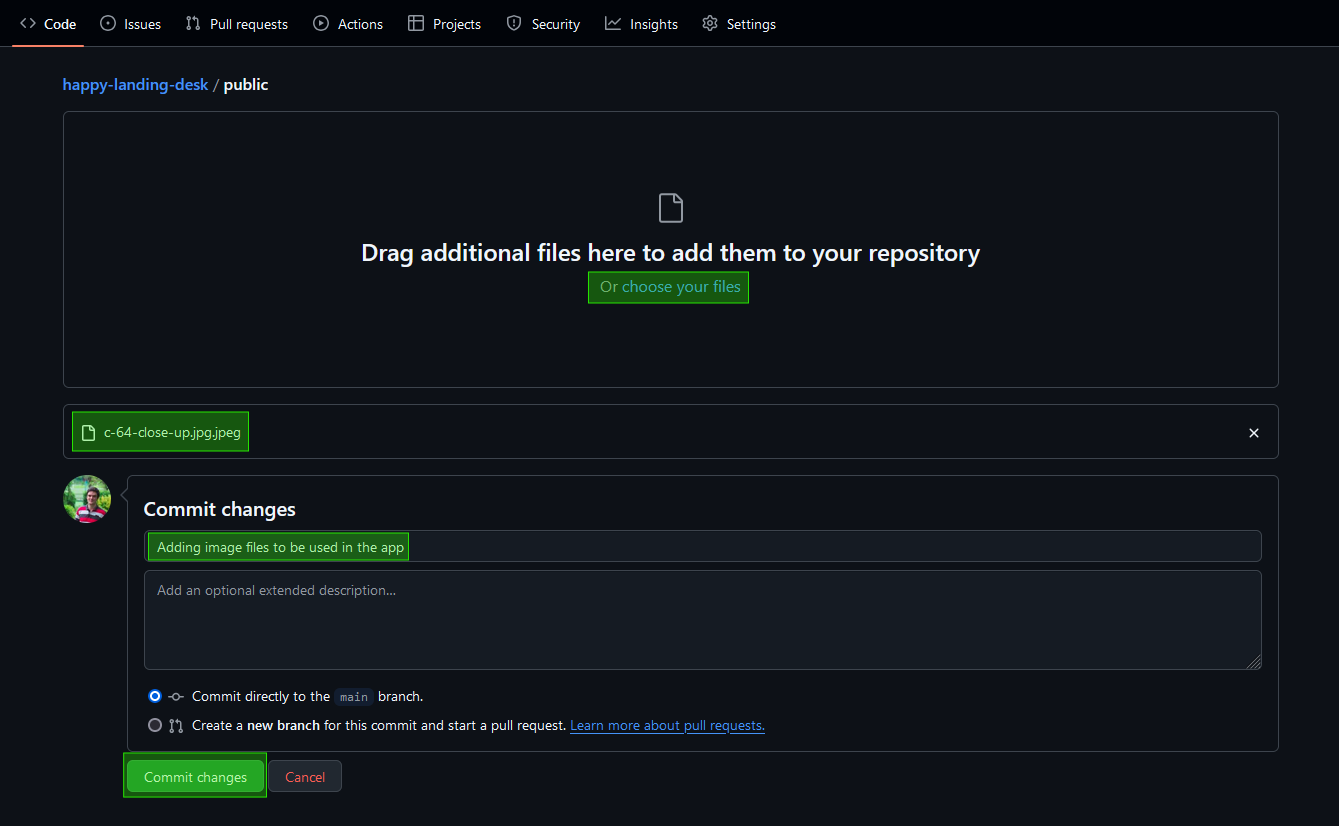
Valider les modifications (commit)
Après avoir sélectionné ton image, écris un message de commit simple (par exemple, “Adding image files to be used in the app”) et clique sur “Commit changes” pour enregistrer le fichier dans ton dépôt.
Récupérer le chemin de l'image
Une fois le fichier téléversé, sélectionne-le puis clique sur l’icône de copie à côté du nom du fichier pour copier le chemin d’accès de l’image. Ce chemin sera utilisé dans ton Prompt Lovable.