

Pourquoi connecter des serveurs MCP
- Intégrer votre contexte existant dans Lovable.
Le Lovable Agent peut lire la documentation de votre équipe, vos tickets et vos fichiers de conception pour créer des prototypes et des parcours alignés sur vos standards. - Connecter vos applications Lovable à vos workflows.
Le Lovable Agent peut effectuer des actions de suivi dans vos outils connectés, comme mettre à jour le statut des tickets, ajouter des liens de prototype en commentaire ou créer de nouveaux éléments lorsque c’est pris en charge.
Serveurs MCP prêts à l’emploi
| Tool | Description | Example capabilities |
|---|---|---|
| Atlassian | Accédez à vos tickets Jira et à vos pages Confluence. | Transformez la documentation produit en prototypes fonctionnels. Lovable peut lire la documentation produit et les epics Jira liées (PRD, spécifications, documents d’architecture) pour générer des prototypes conformes aux standards de votre équipe. Intégrez les prototypes générés dans Confluence pour recueillir des retours. |
| Linear | Accédez à vos tickets Linear et à vos données de projet. | Prototypage à partir de vrais tickets et demandes. Lovable peut lire les tickets Linear, y compris les descriptions et les critères d’acceptation, pour générer des prototypes fonctionnels. Joignez les applications générées dans Linear pour validation. |
| Notion | Accédez à vos pages et bases de données Notion. | Créez directement à partir de l’espace de travail Notion de votre équipe. Lovable peut lire des PRD, des spécifications de design ou des briefs marketing et les transformer en applications fonctionnelles, pages de destination ou prototypes. Intégrez les applications Lovable générées dans Notion pour une collaboration fluide. |
| n8n | Accédez à vos apps et alimentez-les avec vos workflows n8n. | Créez des applications riches en workflows avec des données en temps réel. Connectez vos automatisations n8n à Lovable pour récupérer des données depuis des outils comme HubSpot, Google Sheets ou Slack, et créer des applications orientées utilisateur alimentées par vos automatisations existantes. |
Comment connecter un serveur MCP préconfiguré
- Accédez à Settings → Integrations → Your MCP servers.
- Sélectionnez un serveur MCP (par exemple, Notion, Linear ou Atlassian).
- Cliquez sur Connect. Connectez-vous et accordez à Lovable l’accès à votre compte.
- Accédez à Settings → MCP access et activez Enable MCP access (nécessite les droits de propriétaire ou d’administrateur de l’instance).
- Pour chaque workflow que vous souhaitez exposer, allez dans Settings dans l’éditeur de workflow et activez Available in MCP.
Serveurs MCP personnalisés (Business et Enterprise)
Comment connecter un serveur MCP personnalisé
- Accède à Settings → Integrations → Your MCP servers.
- Clique sur Set up à côté de New MCP server.
- Server name : saisis un nom clair pour ton serveur (par exemple, Internal CRM ou Analytics API).
- Server URL : saisis l’adresse à laquelle Lovable peut accéder à ton serveur MCP.
- Authentication :
- OAuth (default) : Lovable utilise OAuth par défaut. Après avoir cliqué sur Add & authorize, tu seras invité à autoriser la connexion.
- Bearer token or API key : pour les serveurs qui ne prennent pas en charge OAuth, tu peux t’authentifier avec un bearer token ou une clé API.
- No authentication : connecte-toi sans identifiants si le serveur ne nécessite pas d’authentification.
- Add server. Le serveur MCP personnalisé apparaît maintenant dans ta liste et peut fournir des données contextuelles pour les builds.
Exemples pratiques
| Scénario | Exemple de prompt | Exemple de résultat |
|---|---|---|
| Un product manager connecte Linear ou Jira | Génère un prototype à partir des tickets du sprint en cours. | Lovable lit les descriptions des tickets et les critères d’acceptation pour créer une interface utilisateur alignée et testable. |
| Un marketer connecte Notion ou Confluence | Transforme notre brief de campagne T4 en landing page. | Lovable utilise le document comme contexte pour générer une page conforme à la marque et modifiable. |
| Un ingénieur connecte n8n ou un MCP interne | Crée une interface de workflow qui liste les utilisateurs et permet de les supprimer. | Lovable crée une application qui utilise des données et des workflows en temps réel. |
Sécurité et permissions
+ dans la zone de prompt et allez dans Integrations.
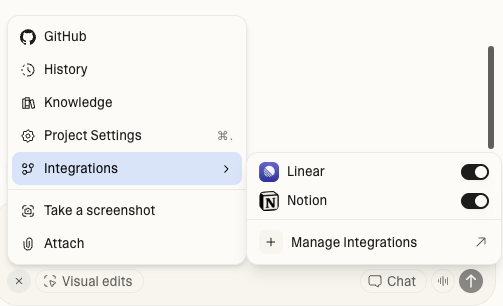
- Allez dans Settings → Privacy & security pour activer ou désactiver l’accès aux serveurs MCP pour l’ensemble de l’espace de travail.
- Allez dans Settings → Integrations → Admin settings pour activer ou désactiver chaque serveur MCP individuellement.