Lovable ofrece dos métodos para incrustar videos en tus proyectos. A continuación, cubrimos ambas opciones paso a paso:Documentation Index
Fetch the complete documentation index at: https://lovable.generaltranslation.app/llms.txt
Use this file to discover all available pages before exploring further.
Enlazar a un video externo
Enlazar a un video externo
Usar un video de tu carpeta public de GitHub
Usar un video de tu carpeta public de GitHub
Puedes subir videos al repositorio de GitHub de tu proyecto y referenciarlos directamente. Así es como hacerlo:Para ver estos métodos en acción, explora uno de los proyectos de ejemplo: Proyecto de ejemplo de Lovable sobre uso de videos. Encontrarás indicaciones reales que demuestran cómo se integran los videos usando ambos métodos.Además, para una visión más técnica del proceso de añadir videos, consulta este repositorio público: GitHub: Video Upload Example. Incluye la carga del video y los detalles de implementación utilizados en el proyecto.
Conecta tu repositorio de GitHub
Primero, asegúrate de que tu proyecto esté vinculado a un repositorio de GitHub. Aquí se explica cómo configurar tu repositorio.
Accede a la carpeta public
Dentro de tu repositorio conectado, navega al directorio
public. Esta carpeta se utiliza específicamente para alojar recursos del proyecto como imágenes, videos y otros medios.Sube un video
Ahora puedes añadir tu video a la carpeta
public arrastrándolo y soltándolo o haciendo clic en “choose your files” para buscar y subir el archivo desde tu máquina local.Haz commit del archivo
Después de seleccionar tu archivo de video, introduce un breve mensaje de commit (por ejemplo, “Adds a Mars video to be used in the app”) y haz clic en “Commit changes”.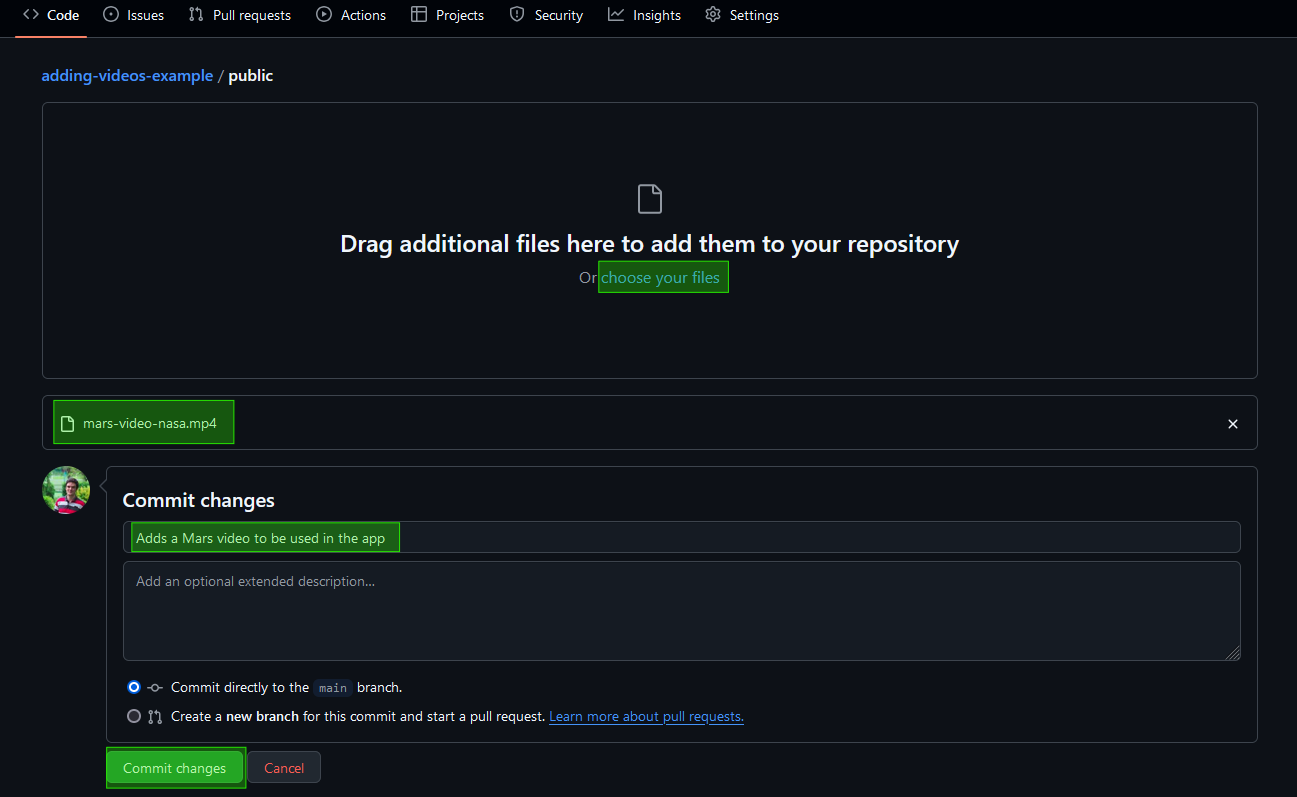
Obtén la ruta del video
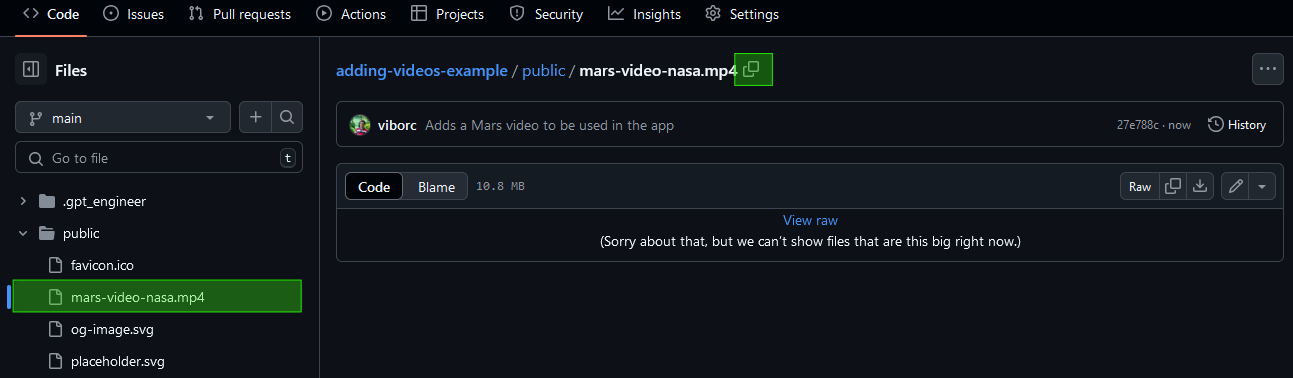
Una vez que se complete la carga, haz clic en el archivo de video y usa el icono de copiar :octicons-copy-16: para copiar su ruta. Necesitarás esta ruta en el siguiente paso.