Para agregar imágenes, puedes hacer una de estas cuatro cosas:Documentation Index
Fetch the complete documentation index at: https://lovable.generaltranslation.app/llms.txt
Use this file to discover all available pages before exploring further.
Carga la imagen en el chat de instrucciones
Carga la imagen en el chat de instrucciones
Simplemente súbelos al chat y explícale al Agente de Lovable dónde y cómo quieres que aparezcan en tu proyecto. Por ejemplo:
Cambia el logotipo de la barra de navegación por esta imagen
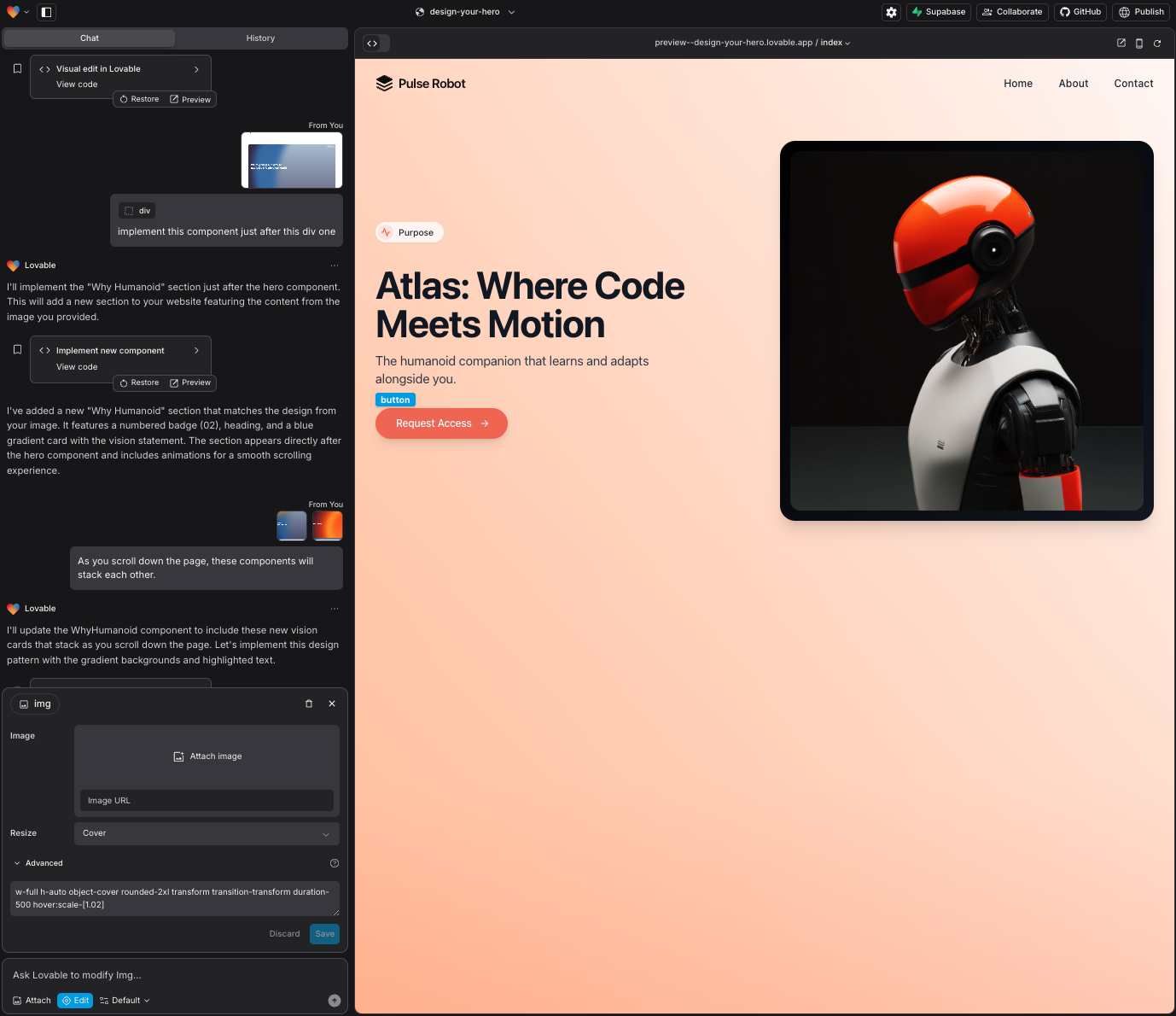
Reemplázalo en el editor visual
Reemplázalo en el editor visual
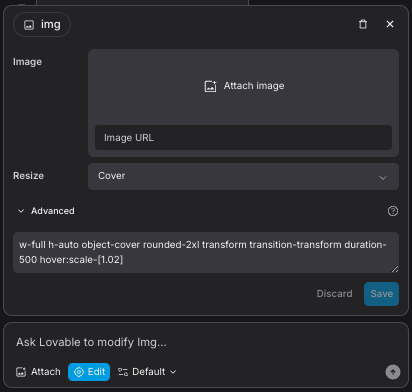
Puedes reemplazar una imagen existente directamente usando la funcionalidad del editor visual:
Usar una URL de imagen externa
Usar una URL de imagen externa
Una forma de añadir imágenes a tu proyecto es haciendo referencia a una imagen desde una URL externa. Este método te permite usar imágenes alojadas en plataformas externas como Unsplash, Imgur o cualquier otro servicio de alojamiento de imágenes. Ten en cuenta los derechos de autor al usarlas.Así es como puedes escribir una instrucción para que Lovable use una imagen externa:
Uso de imágenes desde tu directorio público de GitHub
Uso de imágenes desde tu directorio público de GitHub
Otro método para agregar imágenes a tu proyecto de Lovable es usar imágenes subidas al directorio Para ayudarte a entender mejor cómo integrar imágenes usando los métodos descritos arriba, tenemos un proyecto que puedes explorar: Ejemplo de Proyecto de Lovable. En este proyecto puedes ver las instrucciones reales y cómo funciona cada método en la práctica.Además, aquí tienes un repositorio público de GitHub que incluye los commits, las imágenes subidas y todos los detalles de la implementación. Puedes ver el repositorio aquí: GitHub: Adding Images Example.Siéntete libre de explorar el proyecto y el repositorio para profundizar tu comprensión y mejorar tus habilidades de implementación.
public de tu repositorio de GitHub conectado. A continuación te mostramos cómo hacerlo:Conecta tu repositorio de GitHub
Asegúrate de que tu proyecto esté conectado a tu repositorio de GitHub. Aquí puedes ver cómo conectar tu repositorio.
Localiza la carpeta public
Dentro de tu repositorio de GitHub, navega al directorio
public. Esta carpeta se utiliza normalmente para alojar recursos como imágenes que se pueden referenciar en tu proyecto.Agregar archivo
Haz clic en Add file y luego, en el menú desplegable, selecciona la opción Upload files. 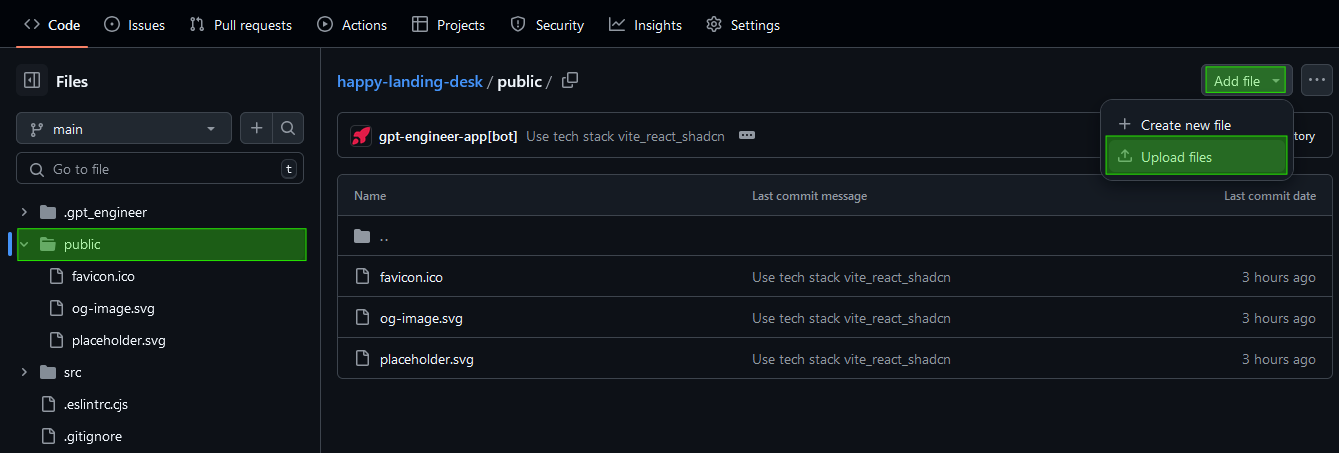
Sube una imagen
El siguiente paso es transferir tu imagen a tu repositorio:
- Arrastra y suelta la imagen en la carpeta
public, o - Haz clic en el enlace “choose your files” para buscar y seleccionar el archivo de imagen.
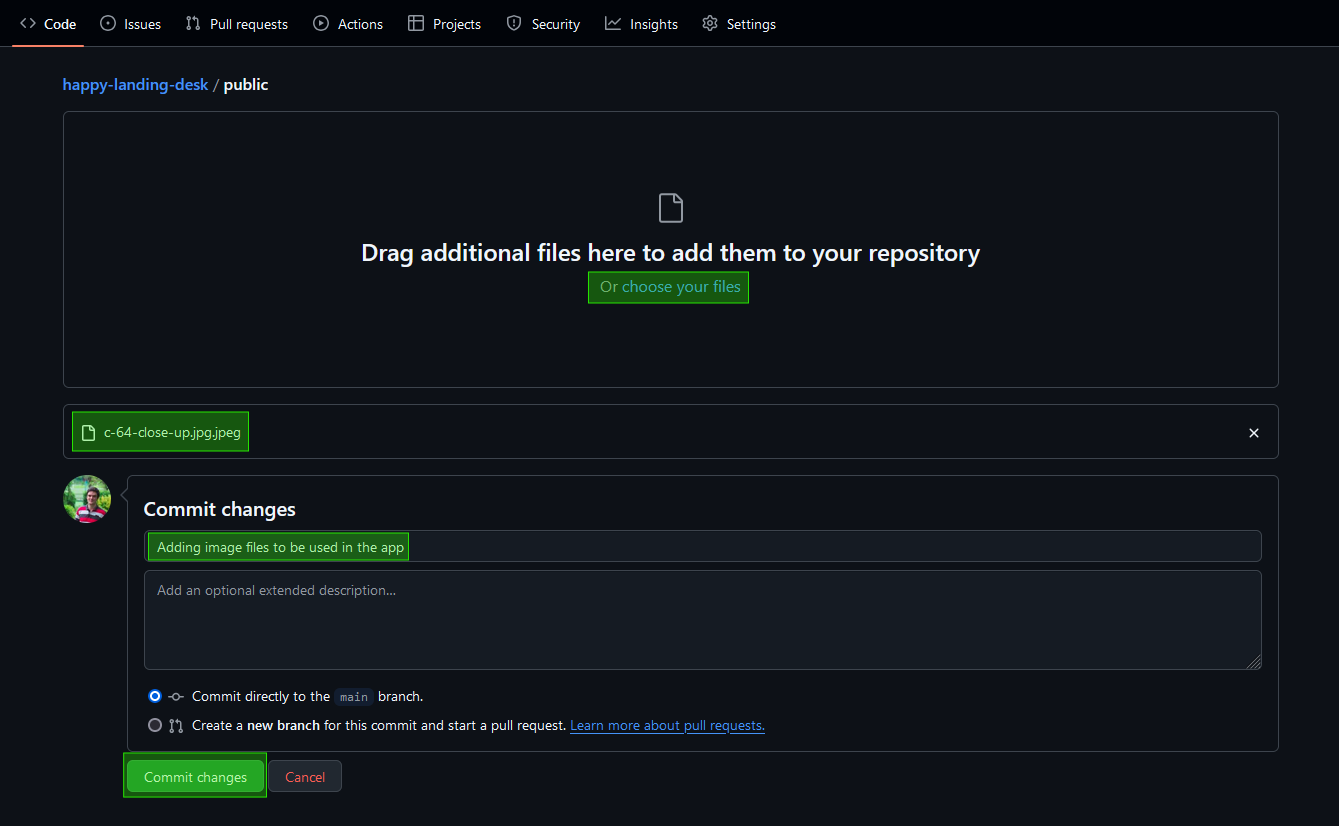
Confirma (commit) los cambios
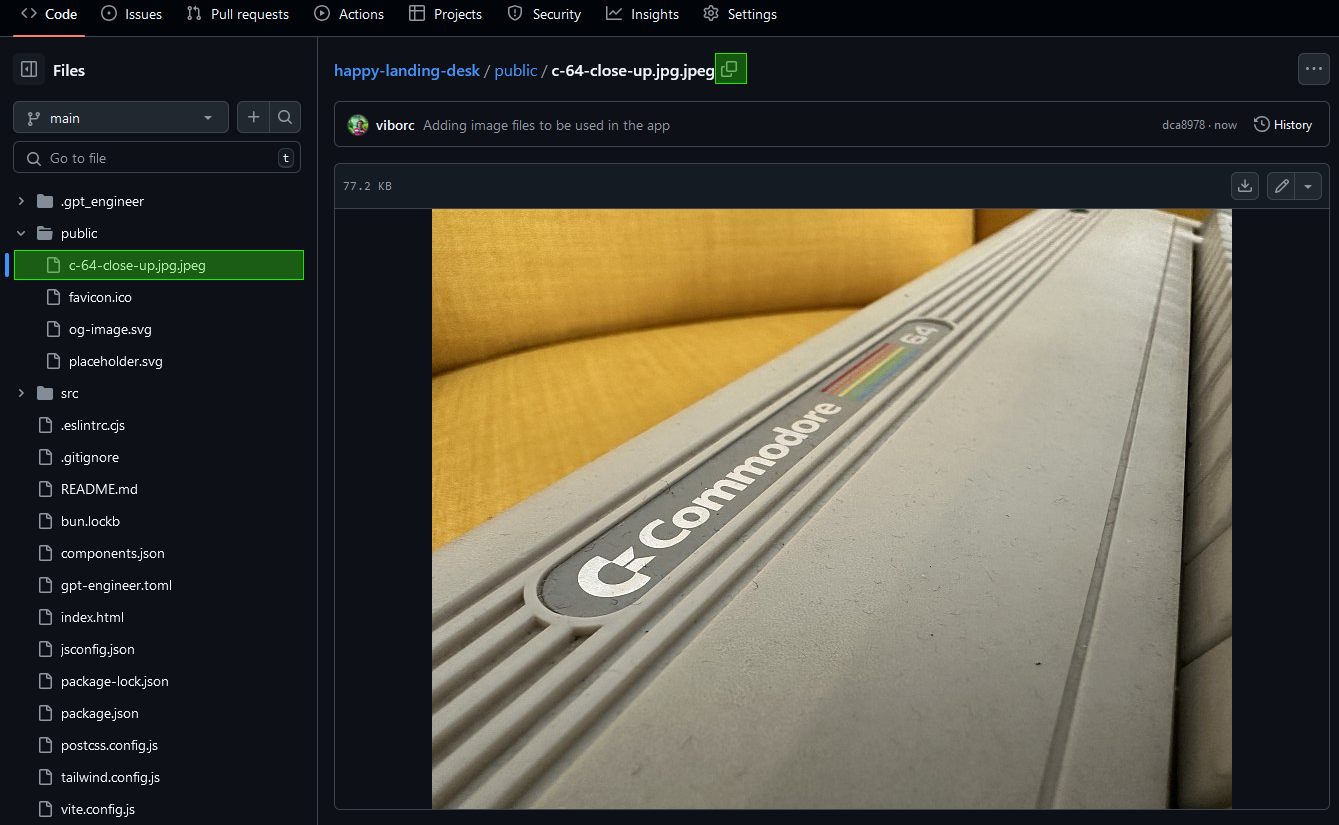
Después de seleccionar tu imagen, escribe un mensaje de commit sencillo (por ejemplo, “Adding image files to be used in the app”) y haz clic en “Commit changes” para guardar el archivo en tu repositorio.
Obtén la ruta de la imagen
Una vez que el archivo se haya subido, selecciónalo y luego haz clic en el ícono de copiar junto al nombre del archivo para copiar la ruta de la imagen. Esta ruta se usará en tu instrucción de Lovable.