

MCP (Model Context Protocol) es un estándar abierto que conecta sistemas de IA, como Lovable, con herramientas externas, servicios y fuentes de datos. Al conectar Lovable con herramientas como Notion, Atlassian o Linear, el Lovable Agent puede usar el contexto real de tu equipo para generar código, prototipos y documentación de forma más precisa. Cuando conectas un servidor MCP, Lovable puede leer datos estructurados (como texto de documentos, incidencias o diagramas) y, cuando se admita, realizar acciones limitadas como crear o actualizar elementos. Lovable incluye varios servidores MCP listos para usar en todos los planes, con la opción de añadir servidores MCP personalizados en los planes Business y Enterprise.Documentation Index
Fetch the complete documentation index at: https://lovable.generaltranslation.app/llms.txt
Use this file to discover all available pages before exploring further.
Por qué conectar servidores MCP
- Incorporar tu contexto existente en Lovable.
El Agente de Lovable puede leer la documentación de tu equipo, los tickets y los archivos de diseño para crear prototipos y flujos alineados con tus estándares. - Conectar tus aplicaciones de Lovable con tus flujos de trabajo.
El Agente de Lovable puede realizar acciones posteriores en tus herramientas conectadas, como actualizar estados de tickets, agregar enlaces de prototipos como comentarios o crear nuevos elementos cuando la herramienta lo admita.
Servidores MCP preconfigurados
| Tool | Description | Example capabilities |
|---|---|---|
| Atlassian | Accede a tus incidencias de Jira y páginas de Confluence. | Convierte la documentación de producto en prototipos funcionales. Lovable puede leer la documentación de producto y los epics vinculados de Jira (PRDs, especificaciones, documentos de arquitectura) para generar prototipos que cumplan los estándares de tu equipo. Vuelve a insertar los prototipos generados en Confluence para recopilar comentarios. |
| Linear | Accede a tus incidencias y datos de proyectos de Linear. | Prototipa a partir de incidencias y tickets reales. Lovable puede leer incidencias de Linear, incluidas descripciones y criterios de aceptación, para generar prototipos funcionales. Vuelve a adjuntar las aplicaciones resultantes en Linear para su revisión. |
| Notion | Accede a tus páginas y bases de datos de Notion. | Crea directamente desde el espacio de trabajo de Notion de tu equipo. Lovable puede leer PRDs, especificaciones de diseño o briefs de marketing y convertirlos en aplicaciones funcionales, landing pages o prototipos. Vuelve a incrustar las aplicaciones de Lovable generadas en Notion para una colaboración sin interrupciones. |
| n8n | Accede a tus aplicaciones y poténcialas con tus flujos de trabajo de n8n. | Crea aplicaciones ricas en flujos de trabajo con datos en tiempo real. Conecta tus automatizaciones de n8n con Lovable para extraer datos de herramientas como HubSpot, Google Sheets o Slack y crear aplicaciones de cara al usuario impulsadas por automatizaciones existentes. |
Cómo conectar un servidor MCP preconfigurado
- Ve a Settings → Integrations → Your MCP servers.
- Selecciona un servidor MCP (por ejemplo, Notion, Linear o Atlassian).
- Haz clic en Connect. Inicia sesión y concede a Lovable acceso a tu cuenta.
- Ve a Settings → MCP access y habilita Enable MCP access (requiere permisos de propietario de la instancia o de administrador).
- Para cada flujo de trabajo que quieras exponer, ve a Settings en el editor del flujo de trabajo y habilita Available in MCP.
Servidores MCP personalizados (Business y Enterprise)
Cómo conectar un servidor MCP personalizado
- Ve a Settings → Integrations → Your MCP servers.
- Haz clic en Set up junto a New MCP server.
- Server name: Introduce un nombre claro para tu servidor (por ejemplo, Internal CRM o Analytics API).
- Server URL: Introduce la dirección a la que Lovable puede acceder a tu servidor MCP.
- Authentication:
- OAuth (default): Lovable usa OAuth de forma predeterminada. Después de hacer clic en Add & authorize, se te pedirá que autorices.
- Bearer token or API key: Para servidores que no admiten OAuth, puedes autenticarte usando un token bearer o una clave API.
- No authentication: Conecta sin credenciales si el servidor no requiere autenticación.
- Add server. El servidor MCP personalizado ahora aparece en tu lista y puede proporcionar datos contextuales para tus builds.
Ejemplos prácticos
| Escenario | Ejemplo de instrucción | Resultado de ejemplo |
|---|---|---|
| Una product manager conecta Linear o Jira | Genera un prototipo basado en los tickets del sprint actual. | Lovable lee las descripciones de los issues y los criterios de aceptación para crear una UI alineada y comprobable. |
| Una especialista en marketing vincula Notion o Confluence | Convierte nuestro brief de la campaña de Q4 en una landing page. | Lovable usa el documento como contexto para generar una página editable alineada con la marca. |
| Un ingeniero vincula n8n o MCP interno | Crea una UI de workflow que liste usuarios y permita eliminarlos. | Lovable crea una app que utiliza datos en tiempo real y workflows. |
Seguridad y permisos
+ en el cuadro de instrucciones y ve a Integrations.
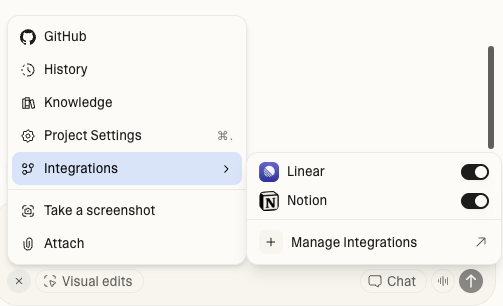
- Ve a Settings → Privacy & security para habilitar o deshabilitar todo el acceso a servidores MCP para todo el espacio de trabajo.
- Ve a Settings → Integrations → Admin settings para habilitar o deshabilitar servidores MCP individuales.