

La mayoría de las landing pages generadas con IA se ven iguales: secciones vagas, colores que no van con la marca y nada de personalidad. Pero no tiene por qué ser así. Vamos a compartir un flujo de trabajo estructurado con Lovable y 21st.dev que crea landing pages que de verdad les encantan a tus clientes (como esta).Documentation Index
Fetch the complete documentation index at: https://lovable.generaltranslation.app/llms.txt
Use this file to discover all available pages before exploring further.
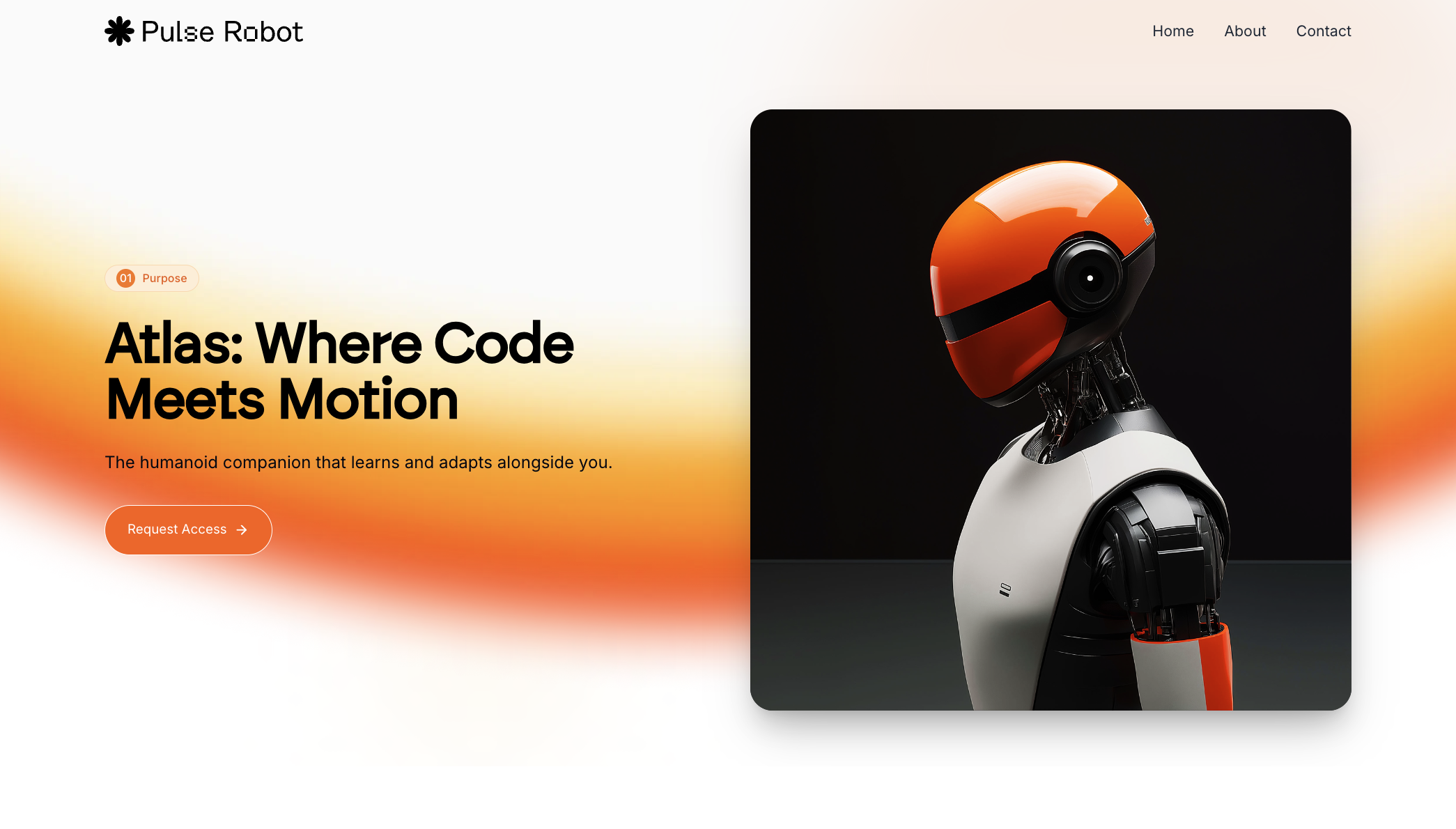
Guía paso a paso
Empieza con la inspiración de diseño, no con una instrucción
Antes de escribir una sola palabra de instrucción, explora Dribbble o Behance. Busca diseños con:
- Tipografía y espaciado limpios
- CTAs claros y un diseño minimalista
- Interacciones sutiles (sin exceso de diseño)
Un cliente real pidió un diseño “moderno y minimalista”. Eso definió el punto de partida visual. Evita elegir algo que no puedas entregar.
Comienza con un proyecto en blanco
Inicia tu proyecto de Lovable dando una instrucción:
Comienza con un proyecto completamente en blanco. Iremos agregando detalles después.
Convierte la imagen WebP a PNG y prepara la captura de pantalla de tu diseño
Una vez que encuentres tu diseño de referencia, descárgalo. Si se guarda en formato WebP, usa un conversor en línea para convertirlo a PNG y así poder usarlo fácilmente en Lovable o en flujos de trabajo con GPT.
Herramientas que recomendamos: https://cloudconvert.com/webp-to-png
Transforma tu inspiración en una instrucción detallada con Chat Mode
Usa el Chat Mode de Lovable para extraer:Incluso puedes pedirle a Chat mode de Lovable que desarrolle más algunas secciones o reescriba la instrucción con mejores sugerencias de UX.
- Secciones de la página (hero, funcionalidades, FAQ, etc.)
- Estructura del diseño, espaciado y orden del contenido
- Familias tipográficas, paletas de color y degradados
- Tipos de animación, efectos al pasar el cursor (hover) y transiciones
Chat mode de Lovable (o customGPT) también está entrenado para recomendar imágenes de Unsplash para miniaturas de entradas de blog e ilustraciones.
Generar el primer borrador con Lovable
Pega la instrucción detallada en el modo de edición de Lovable. Luego:
- Sube tu captura de pantalla PNG como referencia
- Agrega notas como “Usa la fuente Space Grotesque” o “Usa Unsplash para las miniaturas del blog”
Ten en cuenta lo mucho más rápido que se siente trabajar con Lovable en comparación con configurar Tailwind o Bootstrap manualmente hace apenas un año.
Edita en tiempo real: indicaciones visuales y de texto
Usa la herramienta de edición visual de Lovable para:
- Cambiar el tamaño de las imágenes (por ejemplo, «haz que esta imagen tenga 800 px de ancho»)
- Posicionar imágenes principales/hero (por ejemplo, «coloca esta imagen en el lado derecho»)
- Alinear secciones de diseño con la imagen de referencia
Perfecciona el diseño con los componentes de 21stdev
Usa los componentes de UI prediseñados de 21stdev para mejorar: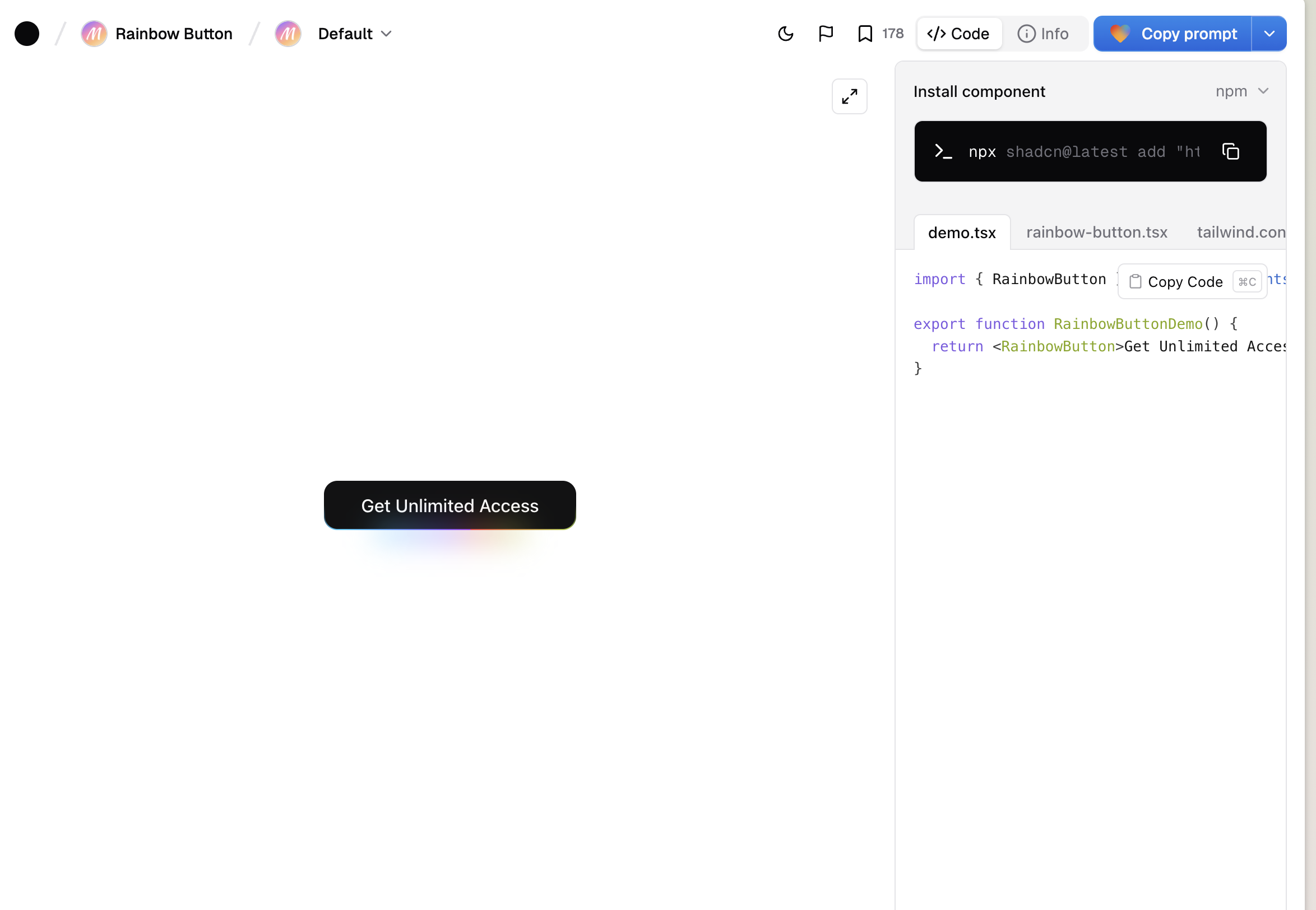
- Secciones hero
- Barras de navegación con efectos al pasar el cursor
- Diseños de testimonios
- Llamadas a la acción (CTA) y cuadrículas de funcionalidades
Corrige malinterpretaciones de la IA
La IA ahorra tiempo, pero cuenta con tener que hacer algunos retoques: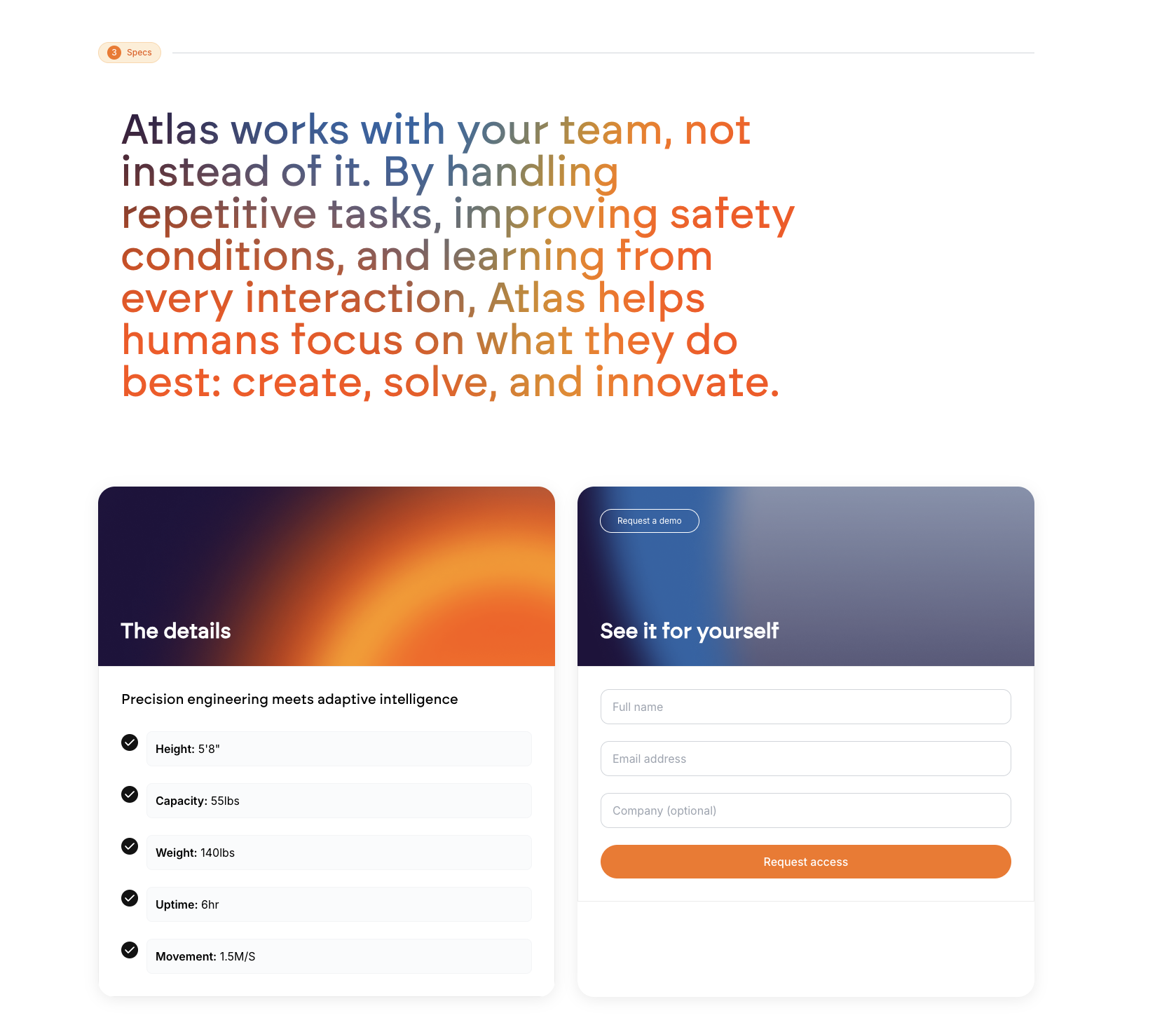
- Ajusta la identidad de marca (Lovable usa azul de forma predeterminada)
- Mejora manualmente el espaciado y el padding
- Usa una tipografía coherente en todo el diseño
- Agrega degradados o profundidad para evitar un aspecto plano
Optimiza para móviles (imprescindible)
No te saltes esto. Asegúrate de: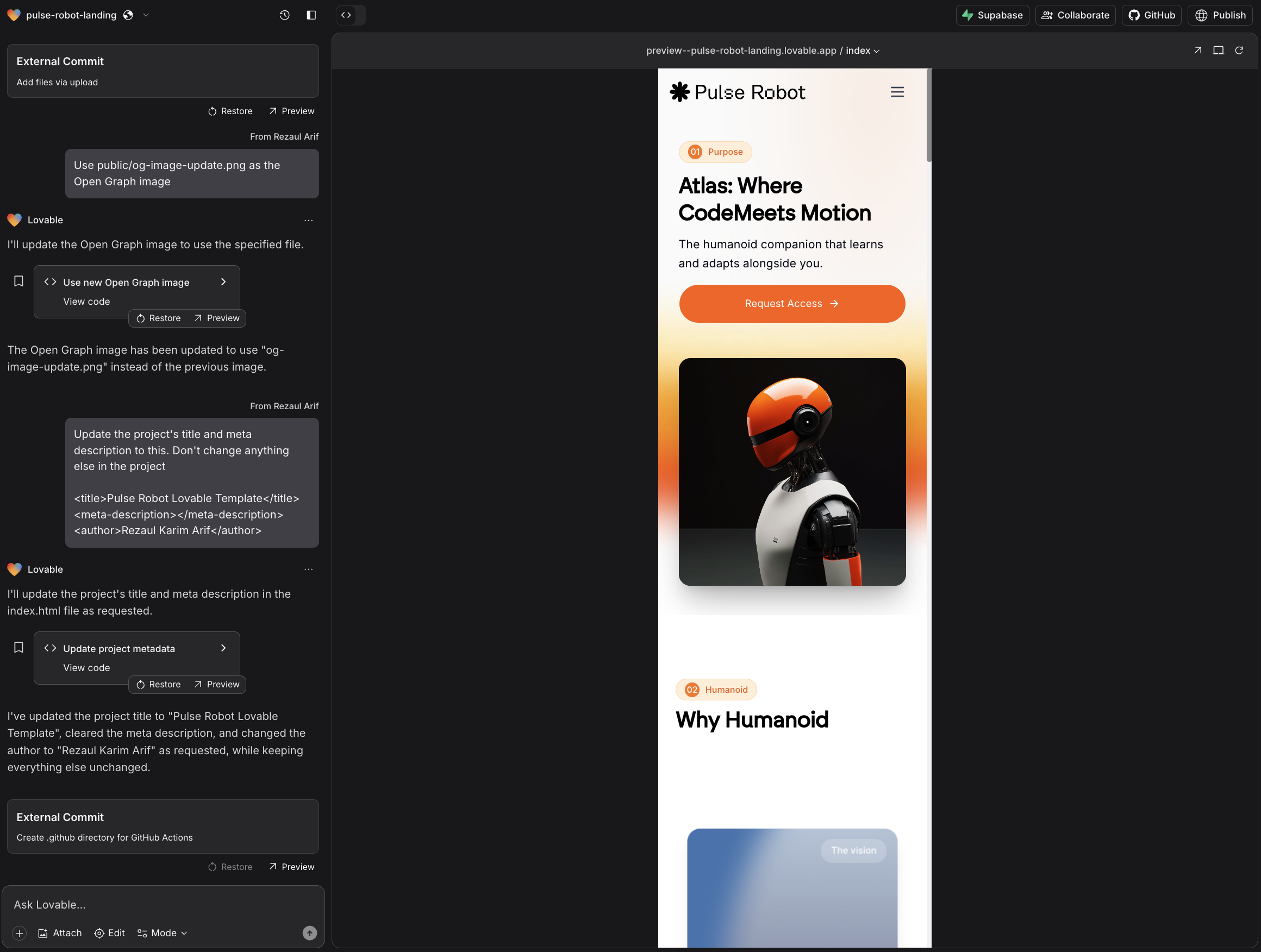
- Que los campos de entrada ocupen todo el ancho
- Que los tamaños de fuente se adapten a pantallas más pequeñas
- Que los botones sean fáciles de pulsar
- Que las secciones se apilen bien y se desplacen con fluidez
Agrega animaciones sutiles y microinteracciones
Para modernizar la experiencia: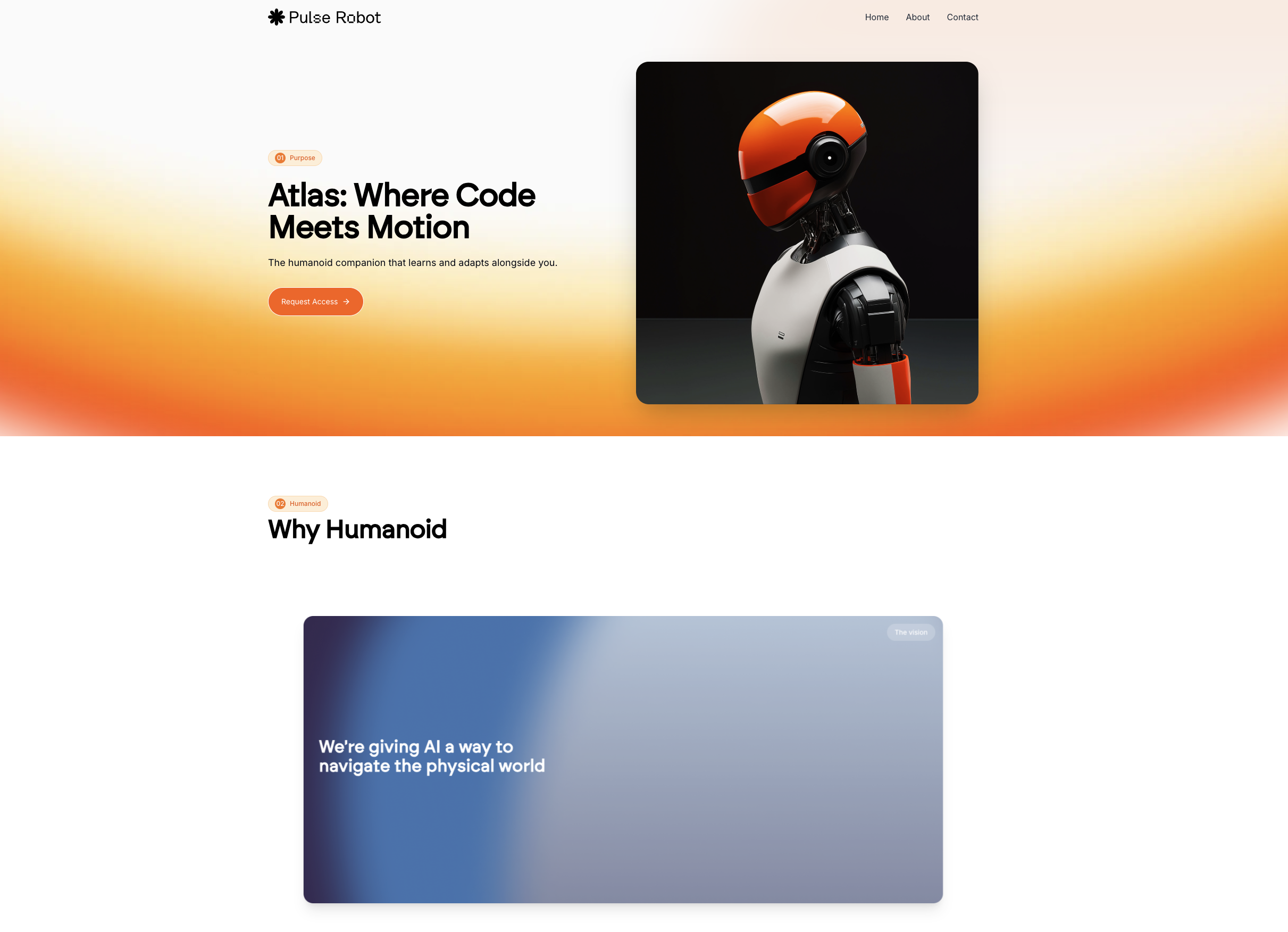
- Usa efectos de fade-in en las secciones hero
- Añade efectos hover a los botones
- Anima secciones al desplazarse
- Usa movimientos de fondo sutiles
Genera recursos visuales personalizados con IA (opcional)
Crea indicaciones para ChatGPT, Midjourney o Ideogram basadas en tus elementos favoritos del diseño de referencia.Pasos:Esto es especialmente útil para visuales 3D o ilustraciones temáticas.
La versión más reciente de ChatGPT 4o parece que merece la pena probarla.
Despliega con un solo clic
Cuando estés satisfecho con el resultado:
- Haz clic en «Desplegar» en Lovable
- Conecta un dominio personalizado mediante Netlify
¿Por qué funciona este enfoque?
- El primer borrador está 10 veces más cerca de estar terminado
- Pasas menos tiempo corrigiendo errores
- Cada sección tiene un propósito
- El producto final se siente personalizado, no como algo hecho en serie
Puntos clave
- Empieza con inspiración visual sólida
- Usa instrucciones estructuradas con Lovable Chat Mode
- Añade capturas de pantalla y aclara expectativas
- Mejora secciones usando componentes de 21stdev
- Corrige detalles de diseño y optimiza para móviles
- Añade animaciones donde realmente aporte
- Despliega rápido, itera aún más rápido
Más recursos
- Tutorial de Brock Mesarich
- Tutorial de Lukas Margerie (1 - 2)
- Tutorial de AI Jason
- Tutorial de Mark Kashef
- Tutorial de Alejavi Rivera (en español)
- Tutorial de Fazt Code