跳转到主要内容
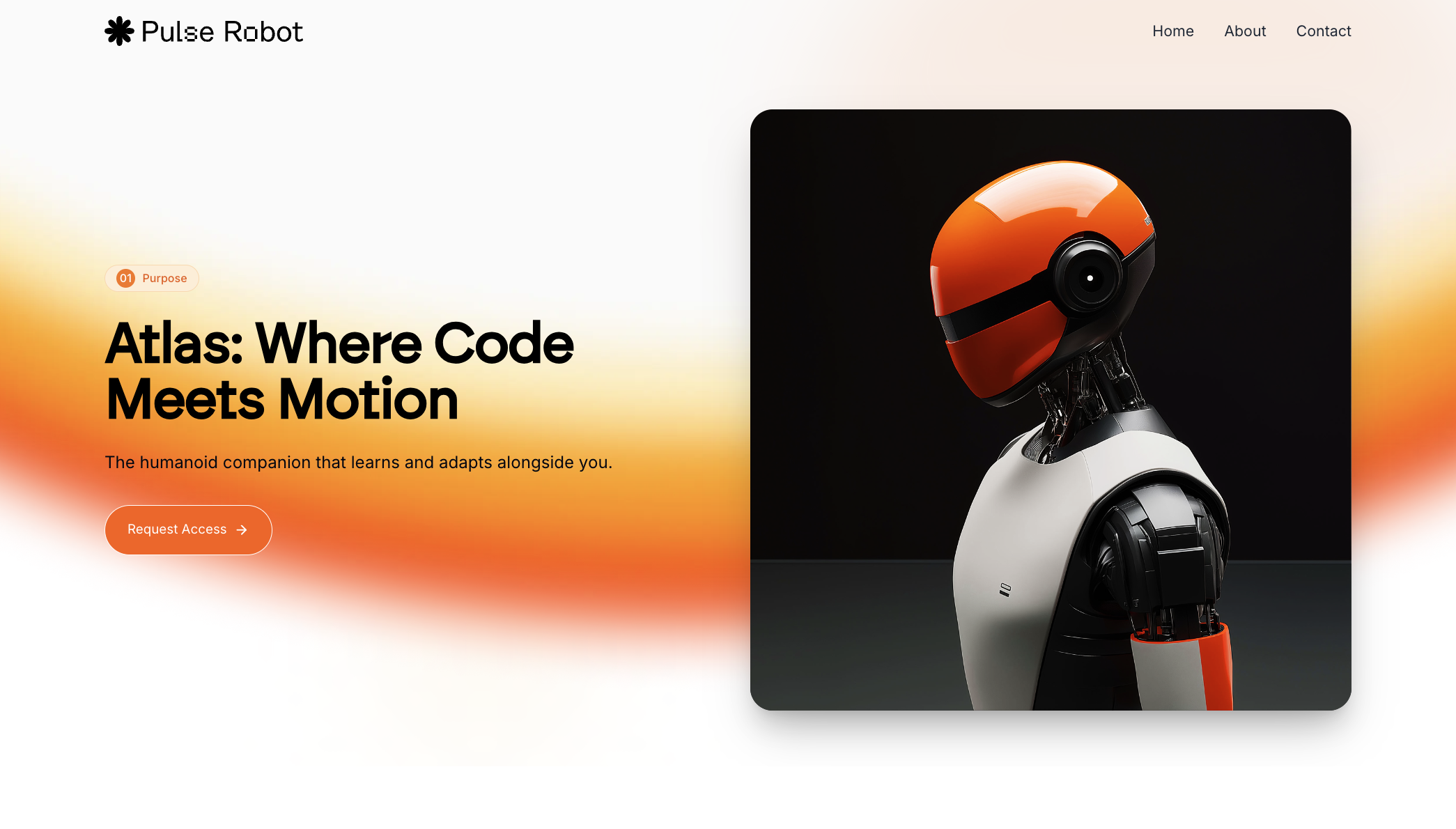
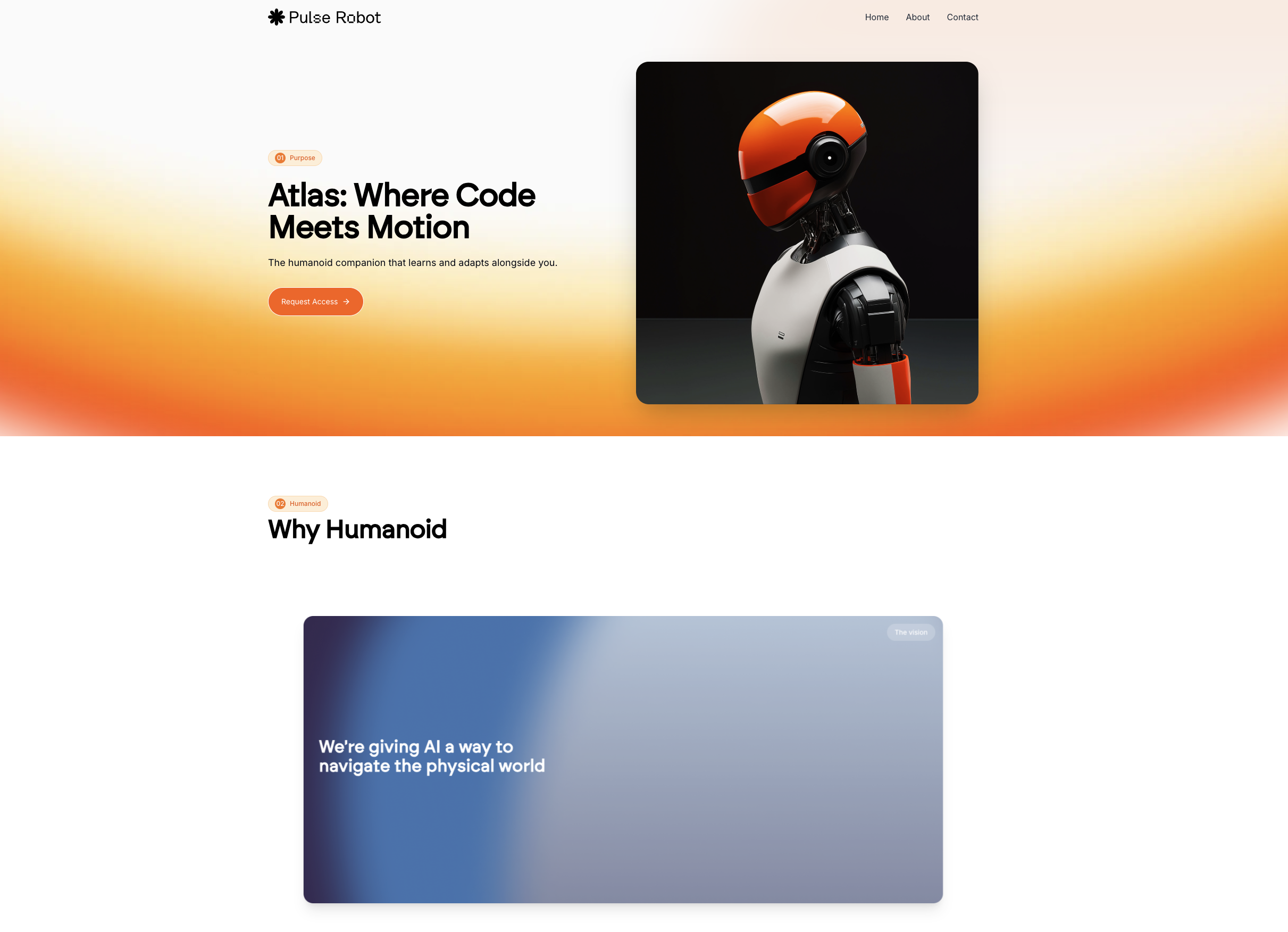
大多数由 AI 生成的落地页看起来都千篇一律——内容空泛、配色不符合品牌调性、毫无个性。但完全不必如此。 我们将分享一个使用 Lovable 和 21stdev 的结构化工作流,帮助你创建客户 真正 喜欢的落地页(比如这个)。 落地页首屏区域

分步指南

从设计灵感到最终润色,以下是一份他用来在保证质量前提下快速构建的分步指南:
1

先从设计灵感入手,而不是从提示开始

在写下任何提示词之前,先浏览一下 DribbbleBehance。寻找具备以下特点的设计:
  • 排版和留白干净
  • CTA(号召性用语)清晰,整体布局简洁
  • 细腻的交互动效(不过度设计)
选择你实际能够复刻的设计。如果不打算重现它们,避免选择过于复杂的 3D 设计。
有个真实客户曾要求一套「现代且极简」的设计,这就成为了视觉设计的起点。避免选择你无法真正实现的设计。
2

从一个空白项目开始

通过编写提示来创建你的 Lovable 项目:
从一个全新的空白项目开始。我们稍后会补充具体细节。
3

将 WebP 转换为 PNG,并处理你的设计截图 

找到参考设计后,将其下载。如果文件保存为 WebP 格式,请使用在线转换工具将其转换为 PNG,便于在 Lovable 或 GPT 的工作流中使用。
我们推荐的工具:https://cloudconvert.com/webp-to-png
4

使用 Chat Mode 将灵感变成详细的提示

使用 Lovable 的 Chat Mode 来提取:
  • 页面区块(hero 区、功能区、FAQ 等)
  • 布局结构、间距和内容顺序
  • 字体系列、配色方案和渐变
  • 动画类型、悬停效果和过渡
Lovable Chat mode(或 customGPT)还经过训练,可以为博客缩略图和插图推荐 Unsplash 图片。
Lovable 有时会标注错误(例如,“Space Grotesque” 字体被拼错)。在将输出内容粘贴回 Lovable 之前,请务必先检查并修正提示的输出结果。
你甚至可以让 Lovable Chat mode 详细说明某些区块,或在提示中给出更好的 UX 建议并重写内容。
5

使用 Lovable 生成第一份初稿

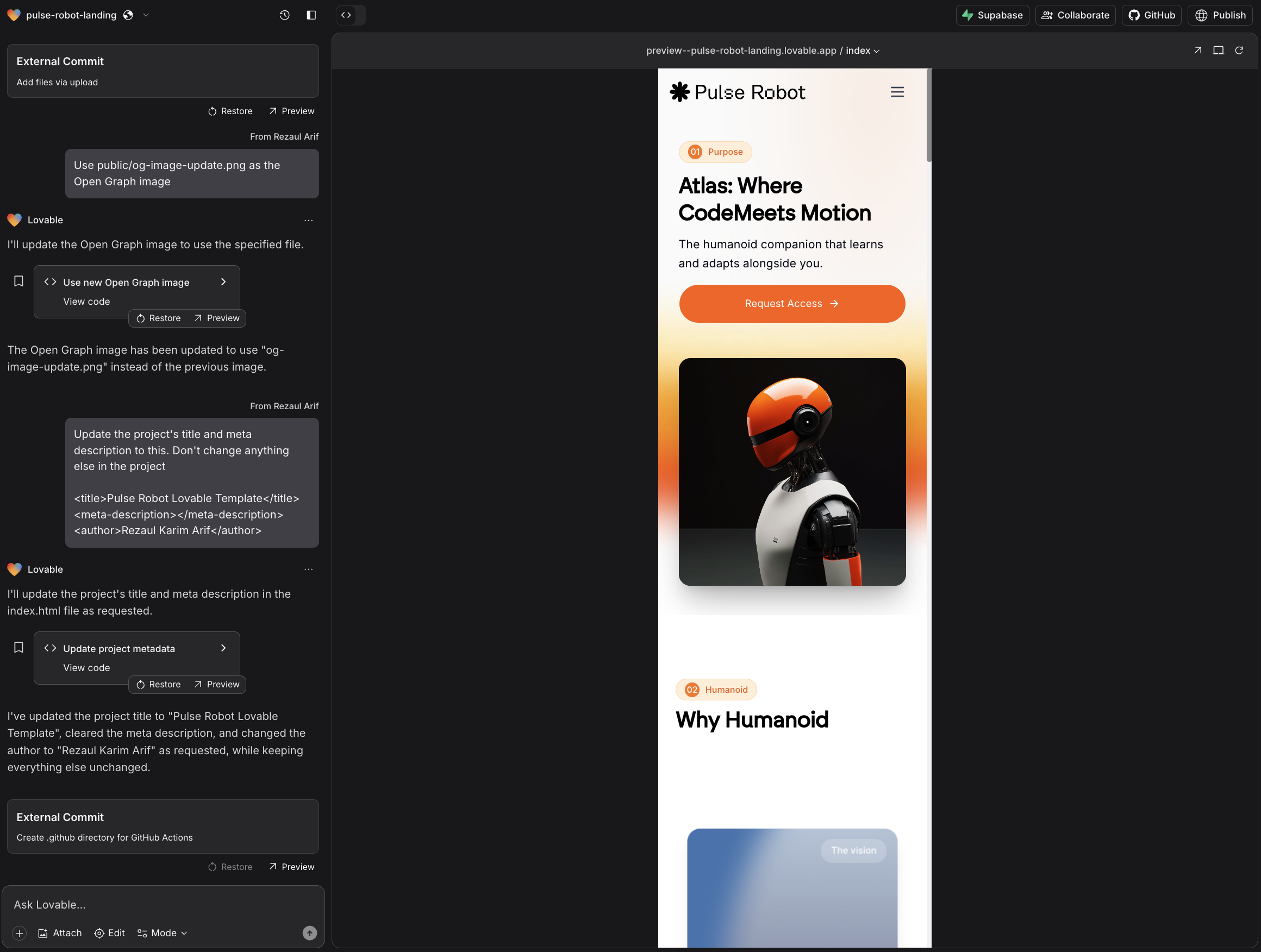
将详细提示粘贴到 Lovable 的编辑模式中。然后:
  • 上传你的 PNG 截图作为参考
  • 添加备注,例如「Use Space Grotesque font」或「Use Unsplash for blog thumbnails」
这种组合相比那种含糊的单句提示词,能得到准确得多的设计结果。
请注意,与一年前还需要手动配置 Tailwind 或 Bootstrap 相比,在 Lovable 中完成这一切要顺畅且快捷得多。
6

实时编辑:视觉 + 文本提示

使用 Lovable 的可视化编辑工具来:
  • 调整图像大小(例如,“make this image 800px wide”)
  • 设置首屏主图的位置(例如,“place this image on the right side”)
  • 将设计区域与参考图像对齐
将其与自然语言编辑结合使用,以获得更精确的控制。
7

使用 21stdev 组件优化设计

使用 21stdev 的预制 UI 组件来提升:21stdev custom component
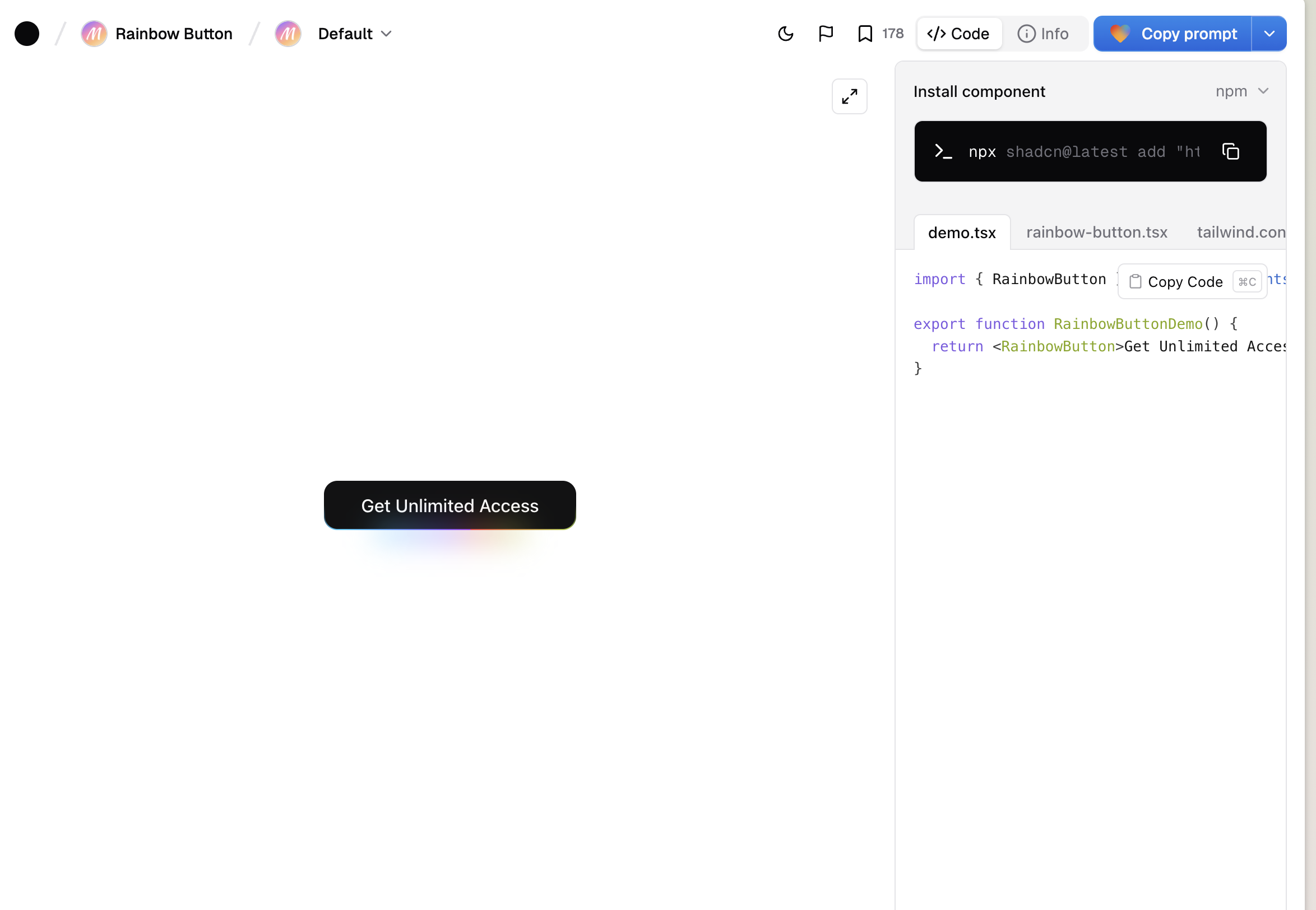
  • Hero 首屏区块
  • 带悬停效果的导航栏
  • 用户评价布局
  • 行动号召(CTA)和功能网格
找到你喜欢的组件,复制对应的提示词,并将其粘贴到 Lovable 中。请确保视觉风格与站点的其他部分保持一致。
8

修正 AI 的误解

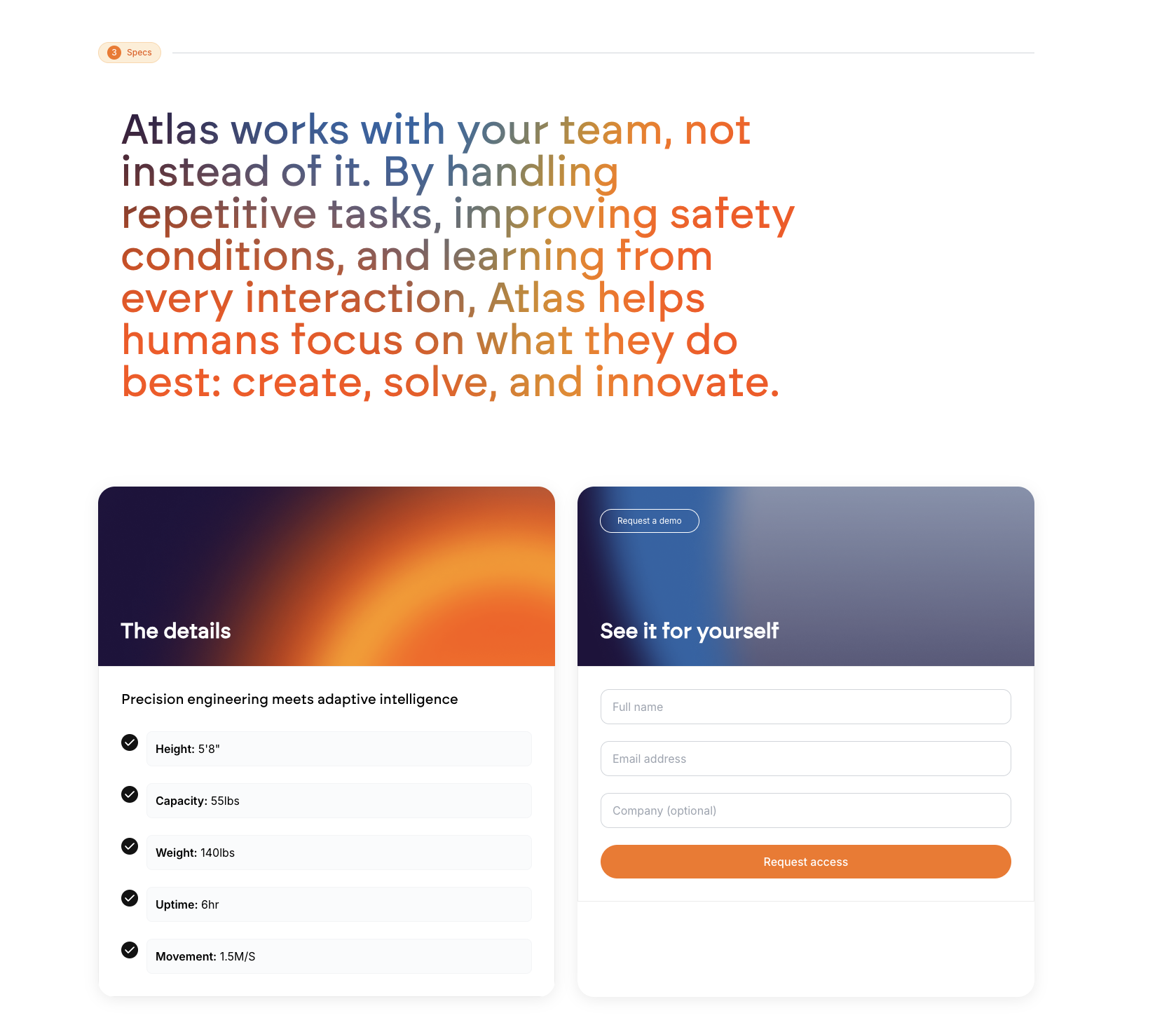
AI 可以帮你节省时间,但要预留出整理的工作:在落地页中添加 spec 组件
  • 调整品牌风格(Lovable 默认使用蓝色)
  • 手动优化间距和内边距
  • 整体保持一致的排版
  • 添加渐变或层次感,让视觉效果不那么扁平
让设计看起来是有意为之,而不是 “默认”。
9

移动端优化(必不可少)

不要跳过这一步。请确保:移动端自适应网站
  • 输入框在横向上占满可用空间
  • 字体大小适配小屏幕
  • 按钮适合手指点击
  • 各区块堆叠合理,滚动顺畅
移动端用户体验(UX)对转化率至关重要。
10

添加轻量动效和微交互

为了让页面更具现代感:
  • 在 hero 区块中使用淡入效果
  • 为按钮添加悬停效果
  • 在滚动时为各个区块添加动画
  • 使用细微的背景动态效果
如果给出合适的提示,Lovable 可以开箱即用地集成 Framer Motion添加动画的落地页
11

使用 AI 生成自定义视觉内容(可选)

根据参考设计中你最喜欢的元素,为 ChatGPT、Midjourney 或 Ideogram 编写提示词。步骤:
1

为想要的画面区域截屏

2

让 ChatGPT 编写一个匹配的提示词词

3

在你的 AI 工具中生成图像

4

移除背景,然后重新插入到 Lovable 中

最新的 ChatGPT 4o 很值得一试。
这对 3D 视觉效果或主题插画尤其有用。
12

一键部署

当你对结果满意后:
  • 在 Lovable 中点击“部署”
  • 在 Netlify 中连接自定义域名
你的网站将在几分钟内上线,无需任何手动设置。
13

与客户分享并迭代优化

复制公开链接并分享给你的客户。他们可以:
  • 实时查看
  • 提出微调建议
  • 快速确认
你可以继续使用 Lovable 的可视化编辑器或基于提示的编辑器来完善各个部分,从而实现非常快速的迭代。

为什么这种方法行之有效?

AI 不是魔法。但一旦有了结构,它就会变成你的超级能力。与无结构的提示相比:
  • 初稿的完成度提升了 10 倍
  • 你花在修正错误上的时间更少
  • 每个部分都有明确的作用
  • 最终成品更像是定制,而不是千篇一律的模板
这是自动化 + 匠心的结合。

关键要点

  • 从扎实的视觉参考开始
  • 在 Lovable Chat Mode 中使用结构化提示
  • 添加截图并明确预期效果
  • 使用 21stdev 组件升级页面各个版块
  • 修复设计瑕疵并为移动端优化
  • 在关键位置添加动效
  • 快速部署,更快迭代
这是 Prajwal 每天为客户使用的工作流程——我们也在内部实践过——用于构建快速、美观、高转化的着陆页,由 Lovable AI 驱动,但始终由清晰的意图引导。 尽情构建吧!

更多资源