Lovable では、プロジェクトに動画を埋め込む方法が 2 つあります。以下で、それぞれの方法をステップごとに説明します。Documentation Index
Fetch the complete documentation index at: https://lovable.generaltranslation.app/llms.txt
Use this file to discover all available pages before exploring further.
外部動画へのリンクを利用する
外部動画へのリンクを利用する
GitHub の public フォルダー内の動画を利用する
GitHub の public フォルダー内の動画を利用する
プロジェクトの GitHub リポジトリに動画をアップロードし、そこから直接参照することもできます。手順は次のとおりです。これらの方法を実際に確認するには、次のサンプルプロジェクトを見てみてください: Lovable using videos example project。両方の方法で動画を統合する実際のプロンプト例が含まれています。また、動画追加のプロセスをより技術的な観点から確認したい場合は、この public リポジトリも参照してください: GitHub: Video Upload Example。動画のアップロードと、そのプロジェクトで使用されている実装の詳細が含まれています。
GitHub リポジトリを接続する
まず、プロジェクトが GitHub リポジトリとリンクされていることを確認してください。リポジトリを設定する方法はこちら を参照してください。
public フォルダーにアクセスする
接続済みリポジトリ内で、
public ディレクトリに移動します。このフォルダーは画像、動画、そのほかのメディアなど、プロジェクトのアセットをホスティングするための場所です。ファイルをコミットする
動画ファイルを選択したら、簡単なコミットメッセージ(例: “Adds a Mars video to be used in the app”)を入力し、“Commit changes” をクリックします。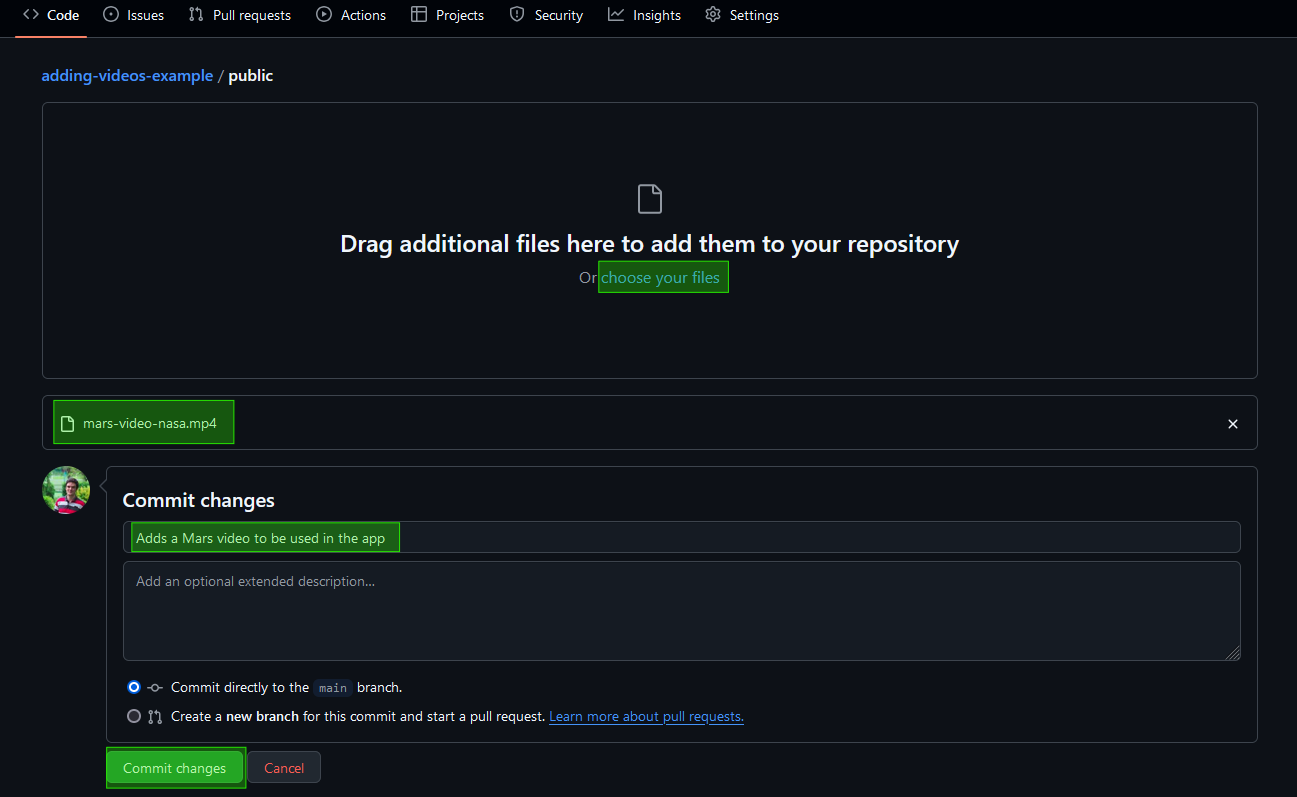
動画のパスを取得する
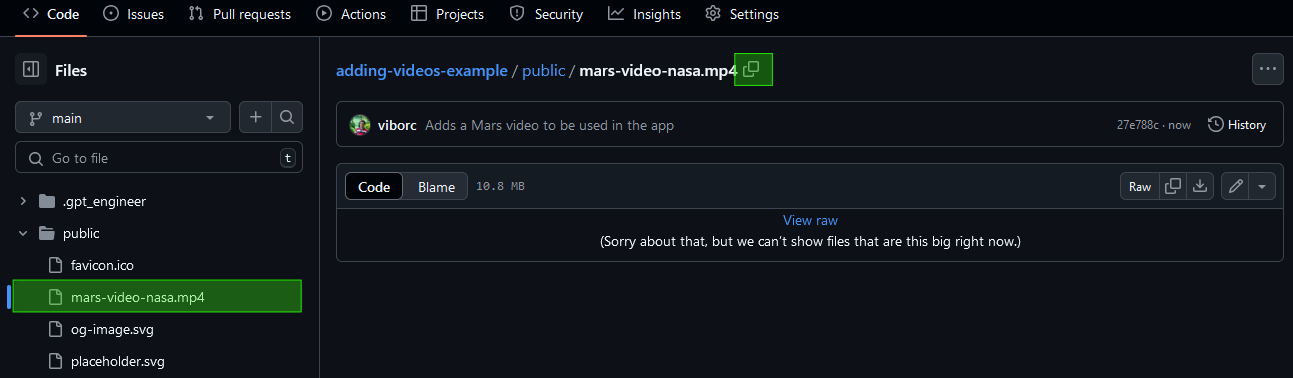
アップロードが完了したら、動画ファイルをクリックし、コピーアイコン :octicons-copy-16: を使ってそのパスをコピーします。次のステップでこのパスが必要になります。