

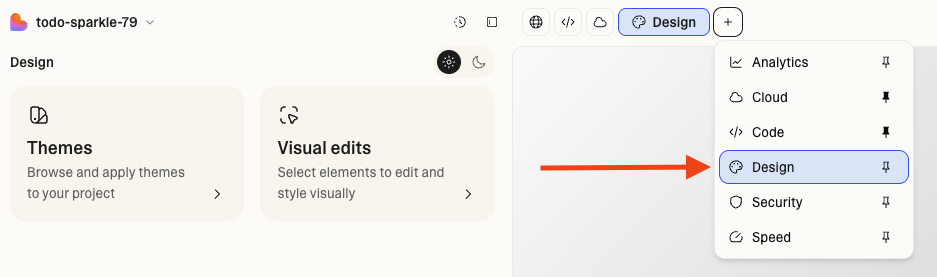
Las herramientas de diseño reúnen todo lo que necesitas para personalizar visualmente tu proyecto, desde temas globales hasta ajustes visuales detallados. Puedes gestionar la apariencia general de tu proyecto mediante Temas o hacer cambios rápidos y específicos usando Ediciones visuales, sin escribir código ni consumir créditos. Para acceder a las herramientas de diseño, ve a la Vista de diseño desde el botónDocumentation Index
Fetch the complete documentation index at: https://lovable.generaltranslation.app/llms.txt
Use this file to discover all available pages before exploring further.
+ junto a Vista previa.
Por qué usar herramientas de diseño
Beneficios clave
- Branding coherente: Aplica temas compartidos que reflejen la identidad de tu marca
- Iteración más rápida: Actualiza el diseño y el texto visualmente, sin necesidad de código ni instrucciones
- Edición accesible: Usuarios sin conocimientos técnicos pueden hacer cambios de diseño con confianza
- Vista previa en tiempo real: Mira cada cambio visual en tiempo real antes de publicar
Casos de uso comunes
- Diseñadores que mantienen la coherencia de la marca en múltiples proyectos
- Responsables de marketing que lanzan nuevas páginas de campaña sin salirse de las guías de marca
- Product managers que perfeccionan directamente la maquetación y los textos
- Equipos que crean rápidamente prototipos y variantes con estilos visuales compartidos
Temas
Características clave
- Aplicar: Elige entre las plantillas prediseñadas de Lovable o aplica un tema personalizado
- Crear: Genera un tema a partir de tu proyecto actual
- Importar: Sube un archivo CSS personalizado (como
index.cssoglobals.css) para convertirlo en un tema - Personalizar: Edita colores, tipografía y espaciado directamente en la interfaz
- Compartir: Los temas están disponibles para todos los miembros de tu espacio de trabajo
- Vista previa: Prueba los cambios en tiempo real antes de aplicarlos
Edición visual
Funcionalidades clave
- Selecciona varios elementos para hacer ediciones por lotes manteniendo pulsada la tecla
⌘ Command(Mac) o⊞ Win(Windows). - Controles de diseño para alineación y posicionamiento
- Ajusta márgenes y relleno (padding) en cada lado de los contenedores
- Edita texto, colores y fuentes directamente desde la barra lateral
- Formato de texto mejorado con saltos de línea y estilos en línea
- Reemplaza imágenes subiendo archivos o añadiendo URLs de imagen
- Genera imágenes con IA editando imágenes con instrucciones
Inicio rápido
-
Abre la vista de diseño desde el botón
+junto a Vista previa. -
Alterna entre las pestañas Themes y Visual edit para trabajar en el diseño de tu proyecto en el panel izquierdo.
- Ve a Themes para seleccionar un tema o crear el tuyo propio y aplicarlo al proyecto.
- Ve a Visual edits para seleccionar elementos en la vista previa en tiempo real y editarlos visualmente.
- Previsualiza y guarda cuando estés conforme con el resultado.