

Verweisen auf ein externes Video
Verweisen auf ein externes Video
Verwendung eines Videos aus deinem öffentlichen GitHub-Ordner
Verwendung eines Videos aus deinem öffentlichen GitHub-Ordner
Du kannst Videos in das GitHub-Repository deines Projekts hochladen und sie direkt referenzieren. So gehst du vor:Um diese Methoden in Aktion zu sehen, schau dir eines der Beispielprojekte an: Lovable-Beispielprojekt zur Verwendung von Videos. Dort findest du echte Eingabeaufforderungen, die zeigen, wie Videos mit beiden Methoden integriert werden.Zusätzlich findest du in diesem öffentlichen Repository einen technischeren Einblick in den Prozess zum Hinzufügen von Videos: GitHub: Video Upload Example. Es enthält den Video-Upload und die Implementierungsdetails, die im Projekt verwendet werden.
1
Verbinde dein GitHub-Repository
Stelle zunächst sicher, dass dein Projekt mit einem GitHub-Repository verknüpft ist. So richtest du dein Repository ein.
2
Öffne den public-Ordner
Navigiere in deinem verbundenen Repository in das
public-Verzeichnis. Dieser Ordner wird speziell zum Hosten von Projekt-Assets wie Bildern, Videos und anderen Medien verwendet.3
Lade ein Video hoch
Du kannst dein Video nun zum public-Ordner hinzufügen, indem du es entweder per Drag-and-drop hineinziehst oder auf “choose your files” klickst, um die Datei von deinem lokalen Rechner auszuwählen und hochzuladen.
4
Committe die Datei
Nachdem du deine Videodatei ausgewählt hast, gib eine kurze Commit-Nachricht ein (z. B. “Adds a Mars video to be used in the app”) und klicke auf “Commit changes”.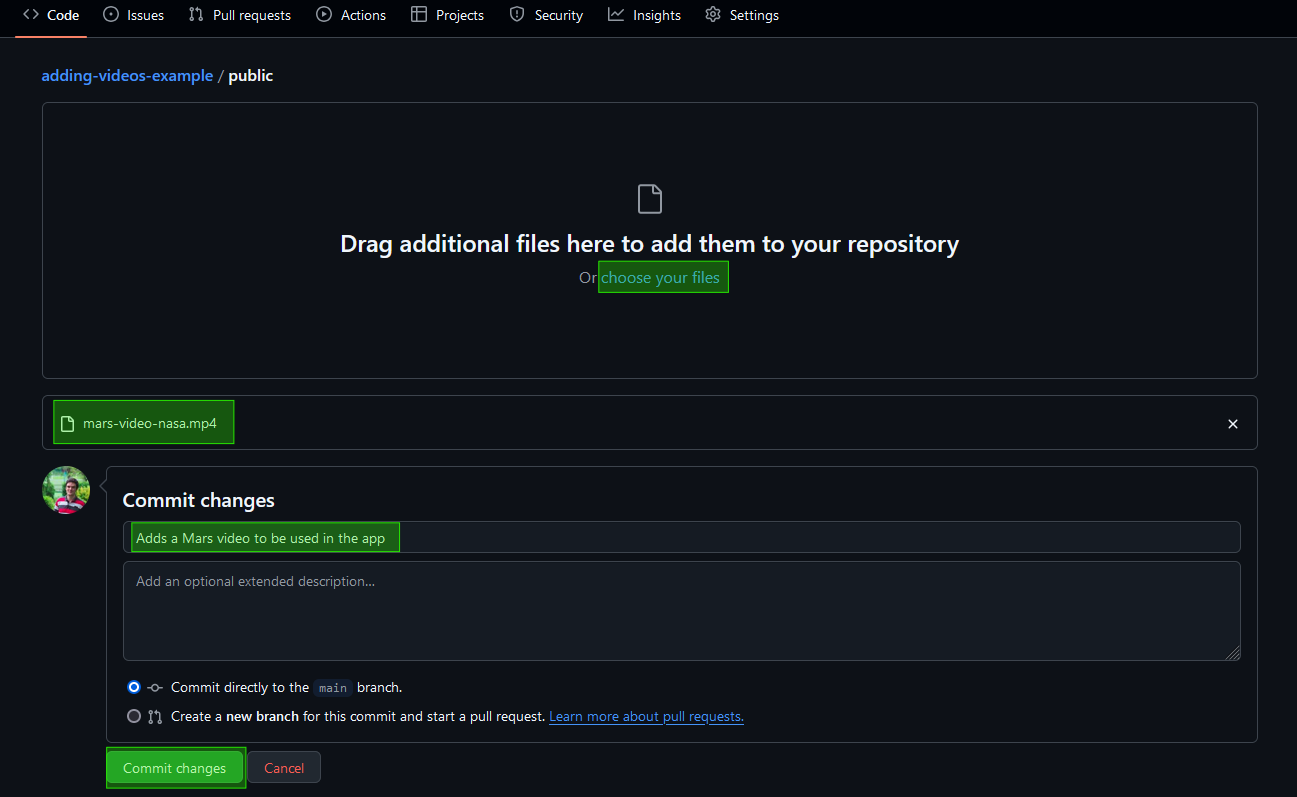
5
Rufe den Videopfad ab
Sobald der Upload abgeschlossen ist, klicke auf die Videodatei und verwende das Kopiersymbol :octicons-copy-16: , um ihren Pfad zu kopieren. Du benötigst diesen Pfad im nächsten Schritt.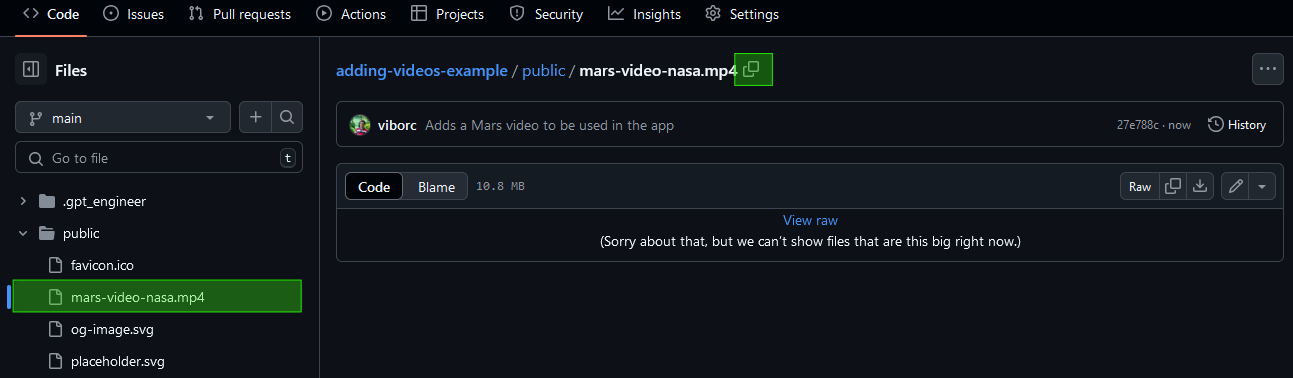
6
Referenziere das Video in Lovable
Jetzt kannst du das Video einbetten, indem du den Dateipfad in deiner Eingabeaufforderung angibst. Du kannst zum Beispiel eine Eingabeaufforderung wie diese verwenden:Stelle sicher, dass du genau den Dateipfad verwendest, den du zuvor kopiert hast.