Zum Hauptinhalt springen
MCP (Model Context Protocol) ist ein offener Standard, der KI-Systeme wie Lovable mit externen Tools, Diensten und Datenquellen verbindet. Wenn du Lovable mit Tools wie Notion, Atlassian oder Linear verbindest, kann der Lovable Agent den realen Kontext deines Teams nutzen, um präziseren Code, Prototypen und Dokumentation zu erstellen. Wenn du einen MCP-Server verknüpfst, kann Lovable strukturierte Daten (wie Text aus Dokumenten, Issues oder Diagrammen) lesen und, wo unterstützt, begrenzte Aktionen ausführen, etwa Einträge erstellen oder aktualisieren. Lovable enthält mehrere vorgefertigte MCP-Server in allen Tarifen, mit der Option, in Business- und Enterprise-Tarifen eigene hinzuzufügen.

Warum MCP-Server verbinden

In Lovable schalten MCP-Server zwei zentrale Funktionen frei:
  • Bringe deinen bestehenden Kontext in Lovable ein.
    Der Lovable Agent kann die Dokumentation deines Teams, Tickets und Designdateien lesen, um Prototypen und Abläufe zu erstellen, die euren Standards entsprechen.
  • Verbinde deine Lovable-Apps mit deinen Workflows.
    Der Lovable Agent kann Folgeaktionen in deinen verbundenen Tools ausführen, z. B. Ticketstatus aktualisieren, Prototyp-Links als Kommentare hinzufügen oder – falls unterstützt – neue Einträge erstellen.
Lovable wird leistungsfähiger, wenn die Plattform die Welt deines Teams versteht – so entfällt Rätselraten, Iterationen werden beschleunigt und du kommst schneller denn je von der Idee zur Live-App.

Vorgefertigte MCP-Server

ToolBeschreibungBeispiel­funktionen
AtlassianGreife auf deine Jira-Issues und Confluence-Seiten zu.Verwandle Produktdokumentation in funktionsfähige Prototypen.
Lovable kann Produktdokumentation und verlinkte Jira-Epics (PRDs, Spezifikationen, Architekturdokumente) lesen, um Prototypen zu generieren, die den Standards deines Teams entsprechen. Bette die generierten Prototypen für Feedback wieder in Confluence ein.
LinearGreife auf deine Linear-Issues und Projektdaten zu.Prototypen aus echten Issues und Tickets erstellen.
Lovable kann Linear-Issues, einschließlich Beschreibungen und Akzeptanzkriterien, lesen, um funktionsfähige Prototypen zu generieren. Hänge die resultierenden Apps zur Überprüfung wieder in Linear an.
NotionGreife auf deine Notion-Seiten und -Datenbanken zu.Direkt aus dem Notion-Arbeitsbereich deines Teams bauen.
Lovable kann PRDs, Design-Spezifikationen oder Marketing-Briefings lesen und sie in funktionsfähige Apps, Landingpages oder Prototypen verwandeln. Bette die generierten Lovable-Apps zur nahtlosen Zusammenarbeit wieder in Notion ein.
n8nGreife auf deine n8n-Workflows zu und nutze sie in deinen Apps.Baue workflowreiche Apps mit Live-Daten.
Verbinde deine n8n-Automatisierungen mit Lovable, um Daten aus Tools wie HubSpot, Google Sheets oder Slack abzurufen und nutzerorientierte Apps zu erstellen, die von bestehenden Automatisierungen angetrieben werden.

So verbindest du einen vorkonfigurierten MCP-Server

Um vorkonfigurierte Integrationen mit beliebten Drittanbieter-Apps und -Diensten zu verwenden:
  1. Gehe zu Settings → Integrations → Your MCP servers.
  2. Wähle einen MCP-Server aus (zum Beispiel Notion, Linear oder Atlassian).
  3. Klicke auf Connect. Melde dich an und gewähre Lovable Zugriff auf dein Konto.
Zusätzlich zu diesen Schritten musst du Folgendes in n8n erledigen:
  • Gehe zu Settings → MCP access und aktiviere Enable MCP access (erfordert „Instance Owner“- oder Admin-Berechtigungen)
  • Für jeden Workflow, den du in MCP verfügbar machen möchtest, gehe im Workflow-Editor zu Settings und aktiviere Available in MCP.

Benutzerdefinierte MCP-Server (Business und Enterprise)

Für volle Flexibilität kannst du benutzerdefinierte MCP-Server anschließen, um interne oder Drittanbieter-Systeme in Lovable zu integrieren. Das ist ideal für private APIs, interne CRMs oder eigene Datenquellen. Erkunde Remote-MCP-Server, eine kuratierte Liste hochwertiger Remote-MCP-Server, die mit Lovable kompatibel sind.

So verbindest du einen benutzerdefinierten MCP-Server

So verbindest du einen benutzerdefinierten oder internen MCP-Server:
  1. Gehe zu Settings → Integrations → Your MCP servers.
  2. Klicke auf Set up neben New MCP server.
  3. Server name: Gib einen klaren Namen für deinen Server ein (zum Beispiel Internal CRM oder Analytics API).
  4. Server URL: Gib die Adresse ein, unter der Lovable deinen MCP-Server erreichen kann.
  5. Authentication:
    • OAuth (default): Lovable verwendet standardmäßig OAuth. Nachdem du auf Add & authorize geklickt hast, wirst du zur Autorisierung aufgefordert.
    • Bearer token or API key: Für Server, die OAuth nicht unterstützen, kannst du dich mit einem Bearer-Token oder API-Schlüssel authentifizieren.
    • No authentication: Stelle ohne Zugangsdaten eine Verbindung her, wenn der Server keine Authentifizierung erfordert.
  6. Add server. Der benutzerdefinierte MCP-Server erscheint nun in deiner Liste und kann kontextbezogene Daten für Builds bereitstellen.

Praktische Beispiele

Jede verbundene App steht dem Lovable-Agenten sofort als Kontext zur Verfügung. Du kannst mit verbundenen Tools mithilfe natürlicher Spracheingaben (Eingabeaufforderungen) interagieren.
SzenarioBeispiel für eine EingabeaufforderungBeispielergebnis
Eine Produktmanagerin oder ein Produktmanager verbindet Linear oder JiraErstelle einen Prototyp auf Grundlage der Tickets im aktuellen Sprint.Lovable liest Ticket-Beschreibungen und Abnahmekriterien, um eine abgestimmte, testbare UI zu erstellen.
Eine Marketingfachkraft verknüpft Notion oder ConfluenceWandle unser Q4-Kampagnenbriefing in eine Landingpage um.Lovable nutzt das Dokument als Kontext, um eine markenkonforme, bearbeitbare Seite zu generieren.
Eine Entwicklerin oder ein Entwickler verknüpft n8n oder internes MCPErstelle eine Workflow-UI, die Nutzer auflistet und deren Löschung ermöglicht.Lovable erstellt eine App, die Live-Daten und Workflows verwendet.

Sicherheit und Berechtigungen

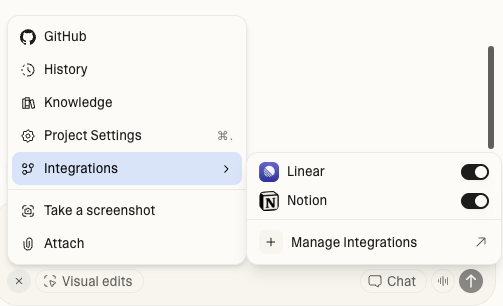
MCP-Serververbindungen sind benutzerbasiert und persönlich. Du kannst Verbindungen jederzeit unter Settings → Integrations anzeigen oder widerrufen. Für schnellen Zugriff auf Projektebene klicke im Prompt-Feld auf + und gehe zu Integrations. mcp_integrations_project_access.png In Business- und Enterprise-Tarifen können Admins und Inhaber des Arbeitsbereichs verwalten, welche Server für alle Nutzer verfügbar sind:
  • Gehe zu Settings → Privacy & security, um den MCP-Serverzugriff für den gesamten Arbeitsbereich zu aktivieren oder zu deaktivieren.
  • Gehe zu Settings → Integrations → Admin settings, um einzelne MCP-Server zu aktivieren oder zu deaktivieren.