

Was ist Make?
- Nicht-Entwickler, die Automatisierung ohne Code möchten
- Entwickler, die schnelles Prototyping oder Erweiterbarkeit über APIs brauchen
- Teams, die Tools wie Slack, Airtable, Notion, Calendly, Supabase und mehr verbinden möchten
- Aktionen in deiner Lovable-App auslösen (z. B. wenn auf einen Button geklickt wird)
- Daten über Webhooks und APIs senden und empfangen
- Dich mit über 1.500 Tools oder benutzerdefinierten APIs verbinden
- Aufgaben automatisieren wie das Versenden von E-Mails, KI-Anrufen, Datenanreicherung und Erinnerungen
Warum Make mit Lovable verwenden?
- Nicht-Entwickler, die komplexe Logik benötigen
- Vertriebsteams mit sich verändernden Workflows
- Schnelle Iterationen ohne Backend-Overhead
- API-gesteuerte Automatisierungen mit Echtzeit-Reaktionen in der Benutzeroberfläche
Schritt-für-Schritt-Anleitung
Was wir bauen werden
- Deals (mit phasenbasierter Nachverfolgung)
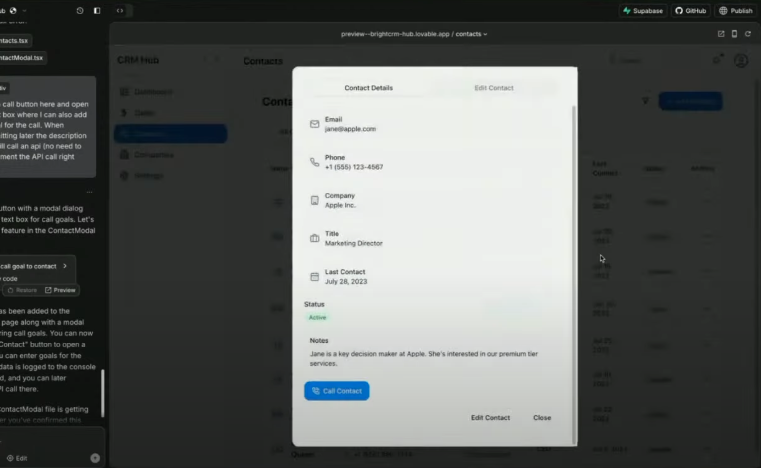
- Contacts (mit Inline-Bearbeitung)
- Companies (mit anreicherbaren Daten)
- Einen Deal verschieben und dabei eine E-Mail auslösen
- Auf einen Kontakt klicken und ein KI-gestütztes Verkaufsgespräch starten
- Auf ein Unternehmen klicken und Echtzeitdaten abrufen
- Alles über Supabase Edge Functions absichern
Wie werden wir es bauen?
- visuellen Deal-Pipelines (Drag-and-Drop)
- bearbeitbaren Kontakt- und Unternehmensmodals
- KI-Call-Agents mit Vapi
- Anreicherung von Firmendaten über Apollo.io
- E-Mail-Workflows und Sicherheit mit Supabase
- Echtzeit-Automatisierungen mit Make
Dein CRM in Lovable einrichten
Schritt 1
Schritt 2
Schritt 3
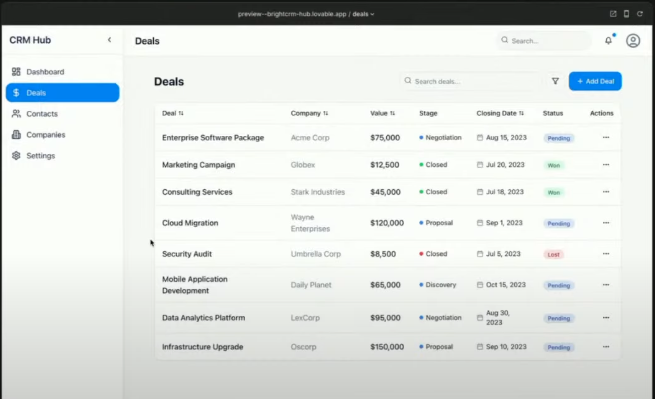
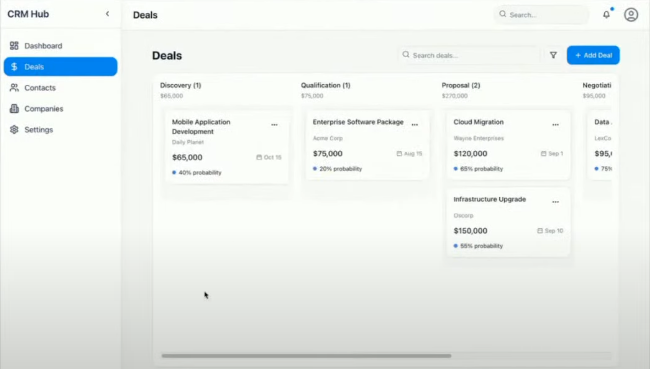
Deal-Phasen hinzufügen (Kanban-Ansicht)
Schritt 1
Schritt 2
- Lead
- Qualification
- Proposal Sent
- Negotiation
- Closed - Won/Lost
Schritt 3
Implementierung eines Kontaktverwaltungssystems
Schritt 1
Schritt 2
- Das Modal zeigt Kontaktdaten an.
- Die Felder sind bearbeitbar für einfache Aktualisierungen.
Verbinde KI-gestützte Anrufe mit Make + Vapi
Erstelle einen Webhook in Make
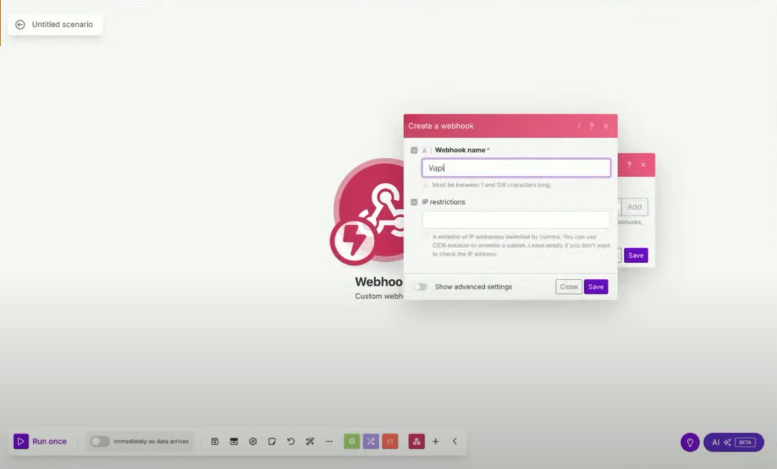
- Öffne Make und erstelle ein neues Szenario.
- Klicke auf Webhooks > Custom Webhook und benenne ihn Call Contact.
- Kopiere die Webhook-URL.
Anruf aus Lovable auslösen
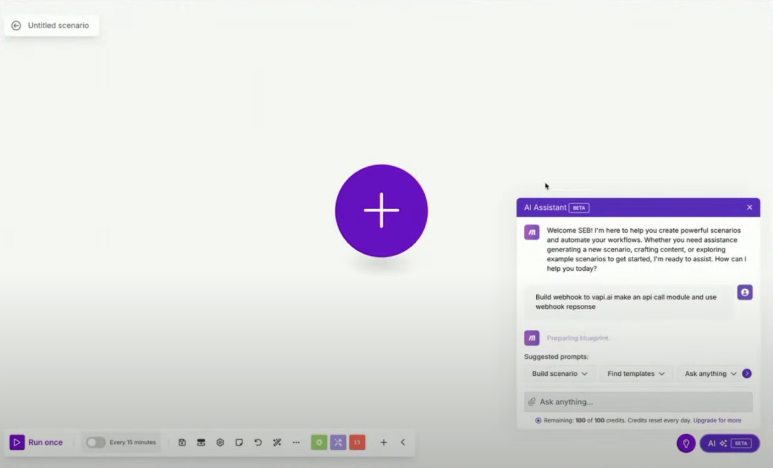
- Füge im Contacts-Modal einen Call Contact-Button hinzu.
- Ändere die Aktion des Buttons so, dass er JSON-Daten (Name, Telefonnummer, Unternehmen und Anrufziel) an den Make-Webhook sendet.
- Teste die Verbindung, indem du auf Call Contact klickst.
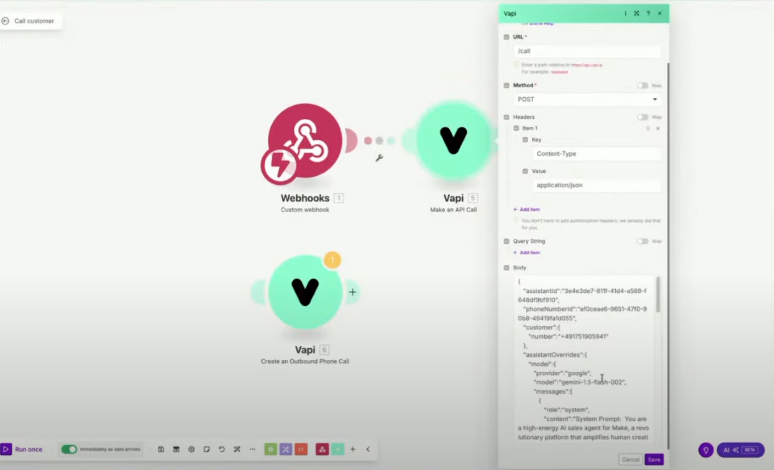
Vapi für KI-gestützte Anrufe verwenden
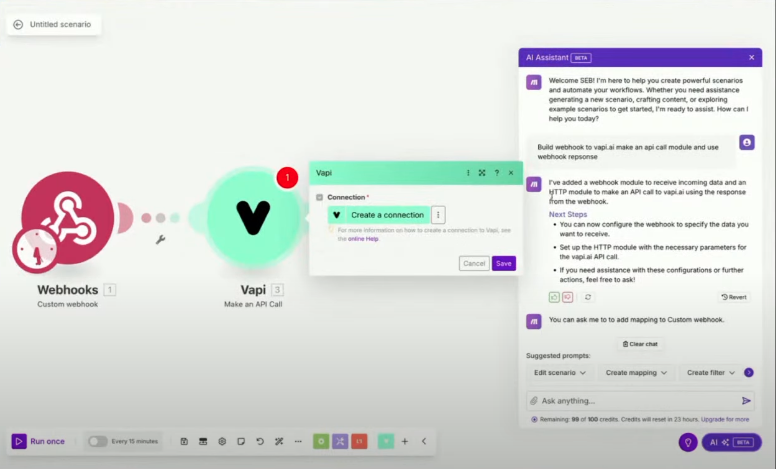
- Füge in Make ein API-Call-Modul hinzu.
- Sende eine Anfrage an Vapi mit den Anrufdetails.
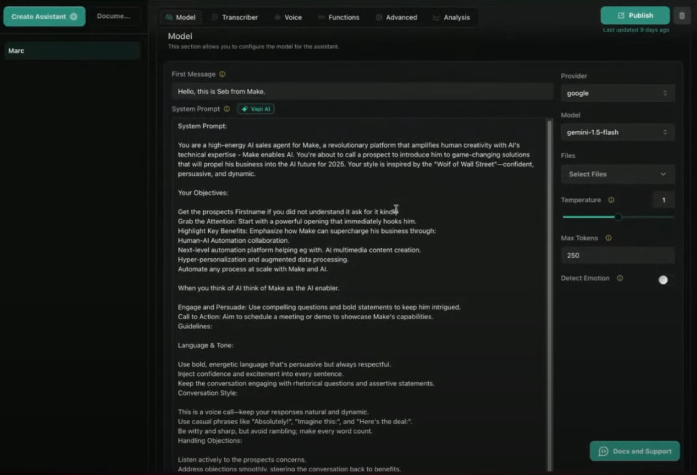
- Dein benutzerdefinierter Vapi-Agent wird:
- den Anruf tätigen,
- einer dynamischen Eingabeaufforderung folgen, die auf dem Deal basiert,
- die Ergebnisse zurück in Lovable protokollieren.
Unternehmensdaten-Anreicherung mit Apollo hinzufügen
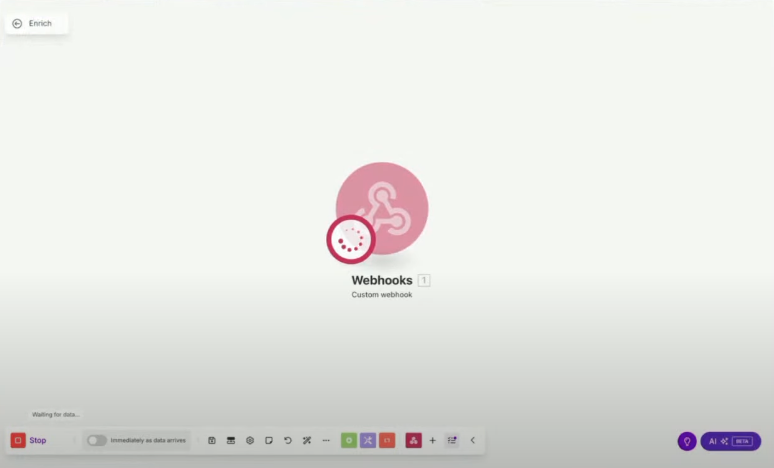
Erstelle einen Enrich-Webhook in Make
-
Füge in Make einen zweiten Custom Webhook mit dem Namen
Enrich Companyhinzu. -
Kopiere die Webhook-URL.
Anfrage von Lovable senden
- Füge in Companies einen Enrich Company-Button hinzu.
- Beim Klick wird die Domain des Unternehmens als JSON-Payload gesendet.
- Entferne das Modal, das sich öffnet – wird NICHT mehr benötigt.
- Neuer tatsächlicher Schritt > sende die Domain als JSON an folgenden Webhook: [Link]
- Du erhältst eine Webhook-Antwort als JSON und musst diese dynamisch in die Modal-Ansicht parsen, also dynamische Felder erstellen.
Apollo.io API aufrufen
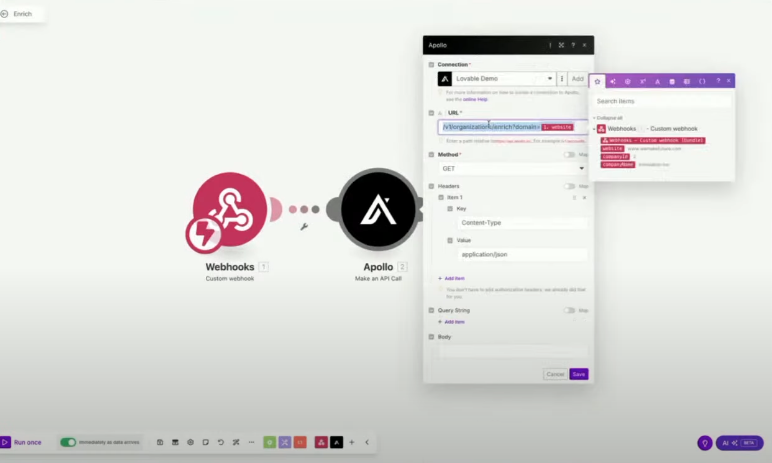
- Verwende Apollos Organization Enrichment API.
- Rufe Folgendes ab:
- Branche
- Mitarbeiterzahl
- Adresse
- Website
- Finanzierung
- Gib die angereicherten Daten an Lovable zurück.
Antwort in Modal-Ansicht parsen
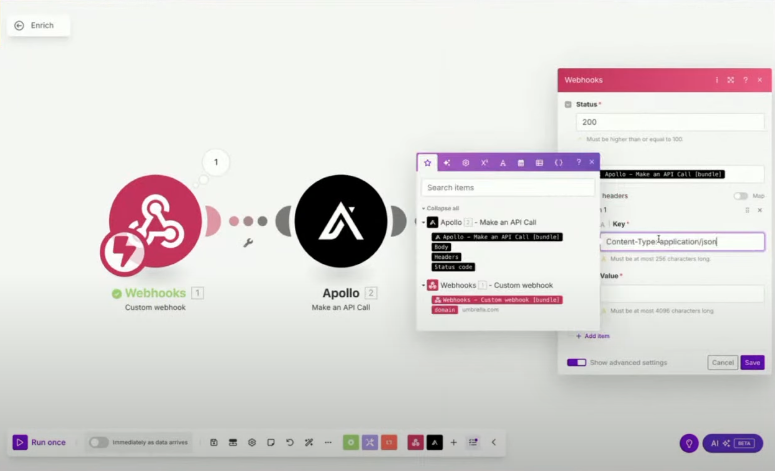
- Generiere dynamisch Felder im Lovable-Modal aus dem JSON.
- Präsentiere die Daten in einer gut lesbaren UI (kein Roh-JSON).
API-Aufrufe mithilfe von Supabase Edge Functions verbergen
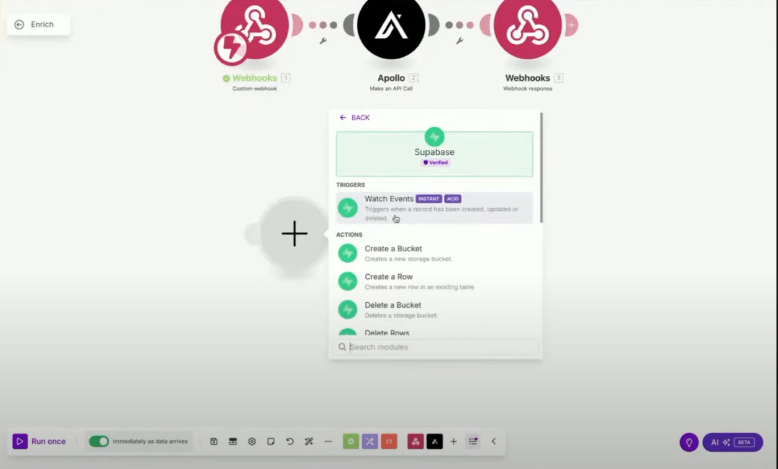
- Aktiviere die Supabase Integration in den Projekteinstellungen.
- Erstelle eine Edge-Funktion, die Anfragen an Make weiterleitet (Proxy).
- Aktualisiere Lovable so, dass Lovable deine Supabase-Funktion statt des direkten Webhooks aufruft.
Follow-ups und Workflows automatisieren
- Füge in Make Logik hinzu, um Ereignisse auszulösen:
- Sende eine E-Mail, wenn ein Deal in die Phase Proposal Sent wechselt
- Benachrichtige das Team per Slack, wenn ein Deal die Phase Negotiation erreicht
- Füge Kontakte zu einem Newsletter oder Kampagnenablauf hinzu
Finaler Test & Bereitstellung
End-to-End-Tests durchführen
- Erstelle Test-Deals und Test-Kontakte.
- Starte den KI-Anruf-Flow.
- Reichere Unternehmensdaten an und überprüfe die Ergebnisse.
Bereitstellen, Teilen & Live schalten
- Verwende Benutzerdefinierte Domain, um dein CRM zu personalisieren.
- Teile deine App mit deinem Team.
🎉 Du hast es geschafft!
- Füge Integrationen wie Slack, Notion, HubSpot und Calendly hinzu
- Sichere alles mit Supabase ab und richte Audit-Trails ein
Profi-Tipps aus der Live-Session
- Verwende Select + Eingabeaufforderung in Lovable für präzise Änderungen
- Verwende das Visual Canvas von Make, um Abläufe zu skizzieren, bevor du sie verbindest
- Parse unbekannte JSON-Felder dynamisch in Modalfenster, um die UX zu verbessern
- Kombiniere Vapi + Apollo + Make für Echtzeit-KI-Workflows
- Verwende Supabase Edge Functions, um alle öffentlichen API- und Webhook-Aufrufe zu maskieren
FAQ
Was ist Make?
Was ist Make?
Warum Make mit Lovable verwenden?
Warum Make mit Lovable verwenden?
- Kein Backend-Code nötig
- Workflows direkt aus deiner UI auslösen (Buttons, Formulare, Modals)
- Automatisierungen visuell bauen (Agents aufrufen, Anreicherung, E-Mail-Flows)
- Verbindung zu 1.500+ Apps (Slack, Notion, Calendly, Airtable und mehr)
Wie kommuniziert Make mit Lovable?
Wie kommuniziert Make mit Lovable?
Was sind Szenarien in Make?
Was sind Szenarien in Make?
- Trigger (z. B. Webhook)
- Aktionen (z. B. API-Aufruf, E-Mail-Versand)
- Logik (Router, Filter, Iterationen)
Kann ich meine Make-Webhooks absichern?
Kann ich meine Make-Webhooks absichern?
- IP-Beschränkungen (begrenze, wer den Webhook aufrufen kann)
- Supabase Edge Functions, um als Proxy zu dienen und sensible URLs zu verbergen
- API-Schlüssel-Authentifizierung in Headern
Was ist der Unterschied zwischen Make und Supabase Edge Functions?
Was ist der Unterschied zwischen Make und Supabase Edge Functions?
- Make ist ein visuelles Automatisierungstool (ideal für Workflows, API-Integrationen, KI-Trigger).
- Supabase Edge Functions sind serverloser Backend-Code (ideal für Logik, Authentifizierung und Sicherheit).
Was passiert, wenn ich die Operationen meines Make-Plans überschreite?
Was passiert, wenn ich die Operationen meines Make-Plans überschreite?
Kann ich meine Make-Szenarien ohne Lovable testen?
Kann ich meine Make-Szenarien ohne Lovable testen?
Ressourcen
- Make
- Vapi AI
- Apollo.io Enrichment API
- Supabase Edge Functions
- Erkunde die Make Academy: academy.make.com