

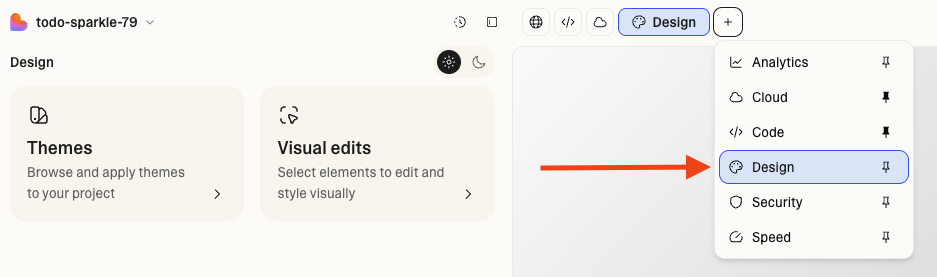
+-Schaltfläche neben der Vorschau.
Warum Design-Tools nutzen
Wichtige Vorteile
- Konsistentes Branding: Nutze gemeinsame Themes, die die Identität deiner Marke widerspiegeln
- Schnellere Iteration: Aktualisiere Layouts und Text visuell – ganz ohne Code oder Eingabeaufforderungen
- Einfache Bearbeitung: Nicht-technische Nutzer können sicher Designänderungen vornehmen
- Live-Vorschau: Sieh jede visuelle Änderung in Echtzeit, bevor du veröffentlichst
Häufige Anwendungsfälle
- Designer, die Markenkonsistenz über mehrere Projekte hinweg sicherstellen
- Marketer, die neue Kampagnenseiten erstellen, ohne gegen Markenrichtlinien zu verstoßen
- Product Manager, die Layouts und Texte direkt anpassen
- Teams, die schnell Prototypen und Varianten mit einheitlichen visuellen Stilen erstellen
Themes
Zentrale Funktionen
- Anwenden: Wähle aus integrierten Lovable-Vorlagen oder verwende ein benutzerdefiniertes Theme
- Erstellen: Generiere ein Theme aus deinem aktuellen Projekt
- Importieren: Lade eine benutzerdefinierte CSS-Datei (wie
index.cssoderglobals.css) hoch, um daraus ein Theme zu machen - Anpassen: Bearbeite Farben, Typografie und Abstände direkt in der UI
- Teilen: Themes stehen allen Mitgliedern in deinem Arbeitsbereich zur Verfügung
- Vorschau: Teste Änderungen live, bevor du sie übernimmst
Visuelle Bearbeitung
Zentrale Funktionen
- Mehrere Elemente auswählen für Massenbearbeitungen, indem du
⌘ Command(Mac) oder⊞ Win(Windows) gedrückt hältst. - Layout-Steuerelemente für Ausrichtung und Positionierung
- Ränder und Abstände anpassen an den einzelnen Seiten von Containern
- Text, Farben und Schriftarten bearbeiten direkt in der Seitenleiste
- Erweiterte Textformatierung mit Zeilenumbrüchen und Inline-Formatierung
- Bilder ersetzen, indem du Dateien hochlädst oder Bild-URLs hinzufügst
- KI-Bilder generieren, indem du Bilder mit Eingabeaufforderungen bearbeitest
Schnellstart
-
Öffne die Design view über die
+-Schaltfläche neben der Vorschau. -
Wechsle zwischen den Registerkarten Themes und Visual edit, um im linken Bereich am Design deines Projekts zu arbeiten.
- Gehe zu Themes, um ein Theme auszuwählen oder dein eigenes zu erstellen und auf das Projekt anzuwenden.
- Gehe zu Visual edits, um Elemente in der Live-Vorschau auszuwählen und sie visuell zu bearbeiten.
- Vorschau ansehen und speichern, sobald du mit dem Ergebnis zufrieden bist.