

Warum Lovable Cloud wählen
- Skaliert mit deinem Wachstum: Von deinem ersten Prototyp bis hin zu Millionen von Nutzern skaliert Lovable nahtlos mit deinen Anforderungen.
- Standardmäßig sicher: Authentifizierung in Unternehmensqualität, fein abgestufte Zugriffskontrollen und Best Practices für Compliance schützen deine App und deine Daten.
- Kosteneffizient: Verwalte mehrere Projekte in einem Arbeitsbereich mit nutzungsbasierter Preisgestaltung. Jeder Arbeitsbereich startet mit 25 $ kostenloser Nutzung pro Monat, genug, um mehrere Projekte zu starten und zu betreiben (temporäres Angebot bis Ende 2025, Änderungen vorbehalten). Mehr dazu findest du unter Nutzungsbasierte Cloud- und KI-Preise.
Lovable Cloud aktivieren
Benutzereinstellungen
- Zulassen: Aktiviert die Integration für das aktuelle Projekt.
- Ablehnen: Lehnt die Integration für diese Anfrage ab (du kannst später erneut gefragt werden).
- Einstellungen anpassen: Ändert das Standardverhalten für zukünftige Projekte (betrifft nicht das aktuelle Projekt).
Konfigurieren von Lovable Cloud-Tools
- Always allow: Lovable führt die Aktion automatisch aus, ohne dich vorher um Prüfung oder Bestätigung zu bitten.
- Ask each time: Lovable fragt jedes Mal nach deiner Bestätigung, wenn die Aktion erforderlich ist.
- Never allow: Lovable blockiert die Aktion, informiert dich, dass Cloud-Zugriff erforderlich ist, und weist dich an, Lovable Cloud zu aktivieren.
Tool-Einstellungen und Standardwerte
Lovable Cloud-Funktionen
+ neben dem Vorschau-modus klickst.
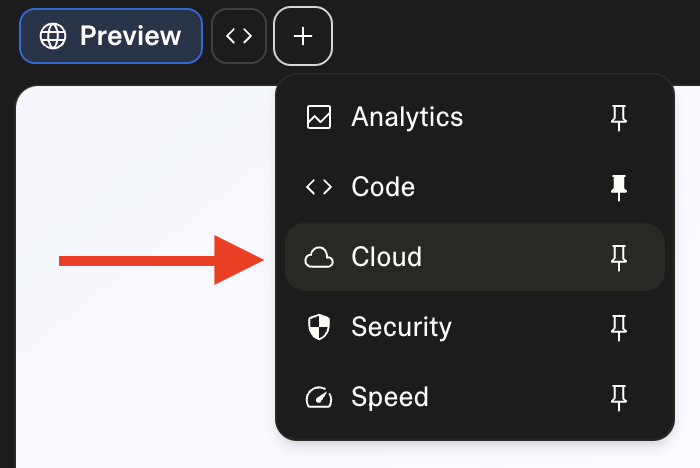
Datenbank
- Schemata automatisch generieren: Beschreibe die benötigten Daten in natürlicher Sprache und Lovable erstellt die Tabellen und das Schema für dich.
- Ohne SQL verwalten: Datensätze direkt in der Benutzeroberfläche anzeigen, bearbeiten und organisieren. Werte aktualisieren, Tabellen einsehen und die Daten deiner App synchron halten – ganz ohne eigene SQL-Abfragen.
Benutzer & Auth
- Benutzerverwaltung: Benutzerkonten anzeigen, Aktivitäten verfolgen und Zugriffsrechte verwalten.
- Integrierte Authentifizierung: Lovable kann Registrierungs- und Anmeldeseiten für deine App generieren. Unterstützt die Anmeldung per E-Mail, Telefon und Google.
- Standardmäßig sicher: Die Authentifizierung läuft über Lovable Cloud und schützt so die Anmeldedaten deiner Benutzer.
Speicher
- Dateiverwaltung ohne Code: Lade Dateien hoch, verwalte sie und stelle sie bereit – zum Beispiel Profilfotos, Dokumente, Videos oder statische Assets.
- Storage-Buckets: Dateien werden sicher in einem Projekt-Bucket gespeichert, mit URLs oder Referenzen, die du in deiner App verwenden kannst.
- Limits: Unterstützt Dateien bis zu 2 GB.
Edge Functions
- Serverless-Logik: Führe benutzerdefinierten Code für APIs, Workflows oder erweiterte Features aus, ohne Server bereitzustellen. Funktionen skalieren automatisch mit dem Datenverkehr.
- KI-gestützte Features, wie KI-Zusammenfassungen oder KI-Chatbots. Verwende die integrierte Lovable AI.
- Versenden von E-Mails oder Push-Benachrichtigungen
- Zahlungsabwicklung, zum Beispiel mit Stripe
- Geplante Aufgaben
- Rechenintensive Vorgänge oder externe API-Aufrufe
- Einfach zu erstellen: Beschreibe in Lovable Chat einfach die Funktion, die du brauchst.
- Debugging integriert: Jede Funktion enthält Protokolle zu Ausführungen, Ausgaben und Fehlern. Wenn etwas fehlschlägt, hebt Lovable den Fehler zur schnellen Fehlerbehebung hervor.
KI
- Integrierte KI-Funktionalität: Lovable Cloud verfügt über integrierte KI, sodass du schnell Funktionen erstellen kannst, die deine App intelligenter und attraktiver machen. Weitere Informationen findest du unter Lovable AI.
- Einige Beispiele für KI-gestützte Funktionen sind:
- KI-Zusammenfassungen – lange Texte automatisch zu klaren Kernaussagen verdichten
- KI-Chatbot oder Agent – konversationelle Assistenten in deine App einbauen
- Stimmungserkennung – Nutzerfeedback in großem Umfang auswerten
- Du kannst die Nutzung und Leistung von Lovable AI für dein Projekt in der KI-Übersicht nachverfolgen.
Geheimnisse
- Sichere Umgebungsvariablen: Speichere vertrauliche Daten wie API-Schlüssel, Token oder Zugangsdaten, ohne sie im Code offenzulegen.
- Automatische Erkennung: Wenn eine Funktion ein Geheimnis benötigt, fordert dich Lovable über eine sichere UI auf, es einzugeben.
- Verschlüsselt und sicher: Geheimnisse werden sicher gespeichert und automatisch in Edge Functions oder andere Integrationen eingebunden.
Einige Geheimnisse, wie die Supabase-Schlüssel und der Lovable API-Schlüssel, werden automatisch hinzugefügt und sind für den Betrieb der Lovable-Plattform erforderlich. Diese Schlüssel können nicht gelöscht werden.
Protokolle
- Überwachung in Echtzeit: Verfolge die Aktivitäten deiner App, während sie passieren.
- Fehler beheben und Probleme nachverfolgen: Identifiziere Fehler, verfolge Ereignisse und stelle sicher, dass dein Backend reibungslos läuft.
Erweiterte Einstellungen – Instanz upgraden
- Nutzer des kostenlosen Tarifs: Upgrade von Tiny auf eine größere Instanz, indem du jederzeit auf einen höheren Tarif wechselst
- Nutzer kostenpflichtiger Tarife: Wähle eine neue Instanzgröße aus den folgenden Optionen:
- Tiny: ideal, um Dinge auszuprobieren
- Mini: zuverlässig für erste Projekte
- Small: genügend Spielraum, damit deine App wachsen kann
- Medium: solide Wahl für die regelmäßige Nutzung
- Large: verlässliche Option bei höherer Nachfrage
Beispiel-Flow – Lovable per Eingabeaufforderung ein CRM-Tool erstellen lassen
Schritt 1: Organisiere die Daten (Datenbank)
Schritt 2: Sorge für Sicherheit (Users & Auth)
Schritt 3: Dateien verwalten (Speicher)
Schritt 4: Workflows automatisieren (Edge Functions)
Schritt 5: Mit anderen Tools verbinden (Geheimnisse)
Lovable fordert dich bei Bedarf auf, sie sicher hinzuzufügen, und nur deine App kann sie verwenden.
Schritt 6: Füge KI-Superkräfte hinzu (AI)
Nutzungsbasiertes Cloud- und KI-Preismodell
- Den Status des Arbeitsbereichs-Guthabens anzeigen
- Dein Arbeitsbereichs-Guthaben aufladen und Guthaben hinzufügen (nur für kostenpflichtige Pläne verfügbar)
- Deinen Rechnungsverlauf einsehen und Zahlungseinstellungen verwalten
- Gesamte Cloud- und KI-Nutzungskosten für deinen Arbeitsbereich nachverfolgen
-
Detaillierte Cloud- und KI-Nutzungskosten für jedes Projekt anzeigen
Derzeit enthält die Liste alle Projekte, auch solche, die Lovable Cloud oder KI nicht verwenden. Projekte ohne Nutzung zeigen immer $0.00 an.
- Cloud-Nutzung wird täglich um 10 Uhr MEZ aktualisiert
- KI-Nutzung wird kontinuierlich aktualisiert
- Über dein Cloud balance-Guthaben wird das Hosting bereitgestellter Apps abgerechnet.
- Über dein AI balance-Guthaben werden KI-Funktionen innerhalb bereitgestellter Apps abgerechnet.
- Workspace Credits sind davon getrennt, werden nur für Nachrichten beim Erstellen von Apps verwendet und können unter Settings → Plans & credits nachverfolgt werden.
Inklusive kostenlose Nutzung (alle Pläne)
- $25 Cloud-Guthaben für App-Hosting
- $1 AI-Guthaben für AI-Funktionen
Vorübergehendes Angebot, Änderungen vorbehalten: Bis Ende 2025 erhält jeder Arbeitsbereich $25 Cloud und $1 AI pro Monat, sogar für Nutzer im Free-Tarif.
Guthaben hinzufügen (nur kostenpflichtige Pläne)
- Cloud-Nutzung: richtet sich nach der Aktivität (Anzahl der Nutzer und Interaktionen) und dem Datentransfer (Uploads/Downloads).
- AI-Nutzung: richtet sich nach dem verwendeten Modell und der Aufgabenkomplexität (fortgeschrittenere Modelle kosten mehr). Um die Kosten zu prüfen, sieh dir die offiziellen Quellen an, die in unserer Liste der unterstützten AI-Modelle unter Lovable AI verlinkt sind.
- Gehe zu Settings → Cloud & AI balance → Top up → One-time to-up.
- Gib einen individuellen Betrag ein oder wähle eine vordefinierte Option ($10 min, $1000 max).
- Schließe die Zahlung sicher über Stripe ab.
- Gehe zu Settings → Cloud & AI balance → Top up → Automatic top-up.
- Aktiviere automatisches Aufladen.
- Gib einen Aufladebetrag ein, der automatisch abgebucht und dem Guthaben deines Arbeitsbereichs hinzugefügt wird, wenn dein Kontostand unter $10 fällt ($10 min, $1000 max).
- Lege ein monatliches Belastungslimit fest, um zu steuern, wie viel insgesamt pro Monat abgebucht werden kann ($10 min, $10,000 max).
- Klicke auf Save.
Deine Standardzahlungsmethode wird automatisch belastet, wenn dein Kontostand unter $10 fällt, vorausgesetzt, du hast dein monatliches Belastungslimit noch nicht erreicht.
Warnungen und Benachrichtigungen
- E-Mail-Benachrichtigungen, die an Arbeitsbereichs-Inhaber und -Admins gesendet werden
- Nutzungswarnungen, die im Bildschirm „Cloud & AI balance“ und in der „Cloud overview“ angezeigt werden
- Einen bestimmten Prozentsatz der enthaltenen Nutzung erreicht
- Die gesamte enthaltene Nutzung aufgebraucht hat
- Einen bestimmten Prozentsatz des Wallet-Guthabens erreicht
- Das gesamte Wallet-Guthaben aufgebraucht hat
- Free-Plan: Führe ein Upgrade auf einen kostenpflichtigen Plan durch, um Guthaben hinzuzufügen.
- Kostenpflichtige Pläne: Lade das Guthaben deines Arbeitsbereichs jederzeit auf oder aktiviere das automatische Aufladen.
Beispielhafte Cloud- und KI-Kosten pro Workspace (pro Monat)
- Dein Lovable-Abo umfasst keine Cloud- oder KI-Kosten – diese trägst du separat.
- Jeder Plan beinhaltet 25 /Monat kostenlose KI-Nutzung pro Arbeitsbereich.
- Die Kosten für die Nutzung von Lovable AI sind exakt dieselben wie bei direkter Nutzung des LLM-Anbieters. Um die Kosten zu prüfen, sieh dir die offiziellen Quellen an, die in unserer Liste der unterstützten KI-Modelle unter Lovable AI verlinkt sind.
- Die KI-Kosten unten werden anhand des Standardmodells Gemini 2.5 Flash geschätzt.
Häufig gestellte Fragen
Habe ich die volle Kontrolle über meine monatlichen Ausgaben?
Habe ich die volle Kontrolle über meine monatlichen Ausgaben?
Ja. Wir haben Lovable Cloud so entwickelt, dass du die vollständige Kontrolle hast:
- Option 1: Harte Budgetgrenze (keine Gebühren) Bleibe strikt innerhalb des kostenlosen Kontingents. Wenn du es überschreitest, werden deine Projekte automatisch pausiert. Deine Rechnung bleibt bei $0.
- Option 2: Manuell aufladen (kontrolliertes Skalieren) Lade das Guthaben deines Arbeitsbereichs mit einem von dir gewählten Betrag auf. Deine Apps skalieren und du zahlst nur für die Nutzung über das kostenlose Kontingent hinaus. Wenn du das Guthaben deines Arbeitsbereichs aufgebraucht hast, erhältst du eine Benachrichtigung und deine Projekte werden automatisch pausiert.
- Option 3: Automatisch aufladen (nahtloses Skalieren) Füge automatisch Guthaben hinzu, wenn dein Kontostand unter $10 fällt, behalte aber durch ein monatliches Gebührenlimit weiterhin die Kontrolle über deine monatlichen Kosten. Deine Apps skalieren ohne Unterbrechung, und du zahlst nur für Nutzung, die über das kostenlose Kontingent hinausgeht. Wenn automatisch kein Guthaben hinzugefügt werden kann, weil du dein monatliches Gebührenlimit erreicht hast, werden deine Projekte pausiert, sobald das verbleibende Guthaben deines Arbeitsbereichs aufgebraucht ist.
Werden meine Credits für Cloud- und AI-Nutzung abgezogen?
Werden meine Credits für Cloud- und AI-Nutzung abgezogen?
Nein, deine Credits für den Arbeitsbereich sind getrennt und werden nur für Nachrichten beim Erstellen von Apps verwendet. Du kannst deinen Credit-Verbrauch unter Settings → Plans & credits einsehen.Deine Cloud- und AI-Nutzung kannst du unter Settings → Cloud & AI balance verfolgen.
- Dein Cloud-Guthaben bezahlt das Hosting bereitgestellter Apps.
- Dein AI-Guthaben bezahlt AI-Funktionen innerhalb bereitgestellter Apps.
Was kostet Lovable AI?
Was kostet Lovable AI?
Die Kosten für die Nutzung von Lovable AI entsprechen exakt denen bei direkter Nutzung des LLM-Anbieters. Es gibt keine versteckten Gebühren. Um die Kosten zu überprüfen, nutze die offiziellen Quellen, die in unserer Liste der unterstützten AI-Modelle unter Lovable AI verlinkt sind.
Ich nutze derzeit die Supabase-Integration. Was bedeutet diese Änderung für mich?
Ich nutze derzeit die Supabase-Integration. Was bedeutet diese Änderung für mich?
Keine Sorge, für deine bestehenden Projekte ändert sich nichts. Deine Supabase-Integration wird weiterhin genauso funktionieren wie heute, und wir werden sie weiter unterstützen.
- Für bestehende Projekte: Nutze Supabase ohne Änderungen weiter.
- Für neue Projekte: Wähle entweder Lovable Cloud oder Supabase.
Kann ich meine Meinung ändern, nachdem ich Cloud zu meinem Projekt hinzugefügt habe?
Kann ich meine Meinung ändern, nachdem ich Cloud zu meinem Projekt hinzugefügt habe?
Nein, wenn du dein Projekt mit Cloud verbunden hast, kannst du diese Änderung nicht rückgängig machen oder dein Projekt von Cloud trennen.
Kann ich Cloud-Projekte remixen?
Kann ich Cloud-Projekte remixen?
Ja, Cloud-Projekte können nur zu Cloud-Projekten remixt werden. Dadurch entsteht eine Kopie deines Projekts, die du in deinem aktuell ausgewählten Arbeitsbereich separat bearbeiten kannst. Die Struktur der Backend-bezogenen Daten, wie Tabellen und Edge-Funktionen, wird ohne jegliche Informationen übernommen. Für alle automatisch generierten Schlüssel im ursprünglichen Projekt erzeugt Lovable neue Schlüssel im remixten Projekt. Manuell hinzugefügte Schlüssel werden nicht übernommen.Beachte, dass du im remixten Projekt nicht zu einer früheren Version deiner App zurückkehren kannst, wenn das Projekt das Lovable-Backend verwendet. Für reine Frontend-Projekte, die in der Cloud gehostet werden, sind Zurücksetzungen möglich.
Kann ich mein Cloud-Projekt nach Supabase exportieren?
Kann ich mein Cloud-Projekt nach Supabase exportieren?
Das ist technisch möglich, da du den Code in GitHub besitzt, aber nicht ganz einfach. Wir prüfen derzeit, wie wir das vereinfachen können. Weitere Informationen findest du unter Self-hosting: Run your Lovable Cloud project anywhere.
Woher weiß ich, welche Projekte die meiste Nutzung erzeugen?
Woher weiß ich, welche Projekte die meiste Nutzung erzeugen?
Du kannst die Aufschlüsselung der Cloud- und AI-Nutzung pro Projekt unter Settings → Cloud & AI balance sehen.
Derzeit umfasst die Liste alle Projekte, auch solche, die Lovable Cloud oder AI nicht verwenden. Projekte ohne Nutzung zeigen immer $0.00 an.
Kann ich mein Projekt von Supabase zu Cloud migrieren?
Kann ich mein Projekt von Supabase zu Cloud migrieren?
Im Moment wird eine Migration von Supabase zu Cloud nicht unterstützt. Wenn dein Projekt bereits mit Supabase verbunden ist, empfehlen wir dir, es weiterhin zu verwenden, da wir Supabase auch künftig unterstützen werden.
Meine Cloud-Daten werden nicht geladen. Was soll ich tun?
Meine Cloud-Daten werden nicht geladen. Was soll ich tun?
Das kann passieren, wenn du zu viele Daten auf einer kleineren Instanz deines Cloud-Projekts laufen hast. Um das zu beheben, gehe bitte zu Cloud tab → Overview → Advanced settings und wähle dort eine größere Instanzgröße. Nachdem du auf eine größere Instanz gewechselt hast und ihr ein paar Minuten Zeit zum Wechseln gegeben hast, sollten die Daten geladen werden und dein Cloud-Projekt sollte wieder funktionieren. Beachte, dass eine größere Instanzgröße zu einer höheren Cloud-Nutzung und damit zu höheren Cloud-Nutzungskosten führt.