

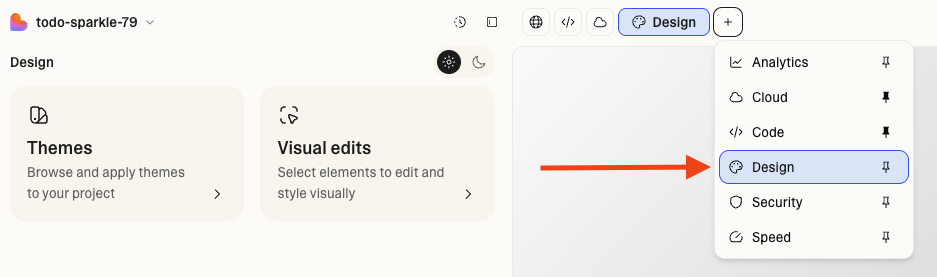
Design tools(设计工具) 汇集了你对项目进行视觉自定义所需的一切——从全局主题到细致的视觉编辑。你可以通过 Themes(主题) 管理项目的整体外观,或者使用 Visual edits(视觉编辑) 进行快速、精准的修改,而无需编写代码或消耗积分。 要访问设计工具,请通过 Preview(预览)旁边的Documentation Index
Fetch the complete documentation index at: https://lovable.generaltranslation.app/llms.txt
Use this file to discover all available pages before exploring further.
+ 按钮进入 Design view(设计视图)。
为什么要使用设计工具
主要优势
- 一致的品牌形象: 应用共享主题,体现你的品牌风格
- 更快迭代: 以可视化方式更新布局和文本——无需代码或提示词
- 轻松编辑: 非技术用户也能自信地进行设计修改
- 实时预览: 在发布前实时查看每一处视觉改动
常见使用场景
- 设计师在多个项目中维护品牌一致性
- 营销人员在不脱离品牌规范的前提下发布新的活动页面
- 产品经理直接优化页面布局和文案
- 团队利用共享视觉样式快速构建原型和不同变体
主题
关键功能
- 应用: 从内置的 Lovable 模板中选择,或应用自定义主题
- 创建: 根据你当前的项目生成主题
- 导入: 上传自定义 CSS 文件(例如
index.css或globals.css),并将其转换为主题 - 自定义: 在 UI 中直接编辑颜色、排版和间距
- 分享: 主题对你所在工作区的所有成员可用
- 预览: 在应用之前实时测试更改
可视化编辑
关键功能
- 按住
⌘ Command(Mac) 或⊞ Win(Windows) 可多选元素并进行批量编辑。 - 提供用于对齐和定位的布局控制
- 调整外边距和内边距,可分别设置容器各个方向
- 直接在侧边栏中编辑文本、颜色和字体
- 支持换行和行内样式的增强文本格式
- 通过上传文件或添加图片 URL 来替换图像
- 使用提示词编辑图像并生成 AI 图像
快速开始
-
通过 Preview 旁边的
+按钮打开 Design view。 -
在左侧面板中切换 Themes 和 Visual edit 选项卡来编辑项目的设计。
- 转到 Themes 以选择主题或创建你自己的主题,并将其应用到项目中。
- 转到 Visual edits,在实时预览中选择元素并进行可视编辑。
- 当你对结果满意时,预览并保存你的更改。