

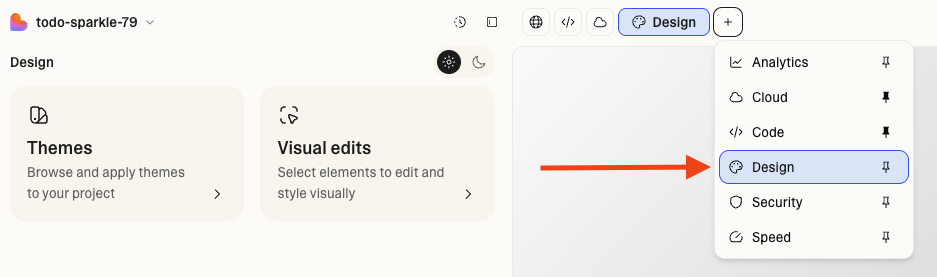
+ ao lado de Pré-visualização.
Por que usar ferramentas de design
Principais benefícios
- Branding consistente: Aplique temas compartilhados que reflitam a identidade da sua marca
- Iteração mais rápida: Atualize layouts e textos visualmente — sem precisar de código ou Prompt de IA
- Edição acessível: Usuários não técnicos podem fazer alterações de design com confiança
- Pré-visualização ao vivo: Veja cada alteração visual em tempo real antes de publicar
Casos de uso comuns
- Designers mantendo a consistência da marca em vários projetos
- Profissionais de marketing lançando novas páginas de campanha sem sair das diretrizes de marca
- Gerentes de produto refinando layouts e textos diretamente
- Equipes criando rapidamente protótipos e variantes com estilos visuais compartilhados
Temas
Principais recursos
- Aplicar: Escolha entre modelos prontos da Lovable ou aplique um tema personalizado
- Criar: Gere um tema a partir do seu projeto atual
- Importar: Faça upload de um arquivo CSS personalizado (como
index.cssouglobals.css) para transformá-lo em um tema - Personalizar: Edite cores, tipografia e espaçamento diretamente na interface
- Compartilhar: Os temas ficam disponíveis para todos os membros na sua área de trabalho
- Pré-visualização: Teste alterações em tempo real antes de aplicá-las
Edição visual
Principais recursos
- Selecionar vários elementos para edições em lote mantendo pressionada a tecla
⌘ Command(Mac) ou⊞ Win(Windows). - Controles de layout para alinhamento e posicionamento
- Ajustar margens e espaçamentos internos (padding) em cada lado dos contêineres
- Editar texto, cores e fontes diretamente na barra lateral
- Formatação de texto aprimorada com quebras de linha e estilos inline
- Substituir imagens fazendo upload de arquivos ou adicionando URLs de imagem
- Gerar imagens com IA editando imagens com instruções
Início rápido
-
Abra a Visualização de design pelo botão
+ao lado de Pré-visualização. -
Alterne entre as abas Temas e Edições visuais para trabalhar no design do seu projeto no painel à esquerda.
- Vá para Temas para selecionar um tema ou criar o seu próprio e aplicá-lo ao projeto.
- Vá para Edições visuais para selecionar elementos na pré-visualização ao vivo e editá-los visualmente.
- Pré-visualize e salve quando estiver satisfeito com o resultado.