

Lovable Cloud はフルスタックのクラウドプラットフォームで、ユーザーが目にするフロントエンドから、その裏で動作するバックエンドまで、アプリケーションのあらゆる部分を任せることができます。あなたは Lovable 上で、作りたいものをそのまま文章で伝えるだけで、Lovable が自動的にフロントエンドとバックエンドの両方を生成し、そのままクラウド上で実行できる状態にします。ハードウェアや複雑なインフラを管理する代わりに、アプリの成長に合わせて自動的にスケールするホスティング、コンピュート、ストレージにオンデマンドでアクセスできます。 Lovable Cloud は Supabase のオープンソース基盤を活用しているため、Supabase を別途セットアップすることなく、初日から本番運用に使える環境が手に入ります。本番運用レベルのデータベース、リアルタイム更新、ユーザー認証、ストレージといった機能を、手作業でセットアップすることなく利用できます。Documentation Index
Fetch the complete documentation index at: https://lovable.generaltranslation.app/llms.txt
Use this file to discover all available pages before exploring further.
なぜ Lovable Cloud を選ぶのか
- 成長に合わせてスケール: 最初のプロトタイプから数百万ユーザーまで、Lovable はニーズに合わせてシームレスにスケールします。
- 標準でセキュア: エンタープライズグレードの認証、きめ細かなアクセス制御、コンプライアンスのベストプラクティスにより、アプリとデータを保護します。
- 高いコスト効率: 従量課金制で、1 つのワークスペース内で複数のプロジェクトを管理できます。すべてのワークスペースには、月あたり 25 ドル分の無料利用枠が含まれており、複数のプロジェクトを立ち上げて運用するのに十分です(2025 年末までの期間限定の提供であり、変更される場合があります)。詳しくは Usage-based Cloud and AI pricing を参照してください。
Lovable Cloud を有効にする
ユーザー設定
- Allow: 現在のプロジェクトでこの連携を有効にします。
- Deny: 今回のリクエストではこの連携を有効にしません(後で再度確認される場合があります)。
- Adjust preferences: 今後作成するプロジェクトに対するデフォルトの動作を変更します(現在のプロジェクトには影響しません)。
Lovable Cloud ツールの設定
- 常に許可: Lovable がレビューや承認を求めずに、自動的にその操作を実行します。
- 毎回確認: その操作が必要になるたびに、Lovable が承認を求めます。
- 許可しない: Lovable がその操作をブロックし、Cloud へのアクセスが必要であることを知らせ、Cloud を有効にするよう案内します。
ツール設定とデフォルト
| 設定 | 説明 | デフォルト動作 |
|---|---|---|
| Cloud | バックエンド機能(データベース、認証、ストレージ)を追加するために Cloud プロジェクトを作成して接続します。Cloud ツールを使うには必須です。 | 毎回確認する |
| Read database | Lovable があなたのデータベースを読み取れるようにします。 | 常に許可 |
| Read analytics | 問題や動作を調査するためにログをクエリします。 | 常に許可 |
| Run security checks | データベースに対して自動セキュリティチェックを実行します。完全な監査ではありません。 | 常に許可 |
| Modify database | SQL マイグレーションを通じてスキーマやポリシーを変更します。生成された型を更新します。 | 常に許可 |
| Add data | データベーステーブルにデータを追加します。 | 常に許可 |
| Read project info | プロジェクトの構成や環境の詳細を読み取ります。 | 常に許可 |
| Configure auth | Lovable が認証設定(たとえばサインアップポリシー)を構成できるようにします。 | 常に許可 |
| Read backend logs | バックエンドサービスのログを読み取ります。 | 常に許可 |
Lovable Cloud の機能
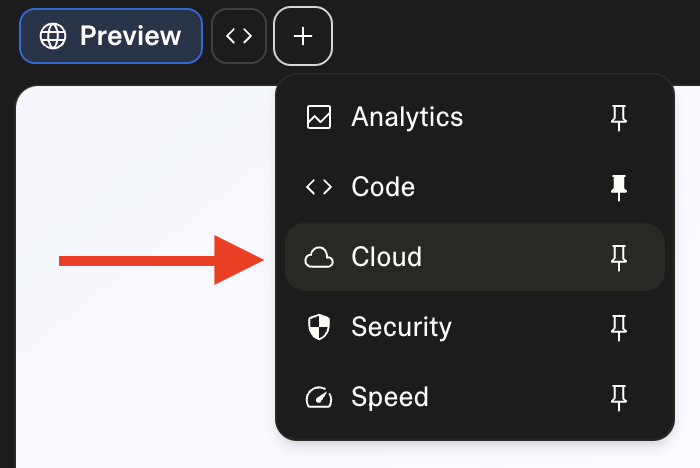
+ ボタンをクリックすると、任意の Lovable プロジェクト内にある Cloud タブ を表示できます。
データベース
- スキーマを自動生成: 必要なデータを自然な言葉で説明するだけで、Lovable がテーブルとスキーマを自動的に作成します。
- SQL なしで管理: UI 上でレコードを直接表示・編集・整理できます。クエリを書くことなく、値を更新したりテーブルを確認したりして、アプリのデータを常に同期させておけます。
ユーザーと認証
- ユーザー管理: ユーザーアカウントの閲覧、利用状況の追跡、アクセス制御の管理ができます。
- 認証機能の標準搭載: Lovable は、アプリ向けのサインアップ/ログインページを自動生成できます。メールアドレス、電話番号、Google アカウントでのサインインに対応しています。
- デフォルトで安全: 認証は Lovable Cloud 上で実行されており、ユーザーの認証情報を安全に保護します。
ストレージ
- コード不要のファイル処理: プロフィール写真、ドキュメント、動画、静的アセットなどのファイルをコードなしでアップロード、管理、配信できます。
- ストレージバケット: ファイルはプロジェクトのバケット内に安全に保存され、アプリ内で利用できる URL や参照を取得できます。
- 制限: 最大 2 GB までのファイルをサポートしています。
Edge Functions
- サーバーレスロジック: API、ワークフロー、または高度な機能向けのカスタムコードを、サーバーを用意することなく実行できます。トラフィックに応じて関数は自動的にスケールします。
- AI 要約や AI チャットボットなどの AI 搭載機能。組み込みの Lovable AI を利用できます。
- メールやプッシュ通知の送信
- Stripe などを使った決済処理
- スケジュールされたタスク
- 負荷の高い計算処理や外部 API 呼び出し
- 簡単に作成可能: 必要な関数の内容を Lovable Chat で説明するだけです。
- デバッグ機能を内蔵: 各関数には、実行、出力、エラーのログが含まれます。問題が発生した場合、Lovable がエラーを表示するため、すばやくトラブルシューティングできます。
AI
- 組み込みの AI 機能: Lovable Cloud には AI が標準搭載されているため、アプリをよりスマートで魅力的にする機能をすばやく作成できます。詳しくは、Lovable AI を参照してください。
- AI で強化された機能の例としては、次のようなものがあります:
- AI サマリー – 長文テキストを自動的に要約し、重要なポイントを分かりやすく提示できます
- AI チャットボットまたはエージェント – アプリに会話型のヘルパーを組み込めます
- 感情分析 (Sentiment detection) – 大量のユーザーからのフィードバックの傾向を把握できます
- AI 概要ページから、プロジェクトごとの Lovable AI の利用状況とパフォーマンスを確認できます。
シークレット
- 安全な環境変数: APIキー、トークン、認証情報などの機密データを、コード内で露出させずに保存できます。
- 自動検出: 機能でシークレットが必要な場合、Lovable が安全な UI を通じて入力を求めます。
- 暗号化され安全: シークレットは安全に保存され、Edge Functions やその他の連携機能に自動的に渡されます。
Supabase のキーや Lovable の APIキー など、一部のシークレットは自動的に追加され、Lovable プラットフォームを動作させるために必要です。これらのキーは削除できません。
ログ
- リアルタイム監視: アプリのアクティビティをリアルタイムで確認できます。
- デバッグとトレース: エラーを特定し、イベントを追跡し、バックエンドが正常に動作していることを確認します。
Advanced settings - Upgrade instance
- Free プランユーザー: いつでもプランをアップグレードすることで、Tiny からより大きなインスタンスに変更できます
- 有料プランユーザー: 以下のオプションから新しいインスタンスサイズを選択できます:
- Tiny: お試しや検証に最適
- Mini: 初期段階のプロジェクトに適した安定性
- Small: アプリの成長に合わせて拡張しやすいサイズ
- Medium: 日常的な利用に向いた安定した選択肢
- Large: 高い需要にも安心して対応できる選択肢
例: フロー - Lovable にプロンプトを送って CRM ツールを構築してもらう
ステップ 1: データを整理する(データベース)
ステップ 2: セキュアにする(Users & Auth)
ステップ 3: ファイルを扱う(ストレージ)
ステップ 4: ワークフローを自動化する (Edge Functions)
ステップ 5: 他のツールと接続する(シークレット)
必要になったタイミングで、それらを安全に追加するよう Lovable から案内され、そのキーを利用できるのはあなたのアプリだけです。
ステップ 6: AI のスーパーパワーを追加する (AI)
従量課金制の Cloud と AI 料金
- ワークスペース残高のステータスを確認
- ワークスペース残高にチャージして資金を追加(有料プランのみ利用可能)
- 請求書履歴の確認と支払い設定の管理
- ワークスペース全体の Cloud と AI の合計利用コストを追跡
-
各プロジェクトごとの Cloud と AI の詳細な利用コストを表示
現在、この一覧には、Lovable Cloud や AI を使用していないプロジェクトも含まれます。利用がないプロジェクトは常に $0.00 と表示されます。
- Cloud の利用状況は毎日 CET の午前 10 時に更新
- AI の利用状況は常に最新の状態に更新
- Cloud balance は、デプロイ済みアプリのホスティング費用の支払いに利用されます。
- AI balance は、デプロイ済みアプリ内の AI 機能の費用の支払いに利用されます。
- Workspace Credits は別枠で、アプリ構築中のメッセージ送信にのみ使用されます。残高は Settings → Plans & credits で確認できます。
すべてのプランに含まれる無料利用枠
- アプリホスティング用の $25 分の Cloud 残高
- AI 機能用の $1 分の AI 残高
一時的な提供であり、変更される可能性があります: 2025 年末まで、Free プランのユーザーを含むすべてのワークスペースに対して、毎月 $25 分の Cloud と $1 分の AI が付与されます。
残高の追加(有料プランのみ)
- Cloud の利用料金: アクティビティ(ユーザー数とインタラクション数)およびデータ転送量(アップロード/ダウンロード)に応じて変動します。
- AI の利用料金: 使用するモデルおよびタスクの複雑さに応じて変動します(高性能なモデルほど高コストになります)。コストを確認するには、Lovable AI のサポート対象 AI モデル一覧に記載されている公式情報源を参照してください。
- Settings → Cloud & AI balance → Top up → One-time to-up に移動します。
- 任意の金額を入力するか、あらかじめ用意された金額オプションから選択します(最小 $10、最大 $1000)。
- Stripe を通じて安全に支払いを完了します。
- Settings → Cloud & AI balance → Top up → Automatic top-up に移動します。
- 自動チャージを有効にします。
- チャージ額を入力します。残高が $10 を下回ったときに、その金額が自動的に請求されてワークスペース残高へ追加されます(最小 $10、最大 $1000)。
- 月間請求上限を設定して、1 か月あたりに合計いくらまで請求できるかを制御します(最小 $10、最大 $10,000)。
- Save をクリックします。
月間請求上限に達していない限り、残高が $10 を下回った時点で、デフォルトの支払い方法に自動的に請求が行われます。
アラートと通知
- ワークスペースのオーナーと管理者宛てに送信されるメール通知
- Cloud & AI 残高画面および Cloud の概要に表示される利用量アラート
- プランに含まれている利用量が、一定の割合に達したとき
- プランに含まれている利用量をすべて使い切ったとき
- ウォレット残高が、一定の割合に達したとき
- ウォレットの資金をすべて使い切ったとき
- Free プラン: 有料プランにアップグレードして、ワークスペース残高に資金を追加します。
- 有料プラン: いつでもワークスペース残高に資金を追加するか、自動チャージを有効にします。
ワークスペースの Cloud と AI コスト例(1か月あたり)
- Lovable のサブスクリプションには Cloud や AI のコストは含まれていません — それらは別途ご負担いただきます。
- すべてのプランには、ワークスペースごとに月額 $25 相当の Cloud の無料利用枠と、月額 $1 相当の AI の無料利用枠が含まれます。
- Lovable AI の利用コストは、LLM プロバイダーを直接利用する場合とまったく同じです。コストを確認するには、Lovable AI にあるサポート対象 AI モデル一覧からリンクされている公式情報を参照してください。
- 以下の AI コストは、デフォルトモデルである Gemini 2.5 Flash を前提に試算しています。
| App type | Example monthly usage | Cloud cost | AI cost | What you pay to Lovable |
|---|---|---|---|---|
| Personal blog or portfolio | 月間 500 回の訪問、少数の投稿・コメント、いくつかの画像、小さなサーバー。AI が要約やキャッチーなタイトルを自動生成(AI コール 2,500 回/月、各コールあたり入力トークン 50 + 出力トークン 150)。 | $1 | $1 | サブスクリプションのみ。 含まれている無料利用枠で Cloud と AI のコストがすべて賄えます。 |
| Small business website | 月間 5,000 回の訪問、商品リスト、フォーム/ニュースレター登録、商品画像、小さなサーバー。AI がシンプルなチャットアシスタントを提供(AI コール 6,500 回/月、各コールあたり入力トークン 30 + 出力トークン 120)。 | $5 | $2 | サブスクリプション + $1(AI) 含まれている無料利用枠で Cloud コスト全額と AI コスト $1 分が賄えます。 |
| Team project manager | アクティブユーザー 20 名、月間 10,000 回の訪問、タスクとコメント、ファイルアップロード、リアルタイム更新、小さなサーバー。AI がタスク提案、リマインダー、コメントの要約を提供(AI コール 6,000 回/月、各コールあたり入力トークン 200 + 出力トークン 300)。 | $15 | $5 | サブスクリプション + $4(AI) 含まれている無料利用枠で Cloud コスト全額と AI コスト $1 分が賄えます。 |
| E-comm store | 10,000 人の訪問者、500 件の購入、多数の商品画像、顧客/注文データ、チェックアウトフロー、中規模サーバー。AI が商品説明とショッピングアシスタントを提供(AI コール 20,000 回/月、各コールあたり入力トークン 40 + 出力トークン 200)。 | $65 | $10 | サブスクリプション + $49(Cloud + AI) 含まれている無料利用枠で Cloud コスト $25 分と AI コスト $1 分が賄えます。 |
よくある質問
毎月の費用を完全にコントロールできますか?
毎月の費用を完全にコントロールできますか?
はい。Lovable Cloud は、あなたが完全にコントロールできるように設計されています。
- オプション 1: ハード予算(請求ゼロ) 無料枠の範囲内に厳密に収まるように利用します。上限を超えた場合、プロジェクトは自動的に一時停止され、請求額は $0 のままです。
- オプション 2: 手動チャージ(コントロールされたスケーリング) 任意の金額で workspace 残高をチャージします。アプリはスケールし、無料枠を超えた分のみ支払います。 workspace 残高を使い切ると通知が届き、プロジェクトは自動的に一時停止されます。
- オプション 3: 自動チャージ(シームレスなスケーリング) 残高が $10 未満になったときに自動でチャージしつつ、月間の請求上限を設定して毎月の請求額をコントロールできます。アプリは中断なくスケールし、無料枠を超えた分のみ支払います。 月間の請求上限に達して自動チャージが行えない場合は、残りの workspace 残高がなくなった時点でプロジェクトが一時停止されます。
Cloud と AI の利用でクレジットは減りますか?
Cloud と AI の利用でクレジットは減りますか?
いいえ。workspace クレジットは別枠で、アプリ構築中のメッセージングにのみ使われます。クレジットの利用状況は Settings → Plans & credits で確認できます。Cloud と AI の利用状況は Settings → Cloud & AI balance で確認できます。
- Cloud 残高は、デプロイ済みアプリのホスティング費用に使われます。
- AI 残高は、デプロイ済みアプリ内の AI 機能の費用に使われます。
Lovable AI の料金はいくらですか?
Lovable AI の料金はいくらですか?
Lovable AI の利用料金は、LLM プロバイダーを直接利用する場合とまったく同じです。隠れた手数料はありません。料金を確認したい場合は、Lovable AI のサポート対象 AI モデル一覧に記載された公式情報へのリンクを参照してください。
現在 Supabase 連携を利用しています。自分にはどのような影響がありますか?
現在 Supabase 連携を利用しています。自分にはどのような影響がありますか?
ご安心ください。既存のプロジェクトには何も変更はありません。Supabase 連携は今までどおり動作し、今後も継続してサポートします。
- 既存のプロジェクト: これまでどおり Supabase をそのまま使い続けてください。
- 新しいプロジェクト: Lovable Cloud か Supabase のどちらかを選択できます。
Cloud をプロジェクトに追加したあとで、やっぱりやめることはできますか?
Cloud をプロジェクトに追加したあとで、やっぱりやめることはできますか?
いいえ。プロジェクトを Cloud に接続すると、その変更を元に戻したり、プロジェクトを Cloud から切り離したりすることはできません。
Cloud プロジェクトをリミックスできますか?
Cloud プロジェクトをリミックスできますか?
はい。Cloud プロジェクトは Cloud プロジェクトにのみリミックスできます。これにより、現在選択中の workspace 内に、別個に編集できるプロジェクトのコピーが作成されます。テーブルや Edge Functions などのバックエンド関連データの構造は、データ自体を含まずにコピーされます。元のプロジェクトで自動生成されたキーについては、リミックス後のプロジェクトで Lovable が新しいキーを生成します。手動で追加したキーはコピーされません。なお、プロジェクトが Lovable のバックエンドを使用している場合、リミックス後のプロジェクトではアプリを以前のバージョンに戻すことはできません。Cloud 上でホストされているフロントエンドのみのプロジェクトでは、元に戻すことが可能です。
Cloud プロジェクトを Supabase にエクスポートできますか?
Cloud プロジェクトを Supabase にエクスポートできますか?
GitHub 上のコードはあなたの所有物なので技術的には可能ですが、簡単ではありません。現在、これをより簡単にできるよう検討しています。詳しくは、Self-hosting: Run your Lovable Cloud project anywhere を参照してください。
どのプロジェクトで最も多く利用されているかは、どうやって分かりますか?
どのプロジェクトで最も多く利用されているかは、どうやって分かりますか?
Settings → Cloud & AI balance に移動すると、プロジェクトごとの Cloud と AI の利用内訳を確認できます。
現在、この一覧には Lovable Cloud や AI を利用していないプロジェクトもすべて含まれます。利用がないプロジェクトは常に $0.00 と表示されます。
プロジェクトを Supabase から Cloud に移行できますか?
プロジェクトを Supabase から Cloud に移行できますか?
現時点では、Supabase から Cloud への移行はサポートされていません。すでに Supabase に接続されているプロジェクトについては、そのまま Supabase の利用を続けることをおすすめします。Supabase については今後もサポートを継続します。
Cloud のデータが読み込まれません。どうすればいいですか?
Cloud のデータが読み込まれません。どうすればいいですか?
これは、小さい Cloud プロジェクトインスタンスで大量のデータを扱っている場合に発生することがあります。解決するには、Cloud タブ → Overview → Advanced settings に移動し、より大きいインスタンスサイズを選択してください。インスタンスを大きいサイズに変更してから数分待つと、データが読み込まれ、Cloud プロジェクトが再び正常に動作するはずです。なお、インスタンスサイズを大きくすると、Cloud の利用量および利用コストが増加する点に注意してください。