

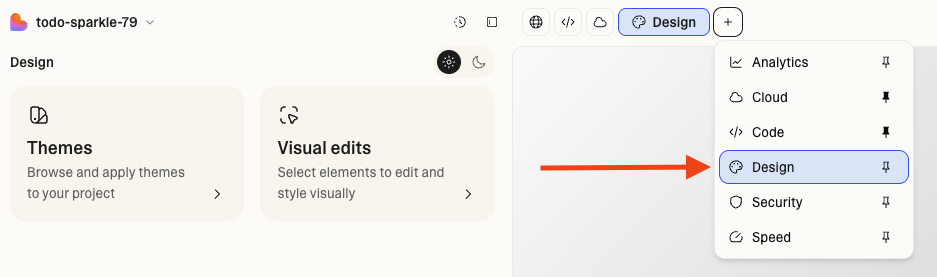
Gli strumenti di design mettono insieme tutto ciò di cui hai bisogno per personalizzare visivamente il tuo progetto — dai temi di alto livello alle modifiche visive più dettagliate. Puoi gestire l’aspetto generale del tuo progetto tramite Themes oppure apportare modifiche rapide e mirate usando Visual edits, senza scrivere codice né utilizzare crediti. Per accedere agli strumenti di design, vai a Design view tramite il pulsanteDocumentation Index
Fetch the complete documentation index at: https://lovable.generaltranslation.app/llms.txt
Use this file to discover all available pages before exploring further.
+ accanto ad Anteprima.
Perché usare gli strumenti di design
Vantaggi principali
- Branding coerente: Applica temi condivisi che riflettono l’identità del tuo brand
- Iterazione più rapida: Aggiorna layout e testi visivamente, senza bisogno di codice o prompt
- Modifica accessibile: Gli utenti non tecnici possono apportare modifiche di design in tutta sicurezza
- Anteprima in tempo reale: Visualizza ogni modifica grafica in tempo reale prima della pubblicazione
Casi d’uso comuni
- Designer che mantengono la coerenza del brand su più Progetti
- Marketer che lanciano nuove pagine di campagna senza discostarsi dalle linee guida del brand
- Product manager che perfezionano direttamente layout e testi
- Team che realizzano rapidamente prototipi e varianti con stili visivi condivisi
Temi
Funzionalità principali
- Applica: Scegli tra i template Lovable integrati oppure applica un tema personalizzato
- Crea: Genera un tema dal tuo progetto attuale
- Importa: Carica un file CSS personalizzato (come
index.cssoglobals.css) per trasformarlo in un tema - Personalizza: Modifica colori, tipografia e spaziatura direttamente nella UI
- Condividi: I temi sono disponibili per tutti i membri della tua area di lavoro
- Anteprima: Prova le modifiche in tempo reale prima di applicarle
Modifica visiva
Funzionalità principali
- Seleziona più elementi per modifiche in blocco tenendo premuto
⌘ Command(Mac) o⊞ Win(Windows). - Controlli di layout per allineamento e posizionamento
- Regola margini e padding sui singoli lati dei contenitori
- Modifica testo, colori e font direttamente dalla barra laterale
- Formattazione avanzata del testo con interruzioni di riga e stili in linea
- Sostituisci le immagini caricando file o aggiungendo URL di immagini
- Genera immagini con l’AI modificandole tramite prompt
Guida rapida
-
Apri la Design view dal pulsante
+accanto ad Anteprima. -
Passa dalle schede Themes e Visual edit per lavorare al design del tuo progetto nel pannello di sinistra.
- Vai a Themes per selezionare un tema o crearne uno tuo e applicarlo al progetto.
- Vai a Visual edits per selezionare elementi nell’anteprima in tempo reale e modificarli visivamente.
- Visualizza l’anteprima e salva quando sei soddisfatto del risultato.