> ## Documentation Index
> Fetch the complete documentation index at: https://lovable.generaltranslation.app/llms.txt
> Use this file to discover all available pages before exploring further.
# Primeiros passos
> Do primeiro Prompt de IA ao app full stack
## Visão geral do Lovable
Bem-vindo a este guia passo a passo para criar um aplicativo full stack usando o Lovable:
### Visão geral da plataforma Lovable
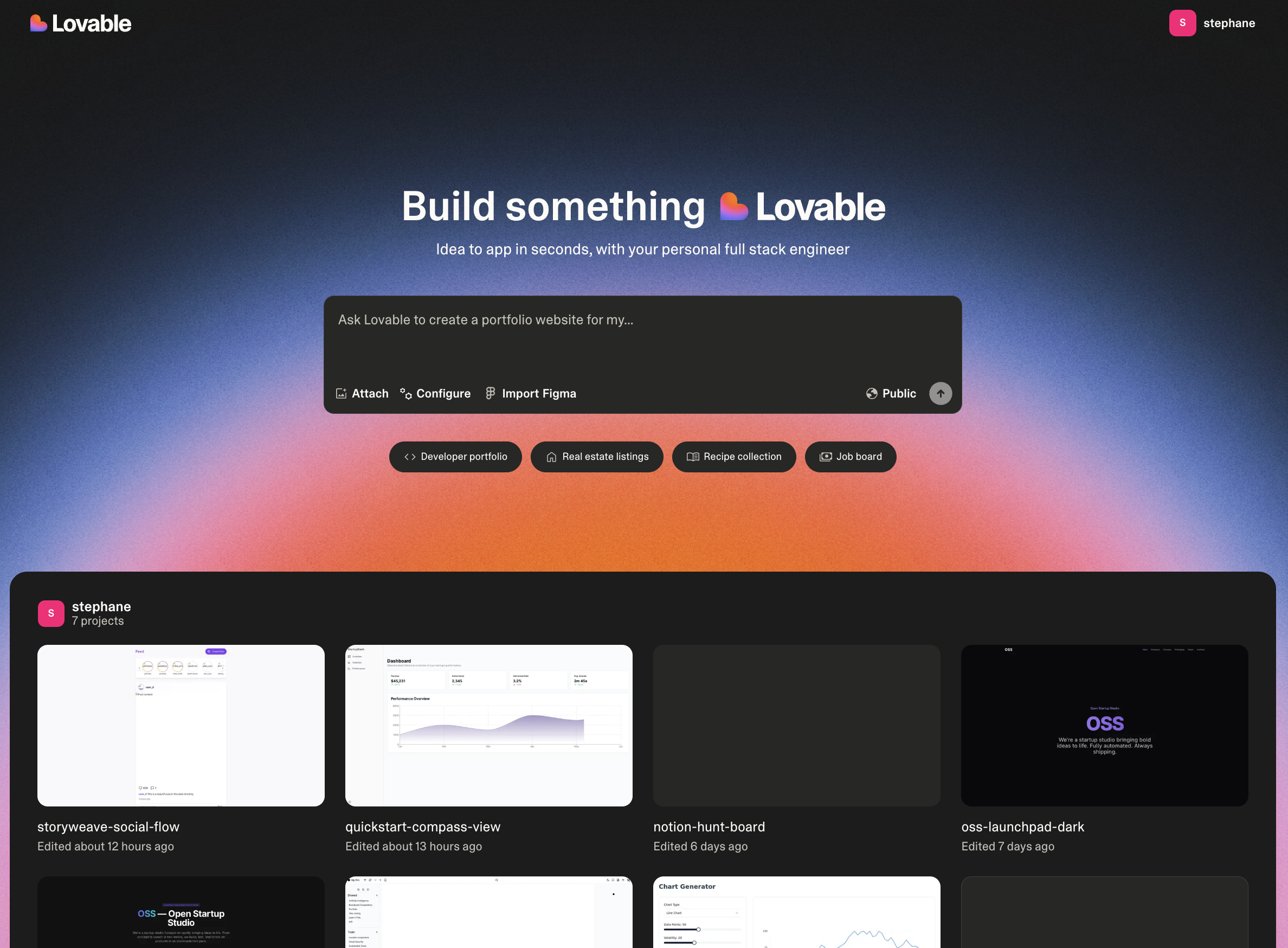
Para começar, acesse [lovable.dev](https://lovable.dev) e crie uma conta. Depois de se registrar, você poderá criar seu primeiro projeto.
Basta inserir um Prompt de IA inicial para começar, e a Lovable fará o resto! Este é o **ponto de partida** para qualquer projeto na Lovable, onde você pode dar vida às suas ideias instantaneamente.
Na Lovable, a simplicidade é fundamental:
* [**Aqui**](https://lovable.dev/) **você inicia seu projeto** com um único Prompt de IA.
* **Explore todos os projetos**, incluindo os mais recentes e em destaque.
* **Comece com um modelo** da nossa seleção curada.
* **Personalize sua experiência** visualizando e editando seu perfil.
* [**Gerencie sua conta**](https://lovable.dev/settings) para conferir créditos mensais e ajustar configurações.
* **Experimente recursos do** [**Labs**](https://lovable.dev/settings/account)**, como o Chat mode — ative ou desative.**
* [**Atualize ou reduza**](https://lovable.dev/settings/plans) **seu plano** com facilidade.
Na Lovable, cada projeto segue um fluxo de trabalho estruturado:
* **Edite com facilidade** usando uma interface baseada em chat.
* **Anexe imagens** para edições precisas e inspiração.
* **Selecione e edite componentes visualmente** para uma experiência de design fluida.
* **Alterne sem esforço** entre o modo de edição e o Chat mode.
* **Acompanhe alterações** com o histórico de versões e reverta para qualquer versão anterior.
* **Navegue pelas páginas** do seu projeto com facilidade.
* **Ative o Remixar** ou renomeie seu projeto conforme necessário.
* **Use o Lovable Cloud** (ou integre com o Supabase) para recursos de backend.
* **Colabore via GitHub** para editar e gerenciar seu código.
* **Publique, faça o deploy e compartilhe** seu projeto com um link de pré-visualização (lembre-se de republicar após alterações).
* **Alterne entre visualização web e mobile** para um design responsivo.
* **Atualize o modal de pré-visualização** para ver as mudanças instantaneamente.
* **Abra seu projeto diretamente** usando o link de pré-visualização.
As configurações de cada projeto permitem que você:
* **Veja detalhes importantes do projeto**, como total de edições e data de criação.
* **Configure conhecimento personalizado** para adaptar o contexto do seu projeto.
* **Conecte a um repositório GitHub** para colaboração contínua.
* **Ajuste a visibilidade do projeto** conforme necessário.
* **Gerencie a exibição do badge** (disponível apenas para planos pagos).
* **Renomeie seu projeto** a qualquer momento.
* **Exclua seu projeto** (⚠️ Zona de perigo).
Você sempre pode acessar rapidamente:
* **Dashboard** para uma visão geral dos seus projetos.
* **Configurações da conta** para gerenciar seu perfil e preferências.
* **Documentação e Suporte** para orientação e assistência.
* **Saia** com segurança da sua conta Lovable.
### Inicie seu projeto
Há várias maneiras de começar a usar o Lovable, dependendo das suas preferências e recursos:
O sistema de prompts de IA do Lovable torna a criação de apps simples.
* Basta descrever o que você quer construir no campo de prompt.
* Quanto mais específico você for, melhores serão os resultados.
* Comece com prompts claros e detalhados.
* Você pode refinar e ajustar seu projeto ao longo do caminho.
Exemplo:
*"Crie um dashboard com login de usuário, vendas mensais em um gráfico de linha e dados demográficos de clientes em um gráfico de pizza."*
Você pode remixar um projeto público existente ou um dos seus. Remixar permite reutilizar o estado atual de um projeto como ponto de partida e desenvolver a partir dele. É uma ótima maneira de explorar novas ideias, fazer ajustes ou iterar com diferentes alterações, preservando a versão original.
Você só pode remixar projetos públicos de outros usuários se o projeto não estiver conectado ao Supabase.
Se você tiver um design no Figma, faça uma captura de tela de qualquer parte dele. Você pode colar a captura diretamente no Lovable ou arrastar e soltar o arquivo de imagem. Assim que você pressionar Enter, o Lovable converterá seu design em código funcional.
Use o [**Excalidraw**](https://excalidraw.com/) ou qualquer ferramenta semelhante para esboçar sua UI.
Faça uma captura de tela do seu desenho e depois cole ou arraste e solte a imagem no Lovable. A plataforma transformará seu esboço em código funcional.
[Mais informações aqui.](https://www.youtube.com/watch?v=c0zhLzcVJRI)
Se você quiser replicar uma página da web existente:
Faça uma captura de tela usando atalhos como *Cmd+Shift+4* no Mac ou ferramentas como a [Extensão GoFullPage para Chrome](https://chromewebstore.google.com/detail/gofullpage-full-page-scre/fdpohaocaechififmbbbbbknoalclacl).
Cole ou arraste a captura de tela no Lovable. O Lovable recriará a estrutura da página da web no seu projeto.
[Mais informações aqui.](https://www.youtube.com/watch?v=tYDqBMilHkM)
### Edite seu projeto
O [Custom knowledge](/pt-BR/features/knowledge) no Lovable funciona como o **plano mestre** do seu projeto, organizando funcionalidade, design e objetivos em um só lugar.
O Visual Edits permite que você selecione elementos na página e os edite na hora, como atualizar textos ou cores, ou usar Prompts de IA para ajustar funcionalidade e layout.
Veja [Visual Edits](https://docs.lovable.dev/features/visual-edit) para mais informações.
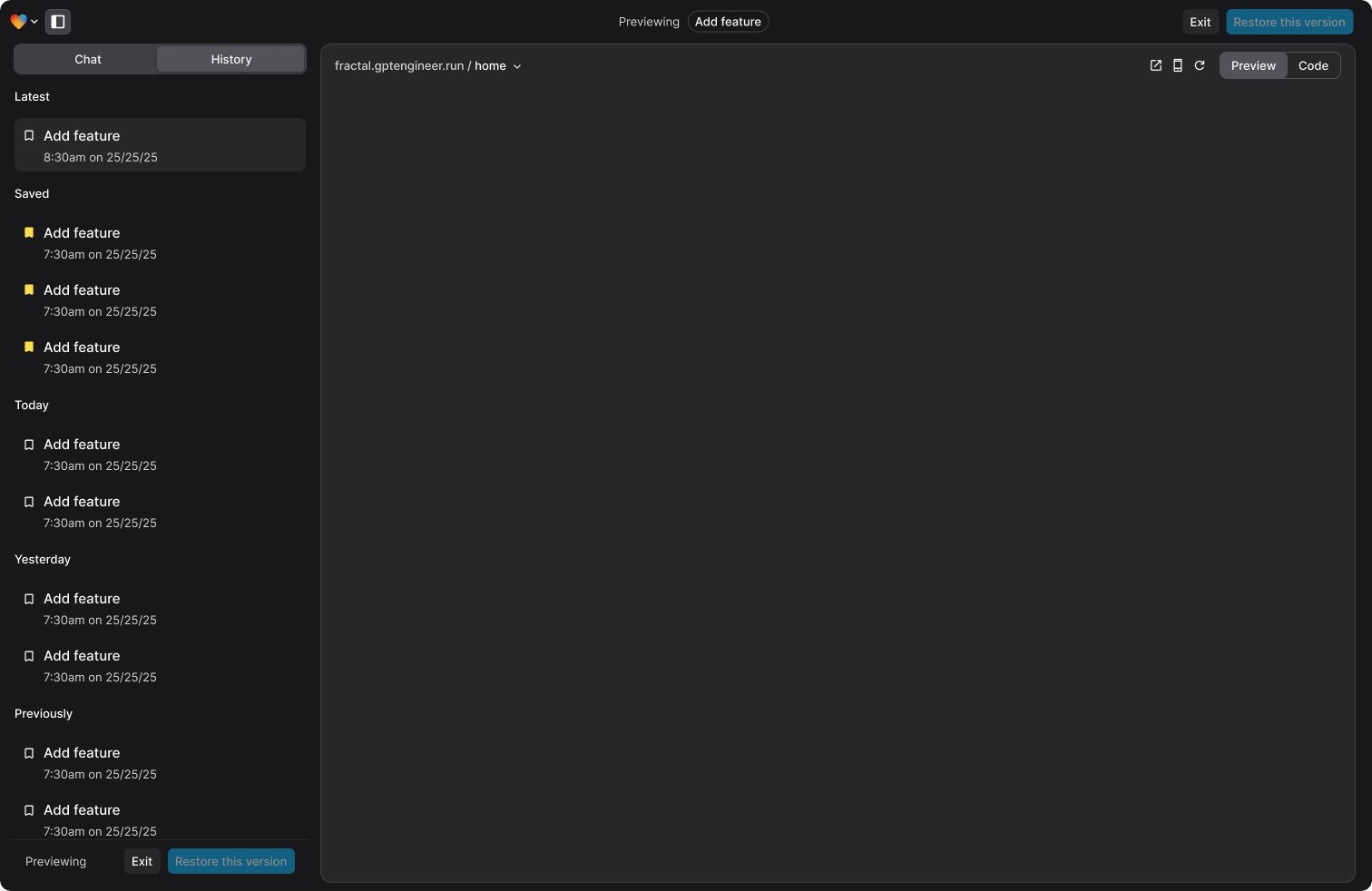
Velocidade é importante ao criar apps com IA, mas estabilidade e controle também são. Por isso, aprimoramos o controle de versão para tornar o acompanhamento de alterações mais simples.
Você pode ver uma versão anterior em funcionamento e reverter para ela se necessário, ou editar uma mensagem antiga e reverter para explorar uma abordagem diferente. Nada é perdido — todas as alterações feitas depois desse ponto permanecem no chat e podem ser reaplicadas a qualquer momento.
Mantenha seu trabalho organizado favoritando edições importantes, facilitando encontrá-las e revisitá-las depois.
O painel de histórico agora funciona como o Google Docs, tornando o acompanhamento de alterações mais fácil.
Anexe imagens diretamente ao chat para adicionar contexto aos seus Prompts de IA. Isso facilita ilustrar ideias ou conceitos que são melhor mostrados do que descritos.
Integre seu projeto com o GitHub para iterar no seu aplicativo de forma contínua. Você pode fazer alterações de código no GitHub ou na sua IDE preferida enquanto mantém tudo sincronizado com o Lovable.
Veja [Integração com GitHub](https://docs.lovable.dev/integrations/git-integration) para mais informações.
### Adicione funcionalidades full stack ao seu projeto
Se você precisar adicionar funcionalidades de backend à sua aplicação, você pode:
* Conectar ao backend integrado do Lovable - [Lovable Cloud](https://docs.lovable.dev/features/cloud)
* Usar a [integração nativa com Supabase](https://docs.lovable.dev/integrations/supabase) do Lovable
Há várias maneiras de integrar o Stripe ao Lovable, mas a forma mais simples é usar os links de pagamento nativos do Stripe. Consulte a [integração com Stripe](https://docs.lovable.dev/integrations/stripe) para mais informações.
Consulte a [integração com Resend](https://docs.lovable.dev/integrations/resend) para mais informações.
### Fazer deploy e publicar seu projeto
Garanta os melhores resultados seguindo nosso guia [Implementar as melhores práticas de SEO e GEO](https://docs.lovable.dev/tips-tricks/seo-geo).
Você pode adicionar um domínio personalizado com:
* Entri (nativo do Lovable)
* Netlify
* Vercel
* Namecheap
Consulte [Domínio personalizado](https://docs.lovable.dev/features/custom-domain) para mais informações.
Quando seu projeto estiver pronto, publique-o para gerar uma URL compartilhável. Isso facilita apresentar seu app ou compartilhá-lo com colaboradores e outras partes interessadas.
Consulte [Publicar](https://docs.lovable.dev/features/publish) para mais informações.