> ## Documentation Index
> Fetch the complete documentation index at: https://lovable.generaltranslation.app/llms.txt
> Use this file to discover all available pages before exploring further.
# Integração com Stripe
> Como configurar pagamentos no seu app usando nossa integração com Stripe
 Agora o Lovable permite que você configure o Stripe inteiramente via **chat**.
**Configuração automática orientada por chat (recomendado)**\
Depois de conectar o **Supabase** e salvar sua **Stripe Secret Key** via **Add API Key**, basta descrever o que você precisa:
* “Adicione três níveis de assinatura …”
* “Crie um checkout único para meu e‑book por US\$ 29”\
O Lovable gera as funções de borda de checkout / portal, tabelas de banco de dados com RLS e botões de UI — sem necessidade de código manual ou webhooks, a menos que você peça.
- Para **vendas avulsas**, certifique-se de que seu carrinho ou página de produto já esteja funcionando.
- Para **assinaturas**, confirme que o Supabase Auth está configurado para que o Lovable possa vincular clientes do Stripe ao **id** de cada usuário.
Agora o Lovable permite que você configure o Stripe inteiramente via **chat**.
**Configuração automática orientada por chat (recomendado)**\
Depois de conectar o **Supabase** e salvar sua **Stripe Secret Key** via **Add API Key**, basta descrever o que você precisa:
* “Adicione três níveis de assinatura …”
* “Crie um checkout único para meu e‑book por US\$ 29”\
O Lovable gera as funções de borda de checkout / portal, tabelas de banco de dados com RLS e botões de UI — sem necessidade de código manual ou webhooks, a menos que você peça.
- Para **vendas avulsas**, certifique-se de que seu carrinho ou página de produto já esteja funcionando.
- Para **assinaturas**, confirme que o Supabase Auth está configurado para que o Lovable possa vincular clientes do Stripe ao **id** de cada usuário.
### Principais pontos
* Use o **fluxo orientado por chat** tanto para assinaturas quanto para pagamentos pontuais.
* **Nunca cole sua Stripe Secret Key no chat.** Configure-a pelo formulário **Add API Key** dentro do chat.
* **Webhooks são opcionais.** A Lovable usa sondagem por funções na Borda, a menos que você solicite webhooks.
* Para depurar, use **Browser Console → Network/Errors**, **Supabase → Edge Functions → Registros de log** e **Stripe Dashboard → Registros de log**.
* Sempre teste no **Stripe Test Mode** e só então publique.
## Requisitos
Antes de integrar o Stripe, certifique-se de que os seguintes pré-requisitos tenham sido atendidos:
* O projeto **deve** estar conectado ao Supabase. [Saiba mais sobre Supabase](https://docs.lovable.dev/integrations/supabase)
* Uma **conta Stripe** com produtos configurados corretamente.
* Um **frontend e backend** funcionando:
* Para vendas de produtos individuais, certifique-se de que o carrinho de compras e a página de checkout estejam funcionando.
* Para assinaturas, configure a funcionalidade de login e diferentes planos de preços.
**Atenção**
A integração com Stripe não funciona na Pré-visualização. Para testar a integração, lembre-se de Publicar. Você também deve se certificar de estar no modo de teste do Stripe ao experimentar a funcionalidade. Ao testar pagamentos, o número do cartão 4242 4242 4242 4242, quaisquer 3 dígitos como CVC e qualquer data futura funcionarão como um cartão.
## Configuração de pagamentos com Stripe (fluxo de chat sem código)
Lovable agora gera toda a lógica do Stripe para você. Depois que sua **Stripe Secret Key** estiver configurada pelo formulário **Add API Key** no chat e seu projeto estiver **conectado ao Supabase**, basta dizer ao Lovable no chat o que você precisa — sem precisar criar Payment Links manualmente.
**Prepare seu projeto**
* Supabase conectado
* Stripe Secret Key adicionada pelo formulário **Add API Key** no chat
* (Opcional) Preços ou IDs de produto à mão
Exemplos:
* Crie um checkout de pagamento único para meu "Digital Course" por \$29
* Configure um plano Premium anual por \$99, vinculado ao ID de cada usuário
**Revise e aplique**
O Lovable cria automaticamente a estrutura das Edge Functions, tabelas de banco de dados e componentes de UI (todos vinculados ao ID do usuário no Supabase). Confira a pré-visualização e, em seguida, clique em **Apply** para publicar.
* As assinaturas devem sempre estar vinculadas ao `id` do usuário autenticado no Supabase para garantir acesso seguro baseado em funções (roles).
## Integração avançada: Webhooks & Supabase
Para estruturas de pagamento complexas, como **assinaturas e acesso baseado em função (role-based)**, a Lovable recomenda usar o **Supabase** para lidar com a integração com o Stripe de forma segura. Isso permite o tratamento adequado de webhooks, gerenciamento de assinaturas e controle de acesso baseado em função de acordo com os níveis de pagamento.
A Função de borda que trata das alterações necessárias na conta do usuário deve ser configurada automaticamente pela IA.
Começar é simples. A Lovable torna a conexão com o Supabase fácil com uma integração nativa integrada:
1. Clique no **botão Supabase** no canto superior direito da Lovable.
2. Siga as instruções para vincular seu projeto.
3. Depois de conectado, o Supabase habilita o processamento seguro de pagamentos, o gerenciamento de assinaturas, o tratamento de webhooks, o armazenamento de dados de clientes e o tratamento de erros.
Inicie o processo enviando um Prompt de IA para a Lovable:
Vamos conectar o Stripe ao meu projeto. Vamos começar com o processamento de pagamento seguro.
A Lovable irá gerar o esquema SQL necessário para lidar com pagamentos. Isso inclui tabelas de banco de dados para usuários, assinaturas e pagamentos. Você pode revisar e personalizar essas tabelas para atender às necessidades específicas do seu produto antes de aplicar as alterações.
**Edge Functions** no Supabase atuam como pequenas funções serverless de alto desempenho que rodam perto do usuário, garantindo respostas rápidas. Elas ajudam a processar eventos de webhook, como confirmações de pagamento, antes de atualizar o banco de dados.
**Recupere a URL do endpoint** da Edge Function no Supabase.
**Vá para o Stripe Dashboard** \> Developers \> Webhooks \> Create an Event Destination.
**Selecione os eventos de Webhook** que se alinham às necessidades do seu projeto:
* `payment_intent.succeeded`
* `payment_intent.payment_failed`
* `customer.subscription.created`
* `customer.subscription.updated`
* `customer.subscription.deleted`
**Insira a URL do endpoint** vinda do Supabase.
**Copie o Webhook Secret** e armazene-o com segurança em **Supabase → Edge Functions → Manage Secrets → Add New Secret**.
Se não tiver certeza sobre como nomear o segredo, peça orientação à Lovable no **chat mode**.
Para integrar o Stripe com segurança, evite compartilhar sua chave de API diretamente no chat. Em vez disso:
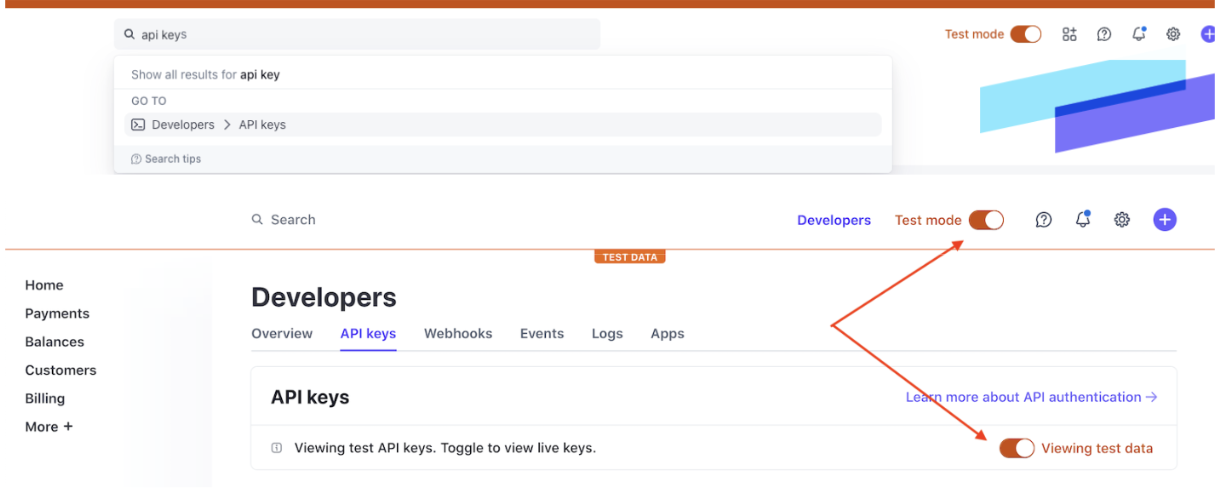
.png?fit=max&auto=format&n=At48MABj-G93zw7Y&q=85&s=39b1f7c34adcb245921a7f29c9826a35) **Vá para o Stripe Dashboard** \> Developers \> API Keys.
**Copie a Secret Key** (NÃO a cole diretamente no chat da Lovable).
**Use o recurso da Lovable "Add API Key"** para armazená-la com segurança.
**Aviso de segurança importante**
Nunca cole sua **Secret Key** diretamente no chat da Lovable. Trate-a como as chaves da sua casa — expô-la pode permitir acesso não autorizado à sua conta Stripe. Em vez disso, armazene-a com segurança usando o recurso de chave de API da Lovable.
* **Use o Test Mode do Stripe** para testar pagamentos com segurança.
* **Dados de cartão de teste**:
* Número do cartão: `4242 4242 4242 4242`
* Qualquer data de validade futura
* Qualquer CVC de 3 dígitos
* **Publique seu app** — a integração com Stripe não funciona em modo de pré-visualização.
**Vá para o Stripe Dashboard** \> Developers \> API Keys.
**Copie a Secret Key** (NÃO a cole diretamente no chat da Lovable).
**Use o recurso da Lovable "Add API Key"** para armazená-la com segurança.
**Aviso de segurança importante**
Nunca cole sua **Secret Key** diretamente no chat da Lovable. Trate-a como as chaves da sua casa — expô-la pode permitir acesso não autorizado à sua conta Stripe. Em vez disso, armazene-a com segurança usando o recurso de chave de API da Lovable.
* **Use o Test Mode do Stripe** para testar pagamentos com segurança.
* **Dados de cartão de teste**:
* Número do cartão: `4242 4242 4242 4242`
* Qualquer data de validade futura
* Qualquer CVC de 3 dígitos
* **Publique seu app** — a integração com Stripe não funciona em modo de pré-visualização.
## Depuração e solução de problemas
Abra as **Ferramentas do desenvolvedor** (clique com o botão direito > Inspecionar > Console no Chrome).
Procure erros e analise os registros de log de eventos de webhook.
Copie as mensagens de erro e peça ajuda ao Lovable para depurar o problema.
Vá para o **Supabase Dashboard**
Edge Functions
Logs para verificar erros de webhook.
Navegue até o **Stripe Dashboard**
Registros de log de webhooks
Confirme que o Stripe está enviando os dados corretamente.
Mude para o **Chat mode** e faça perguntas de acompanhamento ao Lovable.
Faça perguntas de acompanhamento adicionais ao Lovable.
Use o **Método Rubber Duck** e explique seu problema passo a passo para esclarecer o problema.