> ## Documentation Index
> Fetch the complete documentation index at: https://lovable.generaltranslation.app/llms.txt
> Use this file to discover all available pages before exploring further.
# Integração com Make
> Aprenda a integrar o Make ao seu aplicativo Lovable
## O que é o Make?
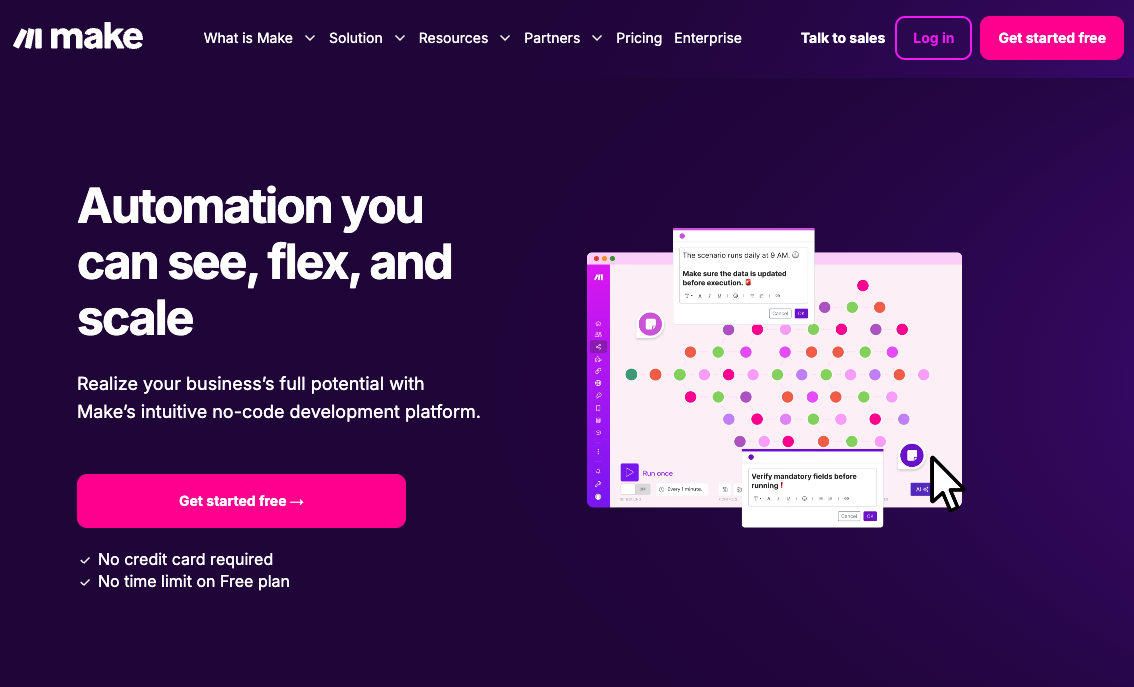
[Make](https://www.make.com) é uma poderosa plataforma de automação sem código (no-code) que permite criar fluxos de trabalho visualmente entre apps, APIs e fontes de dados.
Em vez de escrever lógica de backend, você arrasta, solta e conecta módulos em uma tela no estilo fluxograma. Ele é ideal para:
* **Quem não é desenvolvedor** e quer automação sem escrever código
* **Desenvolvedores** que querem prototipar rápido ou ganhar extensibilidade via APIs
* **Equipes** que desejam conectar ferramentas como Slack, Airtable, Notion, Calendly, Supabase e muito mais
Com o Make, você pode:
* **Disparar ações** a partir do seu app Lovable (por exemplo, quando um botão é clicado)
* **Enviar e receber dados** via webhooks e APIs
* **Conectar-se a mais de 1.500 ferramentas** ou a APIs personalizadas
* **Automatizar** tarefas como envio de e-mails, chamadas de IA, enriquecimento de dados e lembretes
## Por que usar Make com o Lovable?
Neste tutorial, o Make atua como seu **backend com recursos de IA**, enquanto o Lovable cuida do frontend. O resultado: um CRM personalizado, criado em minutos e totalmente automatizado.
Essa configuração é ideal para:
* Pessoas que não são desenvolvedoras e precisam de lógica avançada
* Equipes de vendas com fluxos de trabalho em constante evolução
* Iteração rápida sem sobrecarga de backend
* Automações baseadas em API com respostas em tempo real na interface
## Tutorial passo a passo
### O que vamos construir
Você vai criar um CRM com três modelos de dados principais:
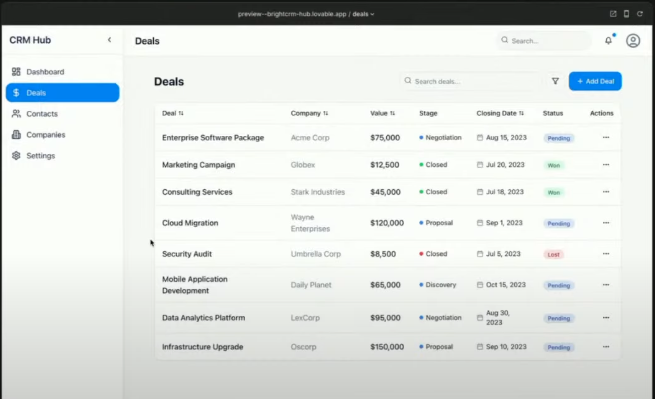
* **Deals** (com acompanhamento por estágio)
* **Contacts** (com edição inline)
* **Companies** (com dados enriquecíveis)
Cada entidade interage com automações usando o Make. Ao final, você será capaz de:
* Mover um Deal e disparar um e-mail
* Clicar em um Contact e iniciar uma ligação de vendas com IA
* Clicar em uma Company e buscar dados em tempo real
* Proteger tudo com Supabase Edge Functions
### Como vamos construir isso?
Construir seu próprio CRM pode levar meses. Com **Lovable** e **Make**, você consegue lançar um em menos de uma hora — e automatizar todo o fluxo de vendas sem escrever código de backend. Neste guia passo a passo, você vai aprender a criar um **CRM totalmente funcional, impulsionado por IA**, incluindo:
* Pipelines de negócios visuais (drag-and-drop)
* Modais editáveis de contato e empresa
* Agentes de chamadas com IA usando [Vapi](https://vapi.ai/)
* Enriquecimento de dados de empresas via [Apollo.io](http://Apollo.io)
* Fluxos de e-mail e segurança com Supabase
* Automações em tempo real usando [Make](https://www.make.com)
Você precisa criar um sistema de CRM que tenha: deals, contacts e companies. Use um tema claro.
Crie um novo projeto Lovable. Escolha o tipo de projeto: **CRM**.
Defina 3 entidades: **Deals**, **Contacts** e **Companies**.
Escolha o **Light Theme**, se preferir, e clique em **Generate**.
Abra a seção **Deals** no Lovable.
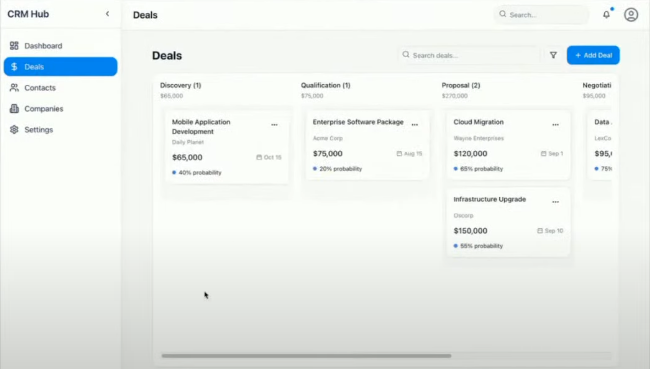
Clique em **Edit** e adicione cinco estágios:
* **Lead**
* **Qualification**
* **Proposal Sent**
* **Negotiation**
* **Closed - Won/Lost**
Ative a funcionalidade de **arrastar e soltar** para mover negócios entre os estágios.
A função de arrastar e soltar permite automatizar ações com base no estágio do negócio.
**Por quê?** Isso permite que os usuários acompanhem negócios em um fluxo de trabalho visual.
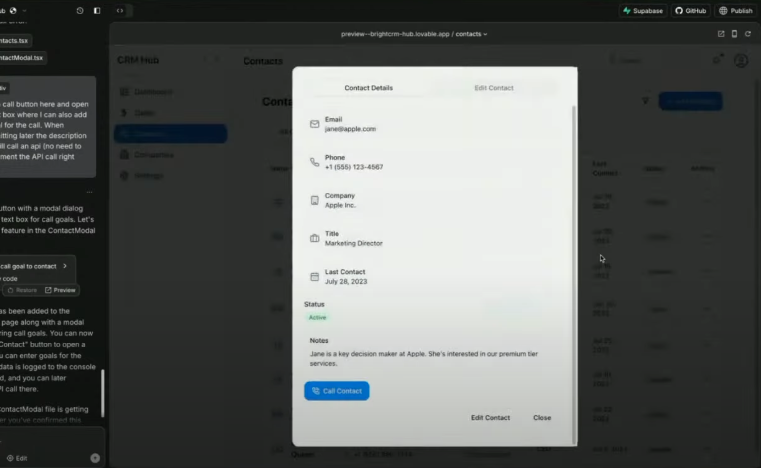
Em **Contacts**, ative uma **visualização em modal clicável**.
Deixe todos os campos **editáveis diretamente (inline)** dentro do modal.
* O modal exibe os **detalhes do contato**.
* Os campos são **editáveis** para facilitar as atualizações.
Isso evita a necessidade de mudar de tela — é mais rápido do que em CRMs tradicionais.
**Por quê?** CRMs tradicionais redirecionam os usuários para uma nova página, deixando o fluxo de trabalho mais lento. Um modal mantém tudo no mesmo lugar.
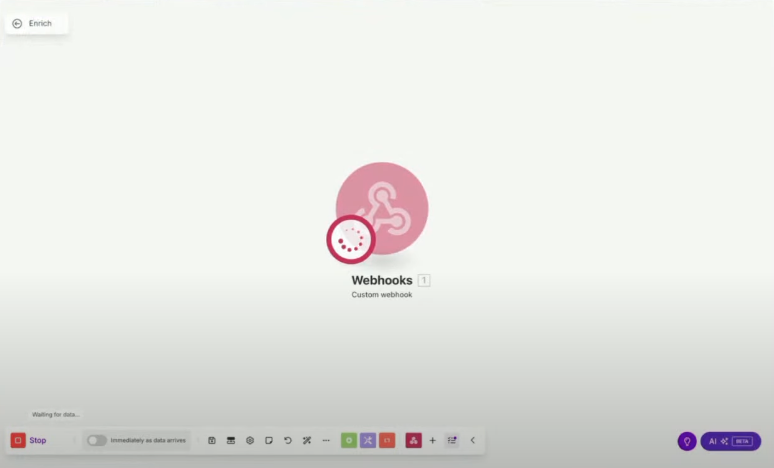
* Abra o [Make](https://www.make.com/) e crie um **novo cenário**.
* Clique em **Webhooks > Custom Webhook** e dê a ele o nome **Call Contact**.
* Copie a URL do webhook.
* No modal **Contacts**, adicione um botão **Call Contact**.
* Altere a ação do botão para **enviar dados JSON** (nome, telefone, empresa e objetivo da ligação) para o webhook do Make.
* Teste a conexão clicando em **Call Contact**.
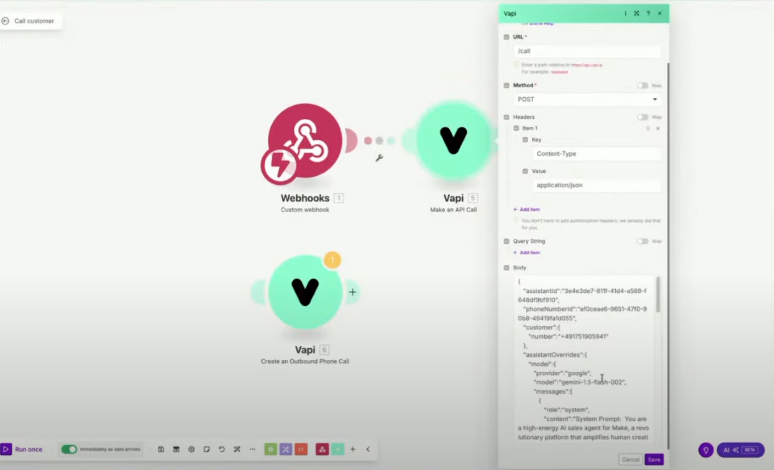
* No Make, adicione um **módulo API Call**.
* Envie uma requisição para o [Vapi](https://vapi.ai/) com os detalhes da chamada.
* Seu agente Vapi personalizado irá:
* Fazer a ligação
* Seguir um prompt de IA dinâmico baseado no negócio
* Registrar os resultados de volta no Lovable
Isso cria uma chamada de saída automatizada com IA, disparada instantaneamente a partir da interface do seu CRM.
* Adicione um segundo **Custom Webhook** no Make chamado `Enrich Company`.
* Copie a URL do webhook.
* Em **Companies**, adicione um botão **Enrich Company**.
* Ao clicar, envie o domínio da empresa como um payload JSON.
Quando você clicar no botão de enriquecimento, faça o seguinte:
1. Remova o modal que abre, pois NÃO é mais necessário.
2. Novo passo real: envie o domínio como JSON para o seguinte webhook: \[Link]
3. Você receberá uma resposta do webhook em JSON e precisará analisá-la dinamicamente na visualização do modal, então crie campos dinâmicos.
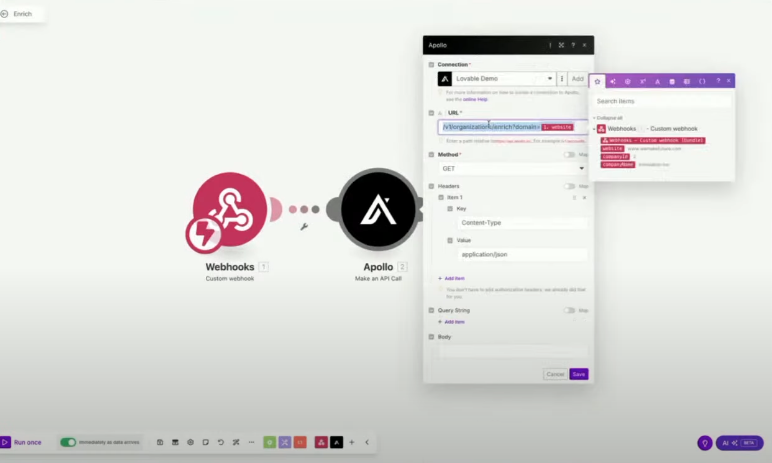
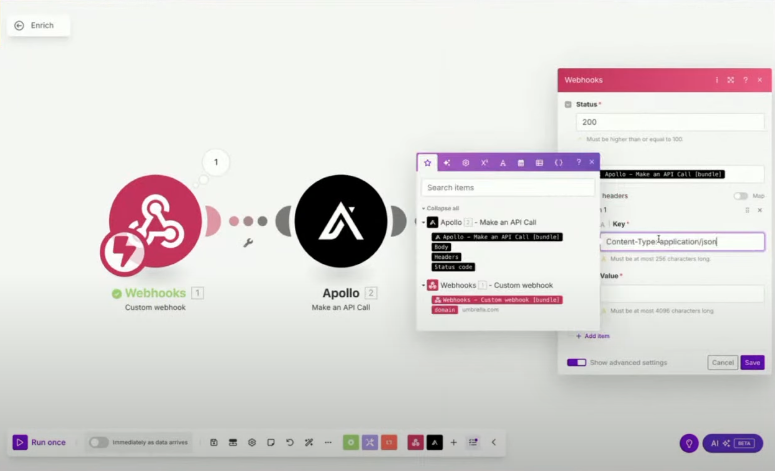
* Use a [Organization Enrichment API](https://apollo.io/docs) do Apollo.
* Busque:
* Setor
* Número de funcionários
* Endereço
* Site
* Financiamento
* Retorne os dados enriquecidos para o Lovable.
* Gere campos dinamicamente no modal do Lovable a partir do JSON.
* Apresente os dados em uma interface legível (não o JSON bruto).
O enriquecimento do Apollo adiciona insights importantes para ajudar a qualificar empresas mais rapidamente.
Para proteger os webhooks:
* Ative a **Supabase Integration** nas configurações do Projeto.
* Crie uma **Função de borda** que faça proxy das requisições para o Make.
* Atualize o Lovable para chamar sua função do Supabase em vez do Webhook direto.
Isso oculta a URL do seu Webhook no navegador — essencial para apps públicos.
Ao clicar no botão Enrich, use uma função de borda do Supabase para ocultar a chamada de API para o endereço do webhook. VOCÊ precisa, portanto, ajustar a funcionalidade para realmente ocultar essa chamada de API.
Para automatizar campanhas de e-mail com base nas etapas do negócio:
* No Make, adicione lógica para acionar eventos:
* Envie um e-mail quando um negócio for movido para **Proposal Sent**
* Notifique a equipe via Slack quando um negócio chegar em **Negotiation**
* Adicione contatos a uma newsletter ou fluxo de campanha
Isso mantém seu processo de vendas rodando mesmo quando você não está online.
* Crie oportunidades e contatos de teste.
* Acione o fluxo de chamadas de IA.
* Enriqueça os dados da empresa e verifique os resultados.
* Use **Domínio personalizado** para personalizar o seu CRM.
* Compartilhe seu app com sua equipe.
Você criou um CRM completo com IA — sem precisar de backend.
**Próximos passos**
* Adicione integrações: Slack, Notion, HubSpot, Calendly
* Proteja tudo com Supabase, adicione registros de auditoria
## Dicas avançadas da sessão ao vivo
* Use **select + Prompt de IA** dentro do Lovable para fazer edições precisas
* Use o **Visual Canvas do Make** para mapear fluxos antes de conectá-los
* Analise dinamicamente campos JSON desconhecidos em modais para melhorar a UX
* Combine **Vapi + Apollo + Make** para fluxos de trabalho de IA em tempo real
* Use Supabase Edge Functions para proteger todas as chamadas públicas de API/webhook
## FAQ
Make é uma plataforma visual de automação que permite conectar ferramentas e criar fluxos de trabalho usando módulos de arrastar e soltar. Pense nele como um Zapier, mas mais flexível e amigável para desenvolvedores.
* Não é necessário escrever código de backend
* Dispare fluxos de trabalho a partir da sua UI (botões, formulários, modais)
* Crie automações visualmente (acionar agentes, enriquecimento, fluxos de e‑mail)
* Conecte-se a mais de 1.500 apps (Slack, Notion, Calendly, Airtable e mais)
Lovable envia dados (geralmente como JSON) via **webhooks HTTP** para cenários do Make. O Make recebe esses dados, processa (por exemplo, chama uma API) e pode responder de volta para o Lovable.
Scenarios são fluxos de automação. Você define:
* Gatilhos (por exemplo, Webhook)
* Ações (por exemplo, chamada de API, envio de e‑mail)
* Lógica (roteadores, filtros, iterações)
Sim. Use:
* **Restrições de IP** (limite quem pode chamar o webhook)
* **Supabase Edge Functions** para fazer proxy e ocultar URLs confidenciais
* **Autenticação com chave de API** em cabeçalhos
* **Make** é uma ferramenta visual de automação (ótima para fluxos de trabalho, integrações de API, gatilhos de IA).
* **Supabase Edge Functions** são código de backend serverless (ótimas para lógica, autenticação e segurança).
Use as duas **juntas** para obter os melhores resultados.
Seu cenário será pausado. O Make envia alertas e você pode fazer upgrade ou otimizar seus fluxos. Para este guia, o **plano Pro gratuito** do webinar inclui **20.000 operações** — mais do que suficiente para prototipar.
Sim! Use **entrada manual de dados** no Webhook ou dispare o cenário via Postman ou curl. Isso é ótimo para depurar antes de conectar ao Lovable.
 [Make](https://www.make.com) é uma poderosa plataforma de automação sem código (no-code) que permite criar fluxos de trabalho visualmente entre apps, APIs e fontes de dados.
Em vez de escrever lógica de backend, você arrasta, solta e conecta módulos em uma tela no estilo fluxograma. Ele é ideal para:
* **Quem não é desenvolvedor** e quer automação sem escrever código
* **Desenvolvedores** que querem prototipar rápido ou ganhar extensibilidade via APIs
* **Equipes** que desejam conectar ferramentas como Slack, Airtable, Notion, Calendly, Supabase e muito mais
Com o Make, você pode:
* **Disparar ações** a partir do seu app Lovable (por exemplo, quando um botão é clicado)
* **Enviar e receber dados** via webhooks e APIs
* **Conectar-se a mais de 1.500 ferramentas** ou a APIs personalizadas
* **Automatizar** tarefas como envio de e-mails, chamadas de IA, enriquecimento de dados e lembretes
[Make](https://www.make.com) é uma poderosa plataforma de automação sem código (no-code) que permite criar fluxos de trabalho visualmente entre apps, APIs e fontes de dados.
Em vez de escrever lógica de backend, você arrasta, solta e conecta módulos em uma tela no estilo fluxograma. Ele é ideal para:
* **Quem não é desenvolvedor** e quer automação sem escrever código
* **Desenvolvedores** que querem prototipar rápido ou ganhar extensibilidade via APIs
* **Equipes** que desejam conectar ferramentas como Slack, Airtable, Notion, Calendly, Supabase e muito mais
Com o Make, você pode:
* **Disparar ações** a partir do seu app Lovable (por exemplo, quando um botão é clicado)
* **Enviar e receber dados** via webhooks e APIs
* **Conectar-se a mais de 1.500 ferramentas** ou a APIs personalizadas
* **Automatizar** tarefas como envio de e-mails, chamadas de IA, enriquecimento de dados e lembretes
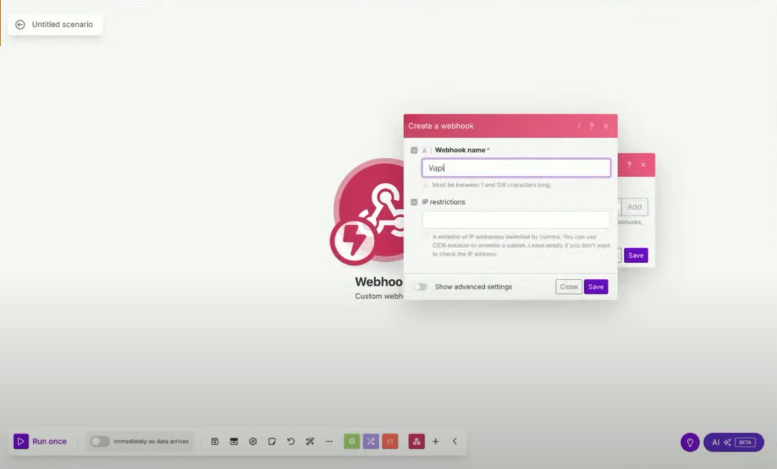 * Abra o [Make](https://www.make.com/) e crie um **novo cenário**.
* Clique em **Webhooks > Custom Webhook** e dê a ele o nome **Call Contact**.
* Copie a URL do webhook.
* Abra o [Make](https://www.make.com/) e crie um **novo cenário**.
* Clique em **Webhooks > Custom Webhook** e dê a ele o nome **Call Contact**.
* Copie a URL do webhook.
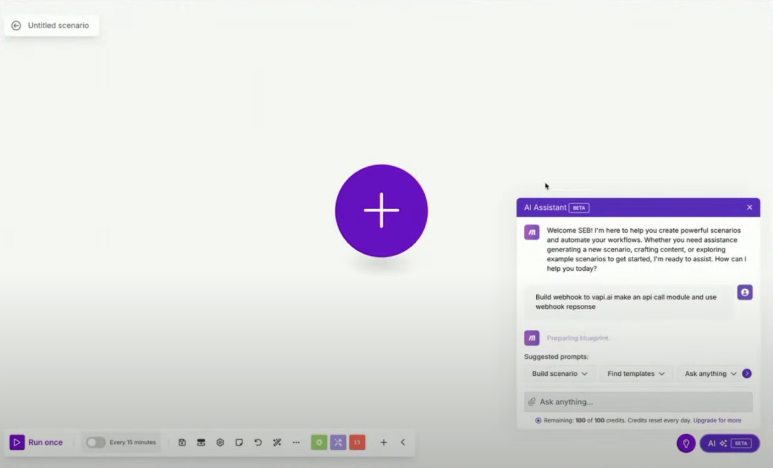 * No modal **Contacts**, adicione um botão **Call Contact**.
* Altere a ação do botão para **enviar dados JSON** (nome, telefone, empresa e objetivo da ligação) para o webhook do Make.
* Teste a conexão clicando em **Call Contact**.
* No modal **Contacts**, adicione um botão **Call Contact**.
* Altere a ação do botão para **enviar dados JSON** (nome, telefone, empresa e objetivo da ligação) para o webhook do Make.
* Teste a conexão clicando em **Call Contact**.
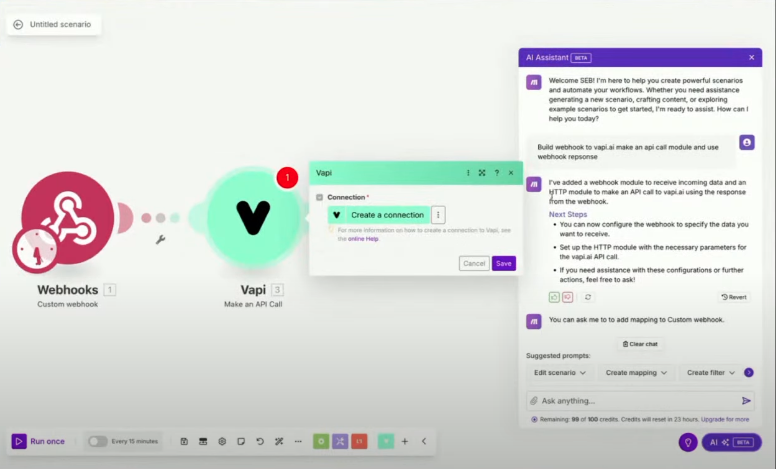
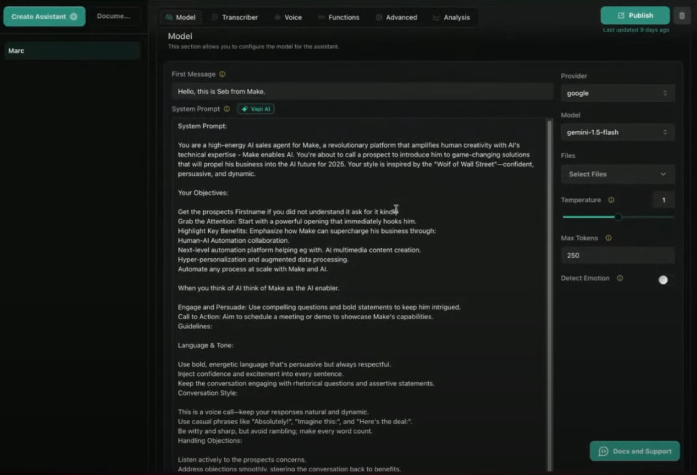 * No Make, adicione um **módulo API Call**.
* Envie uma requisição para o [Vapi](https://vapi.ai/) com os detalhes da chamada.
* Seu agente Vapi personalizado irá:
* Fazer a ligação
* Seguir um prompt de IA dinâmico baseado no negócio
* Registrar os resultados de volta no Lovable
* No Make, adicione um **módulo API Call**.
* Envie uma requisição para o [Vapi](https://vapi.ai/) com os detalhes da chamada.
* Seu agente Vapi personalizado irá:
* Fazer a ligação
* Seguir um prompt de IA dinâmico baseado no negócio
* Registrar os resultados de volta no Lovable
 * Use a [Organization Enrichment API](https://apollo.io/docs) do Apollo.
* Busque:
* Setor
* Número de funcionários
* Endereço
* Site
* Financiamento
* Retorne os dados enriquecidos para o Lovable.
* Use a [Organization Enrichment API](https://apollo.io/docs) do Apollo.
* Busque:
* Setor
* Número de funcionários
* Endereço
* Site
* Financiamento
* Retorne os dados enriquecidos para o Lovable.
 * Gere campos dinamicamente no modal do Lovable a partir do JSON.
* Apresente os dados em uma interface legível (não o JSON bruto).
* Gere campos dinamicamente no modal do Lovable a partir do JSON.
* Apresente os dados em uma interface legível (não o JSON bruto).
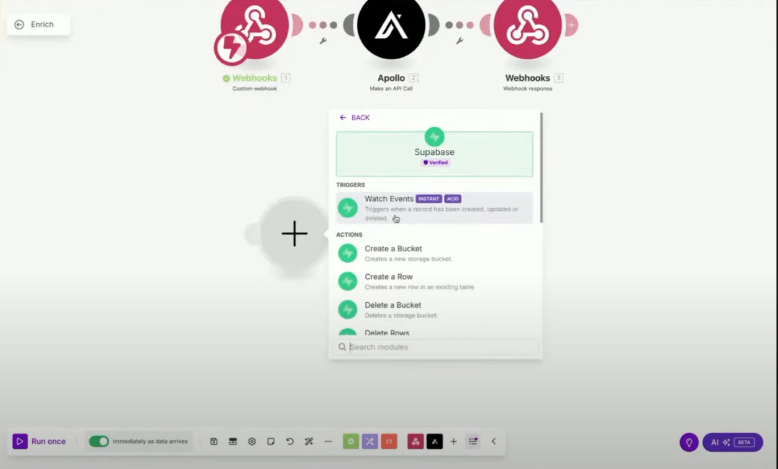 Para proteger os webhooks:
* Ative a **Supabase Integration** nas configurações do Projeto.
* Crie uma **Função de borda** que faça proxy das requisições para o Make.
* Atualize o Lovable para chamar sua função do Supabase em vez do Webhook direto.
Para proteger os webhooks:
* Ative a **Supabase Integration** nas configurações do Projeto.
* Crie uma **Função de borda** que faça proxy das requisições para o Make.
* Atualize o Lovable para chamar sua função do Supabase em vez do Webhook direto.