> ## Documentation Index
> Fetch the complete documentation index at: https://lovable.generaltranslation.app/llms.txt
> Use this file to discover all available pages before exploring further.
# Integração com Clerk
> Aprenda como integrar o Clerk ao seu aplicativo Lovable
## Por que usar o Clerk?
[Clerk](https://clerk.com) cuida de autenticação e gerenciamento de usuários para que você não precise desenvolver isso do zero. Com apenas alguns Prompts de IA e etapas de configuração, você obtém:
* Login e cadastro seguros (social, senha, MFA)
* Componentes de UI prontos: perfis de usuário, gerenciamento de organizações, assumir a identidade de usuários
* Suporte para apps B2B (equipes, funções, convites)
* Integração com Supabase, Stripe (em breve) e mais
* Modo de lista de espera para gerenciar acesso antecipado
* Plano gratuito generoso: 10 mil MAUs
## Guia passo a passo de integração
Confira o guia passo a passo:
Crie uma conta na Clerk → [Clerk.com](https://clerk.com)
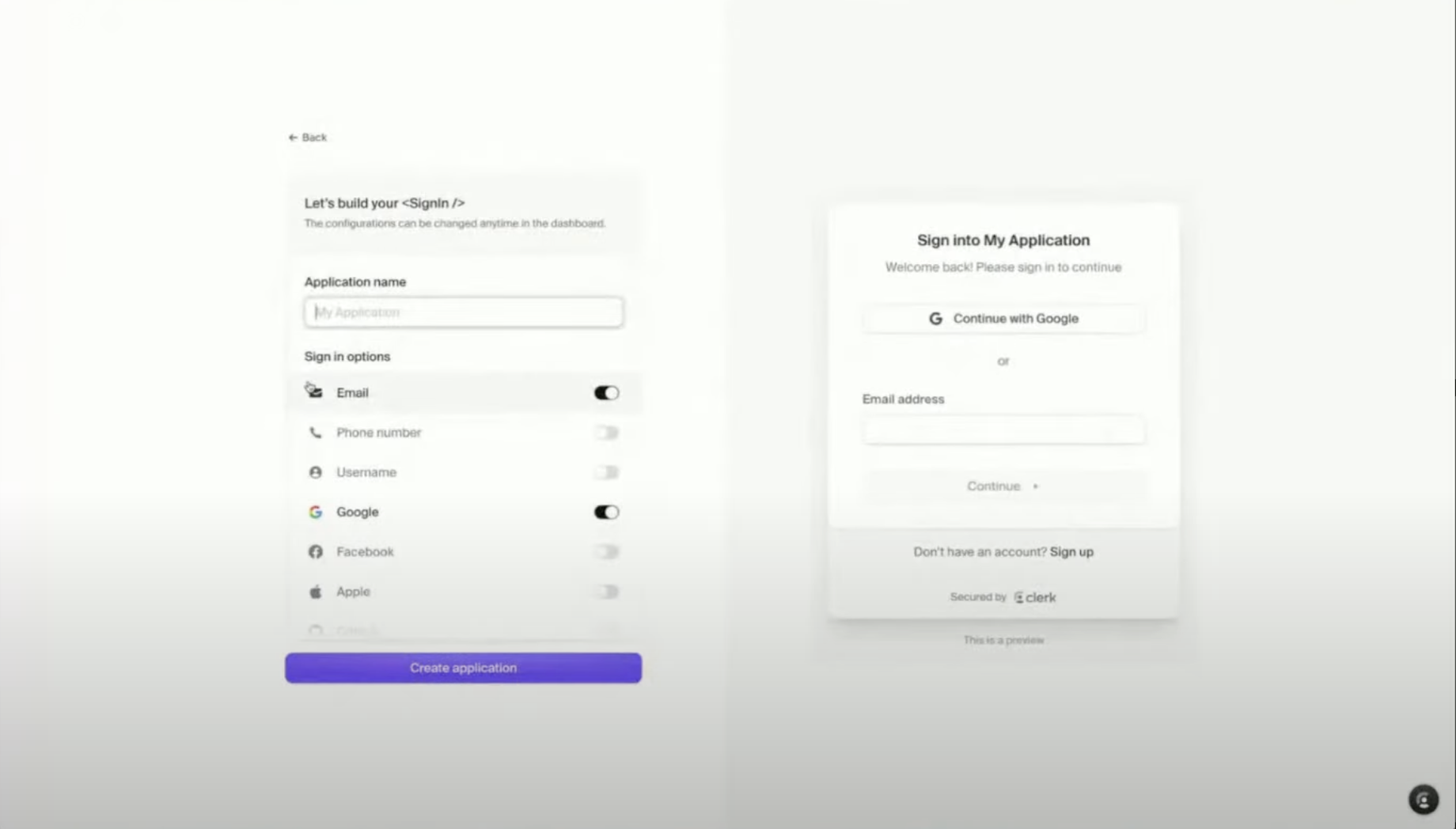
No painel da Clerk, crie um novo app
Acesse sua conta na Clerk & crie um novo app
Ative os provedores de autenticação desejados (por exemplo, Google, GitHub)
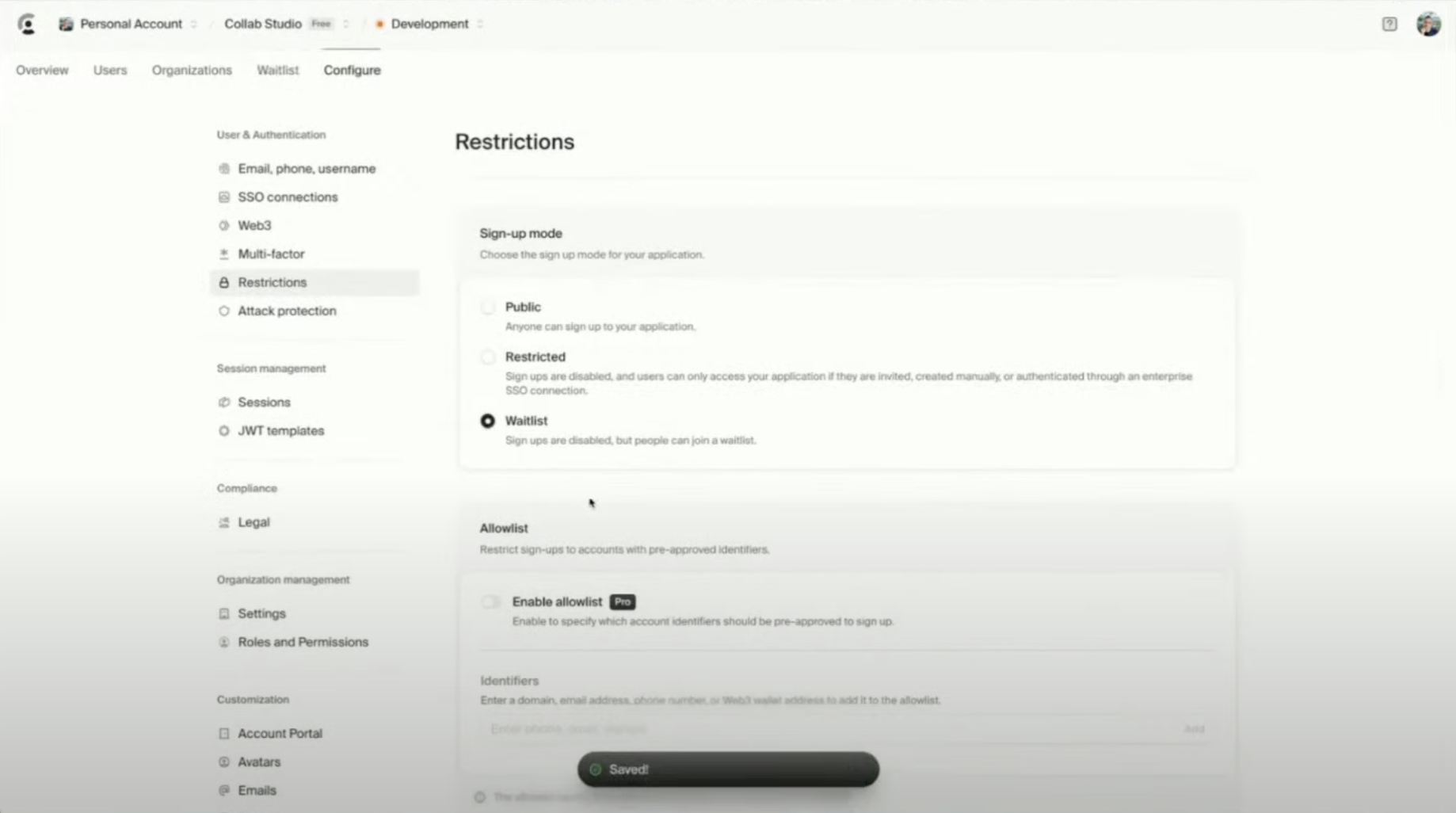
Ative “Waitlist” em **Configure > Restrictions**
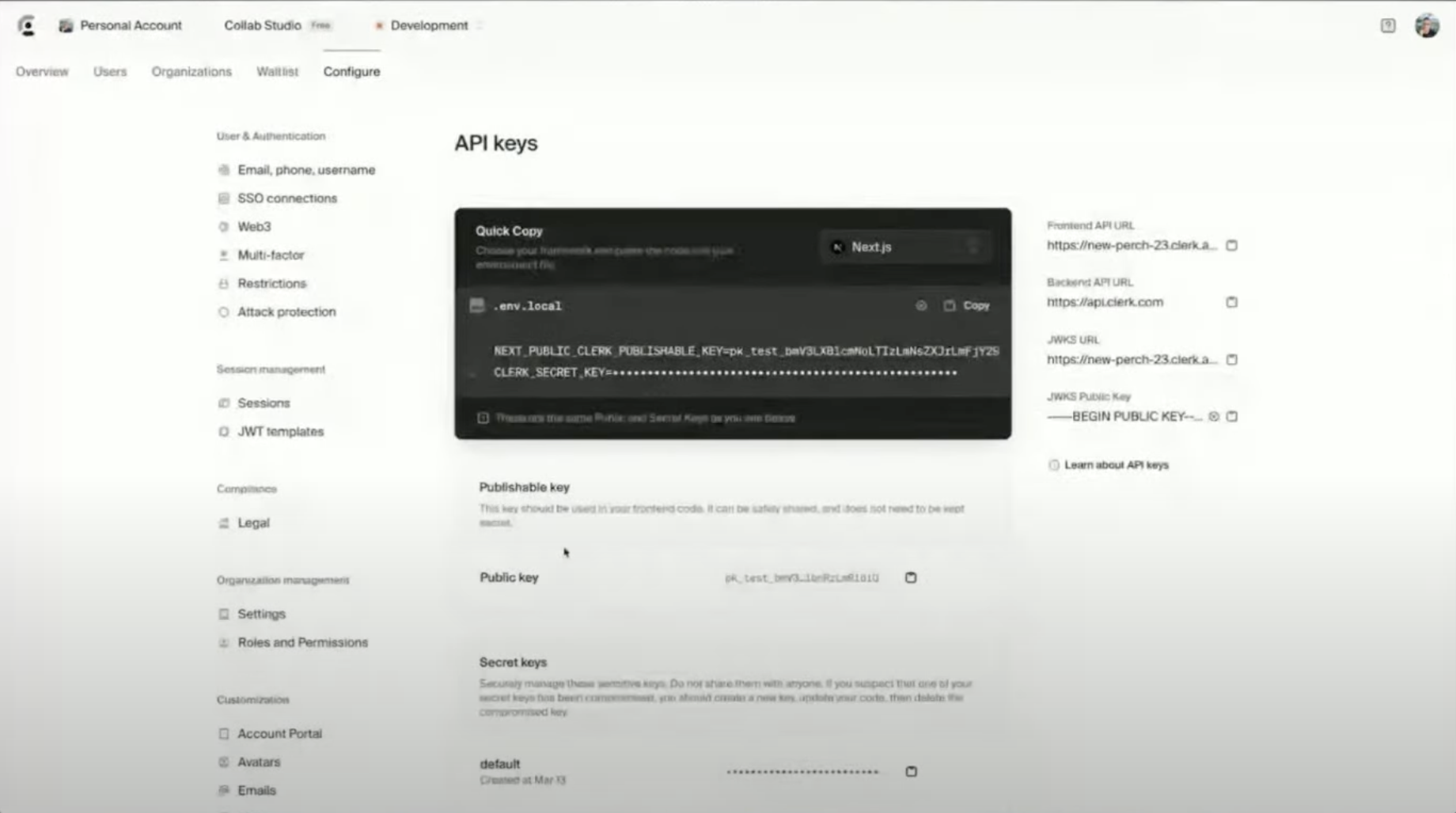
Copie sua **chave de API pública**
**Adicione Clerk ao seu app Lovable**
No **Lovable**, adicione Clerk como seu provedor de autenticação.
Prompt de IA para o Lovable:
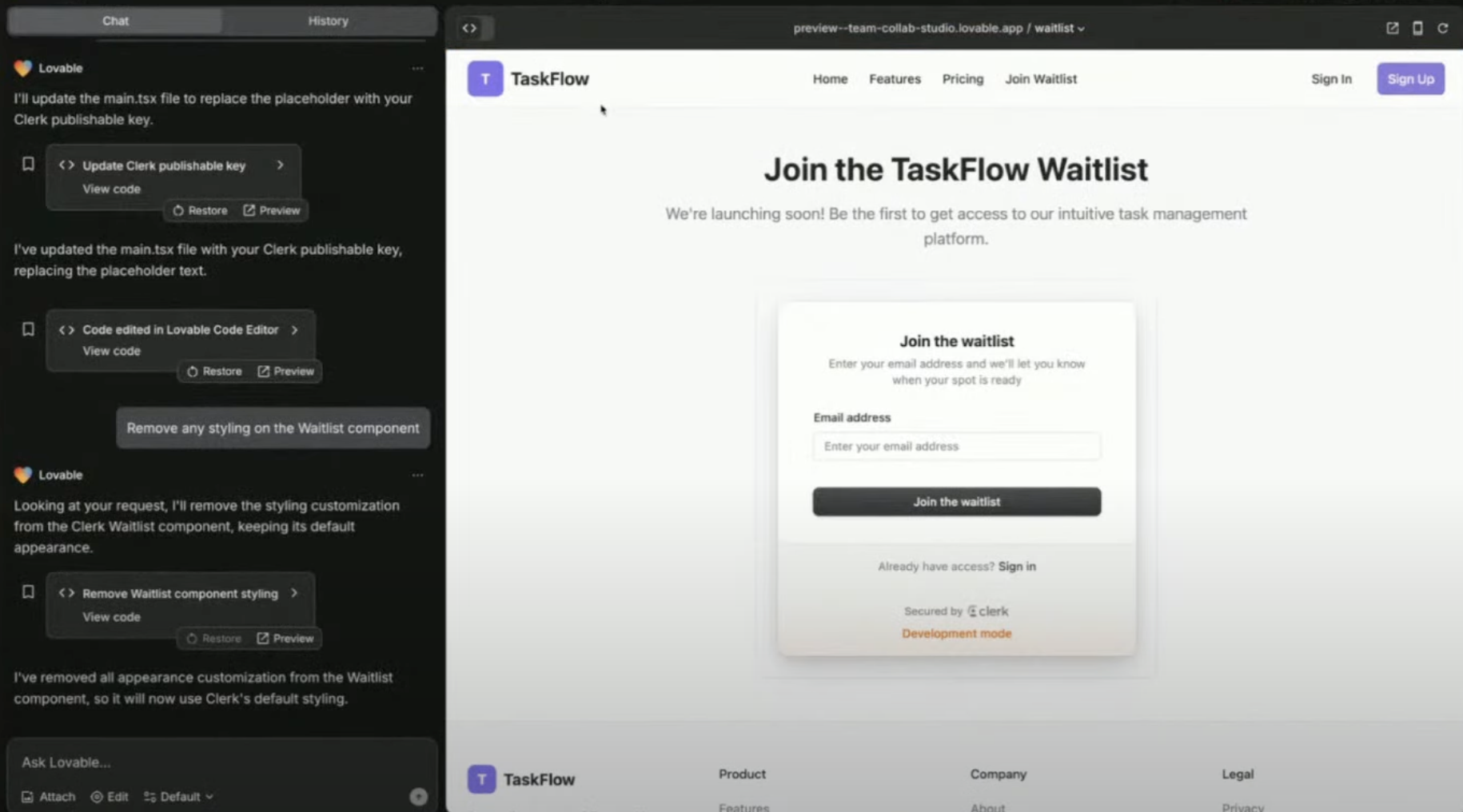
Vamos criar um ótimo aplicativo de gestão de projetos e tarefas no estilo do Asana. Os usuários devem conseguir fazer login e se cadastrar usando Clerk para autenticação e gerenciamento de usuários. Vamos começar construindo uma ótima página inicial e usar o componente de lista de espera (waitlist) do Clerk para permitir que os usuários entrem enquanto construímos o restante do app.
Cole sua **chave de API pública** quando for solicitado
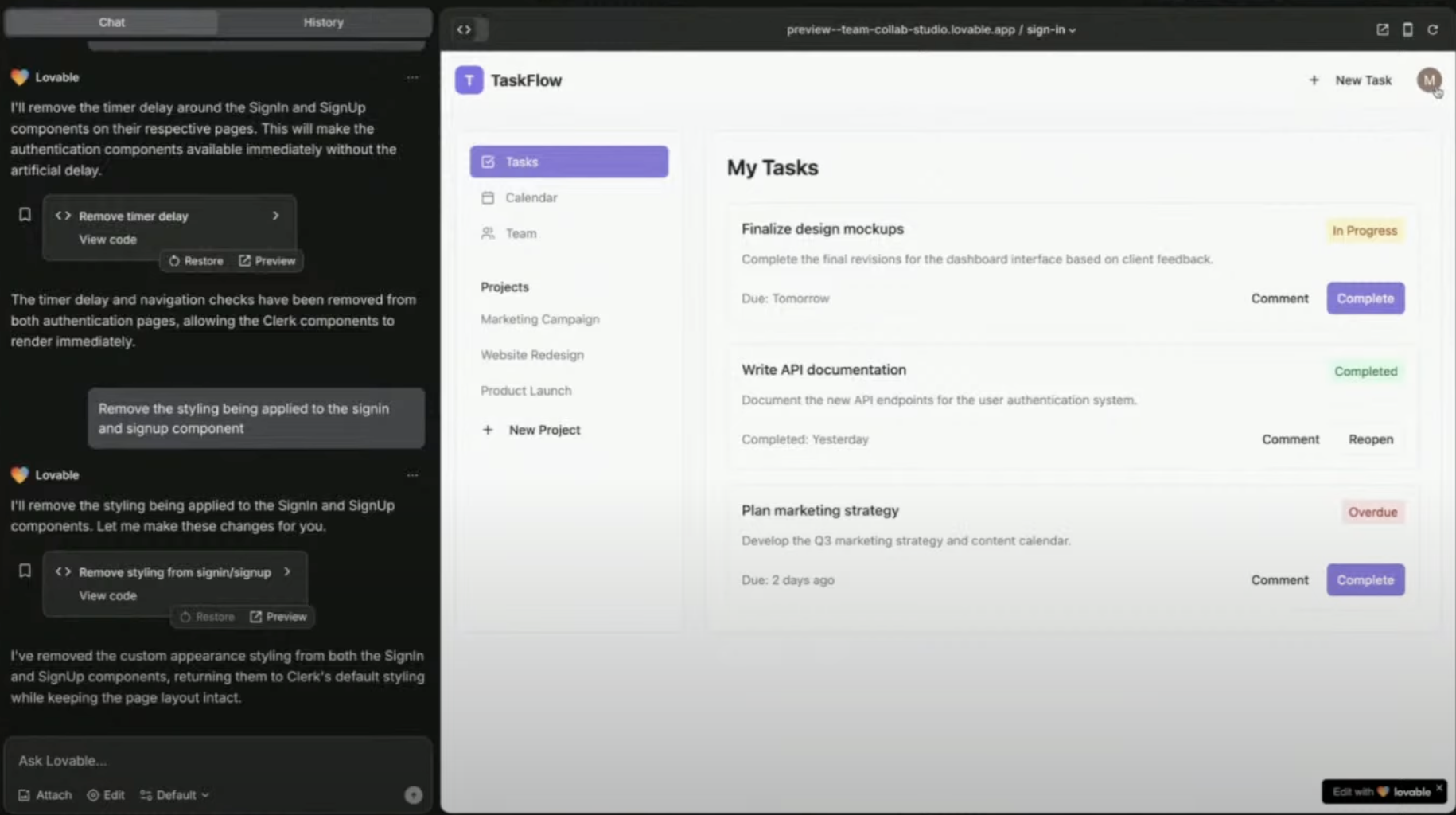
O Lovable cria a estrutura das páginas de login e cadastro
Publique & teste — agora você está usando autenticação com Clerk
**Por que usar uma lista de espera?** – Reúna primeiros usuários antes de lançar seu app!
Use a lista de espera nativa do Clerk para coletar usuários antes do lançamento.
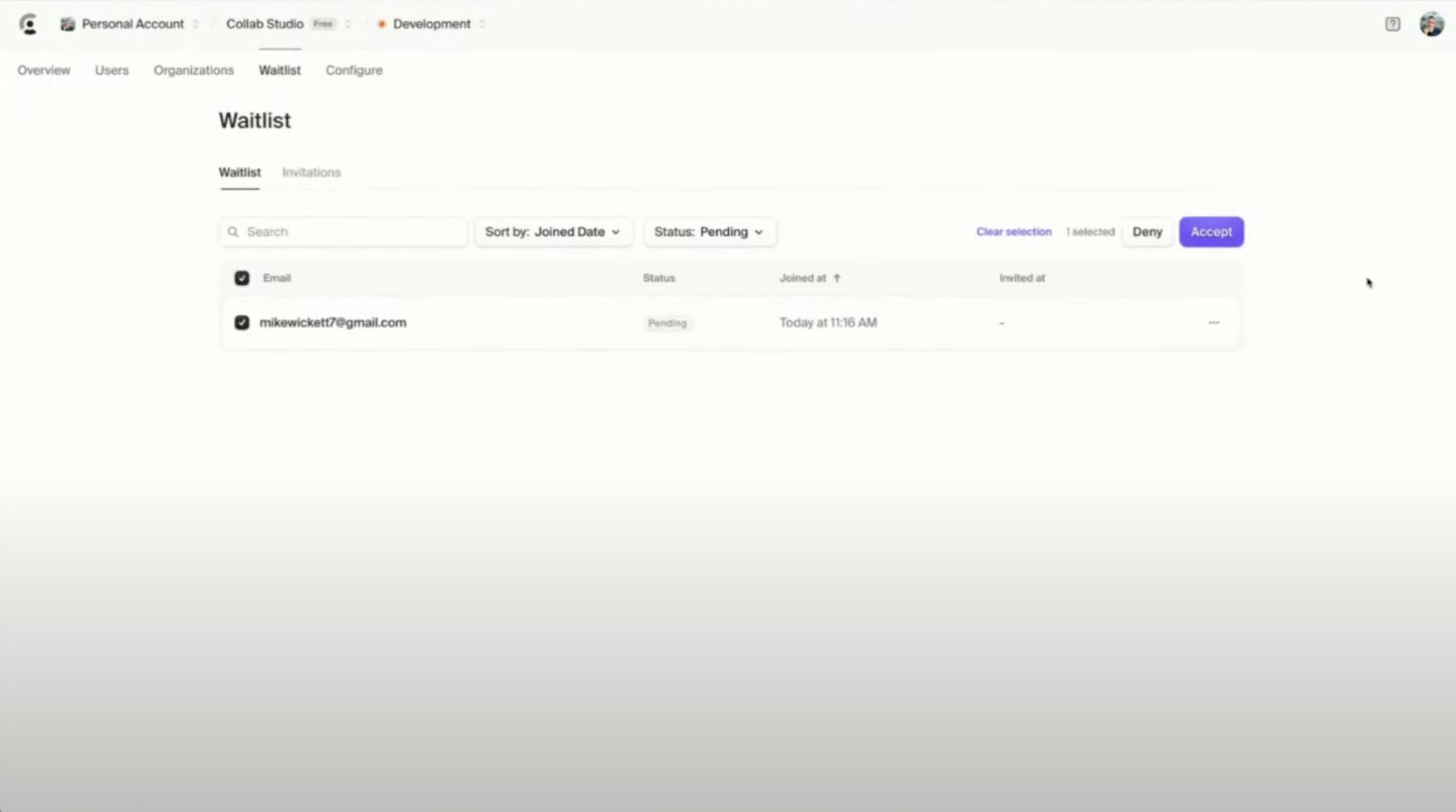
No dashboard do Clerk: **Configure > Restrictions > Waitlist**
Novos cadastros serão exibidos como **pending**
* Usuários que se cadastrarem agora ficarão **pending approval**
* Administradores podem aprovar usuários pelo dashboard do Clerk
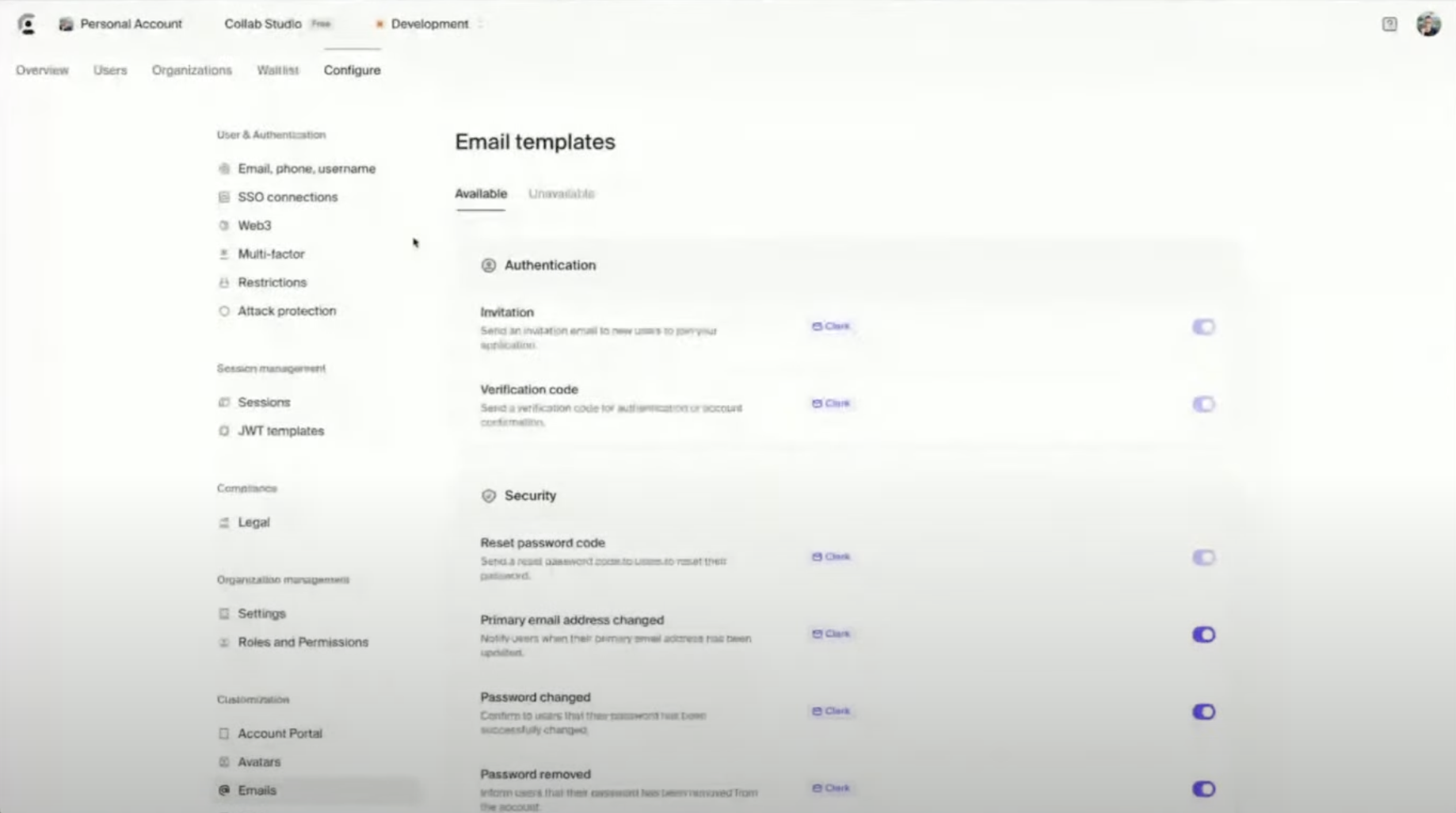
Personalize os e-mails da lista de espera (branding, conteúdo)
Configure o acesso por equipe no seu app.
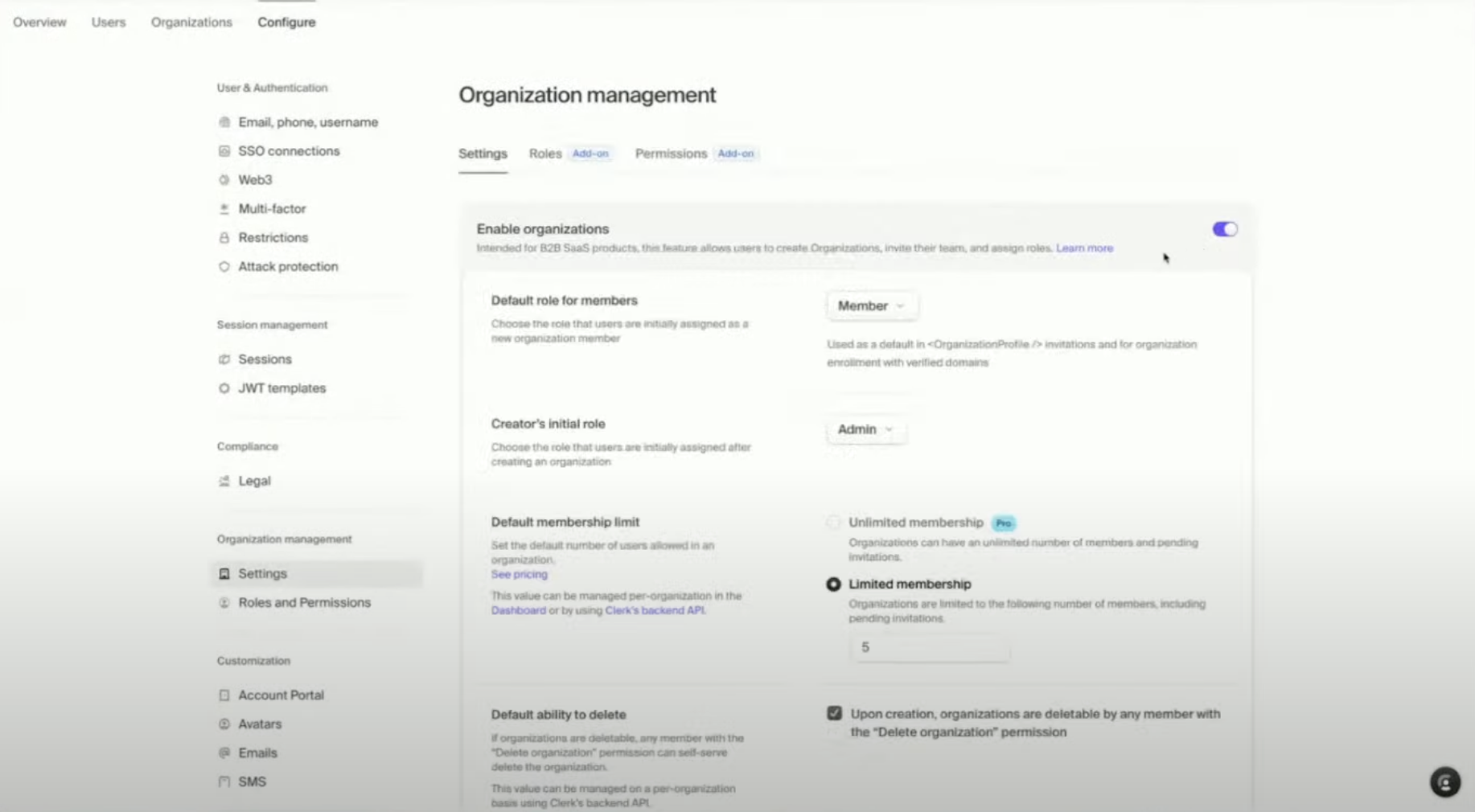
No dashboard do Clerk: ative **Organizations**
Defina funções (Admin, Member, Viewer, etc.)
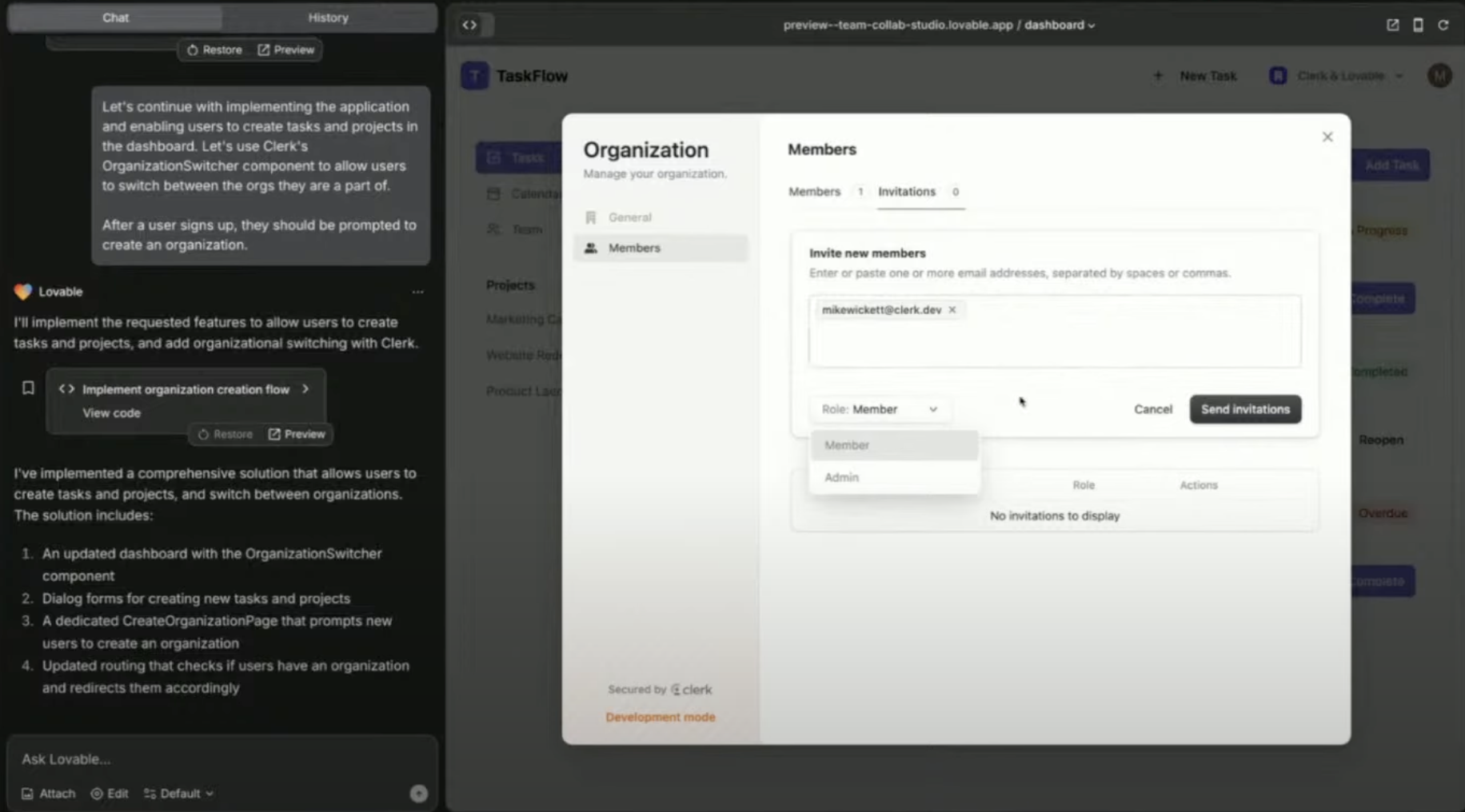
Convide usuários para a sua organização por e-mail
Atribua funções e permissões pelo dashboard
Use um Prompt de IA no Lovable para:
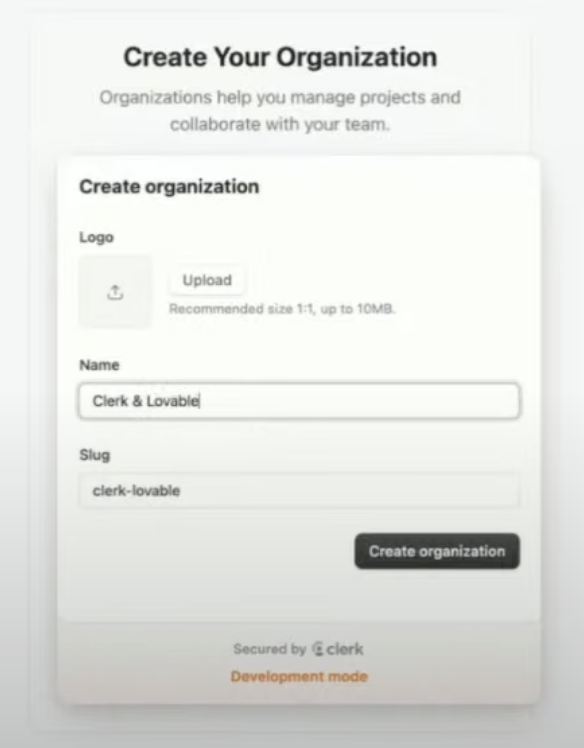
Pedir para os usuários criarem/entrarem em uma organização após o cadastro
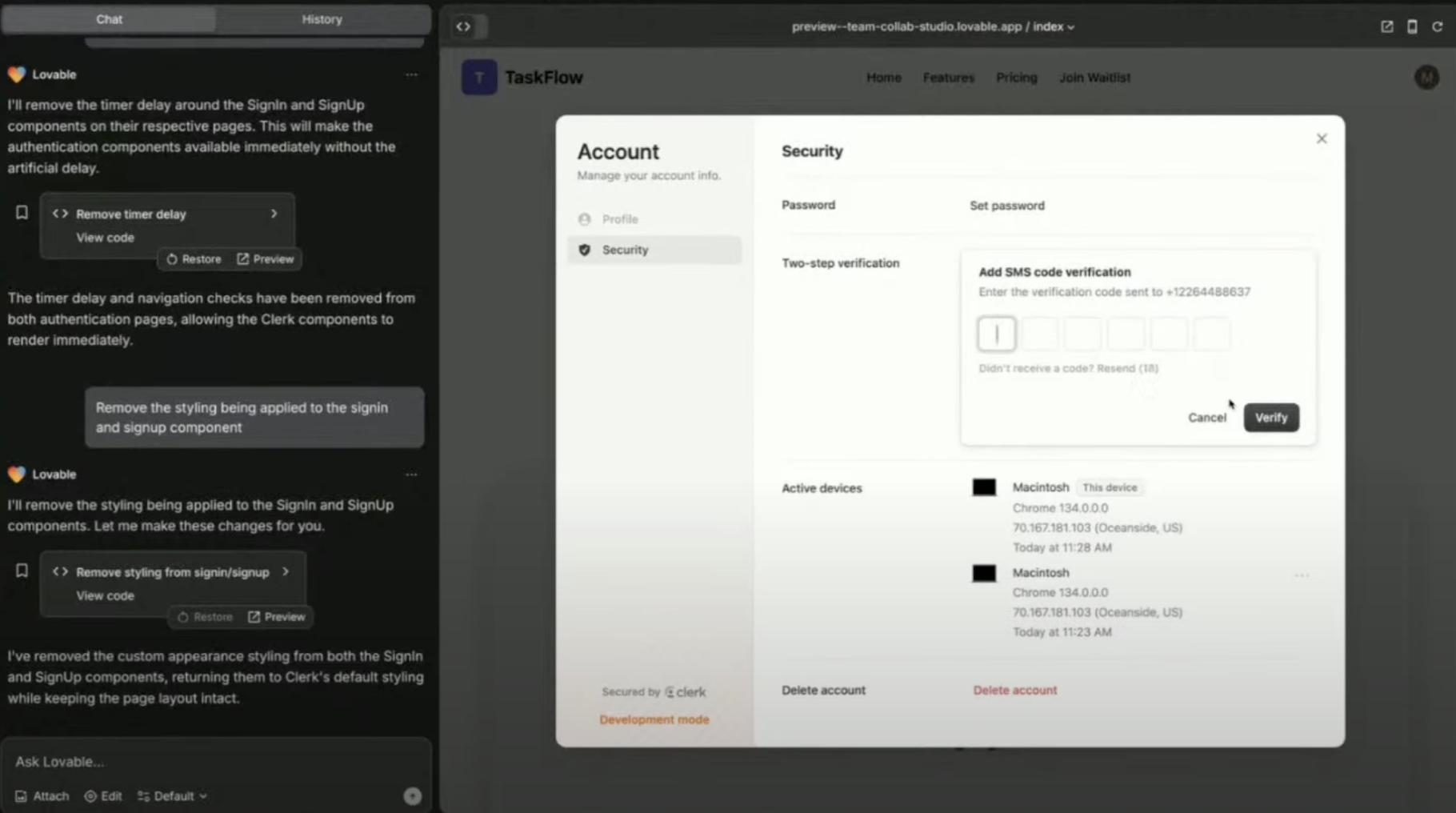
**Usando o componente User Profile do Clerk**
* Fornece um dashboard de gerenciamento de usuários pronto para uso
* Oferece suporte a logins sociais e autenticação por senha
* Usuários podem gerenciar suas próprias contas e autenticação em duas etapas (2FA)
**O que é o Modo de Personificação?**
Administradores podem fazer login como qualquer usuário para solucionar problemas
Solucione problemas do seu app como se você fosse um usuário específico.
No dashboard do Clerk, em Users, clique em um usuário
Clique em **Impersonate**
Veja seu app a partir da perspectiva desse usuário
Segurança: quem está personificando um usuário não pode executar ações sensíveis (por exemplo, alterar a senha)
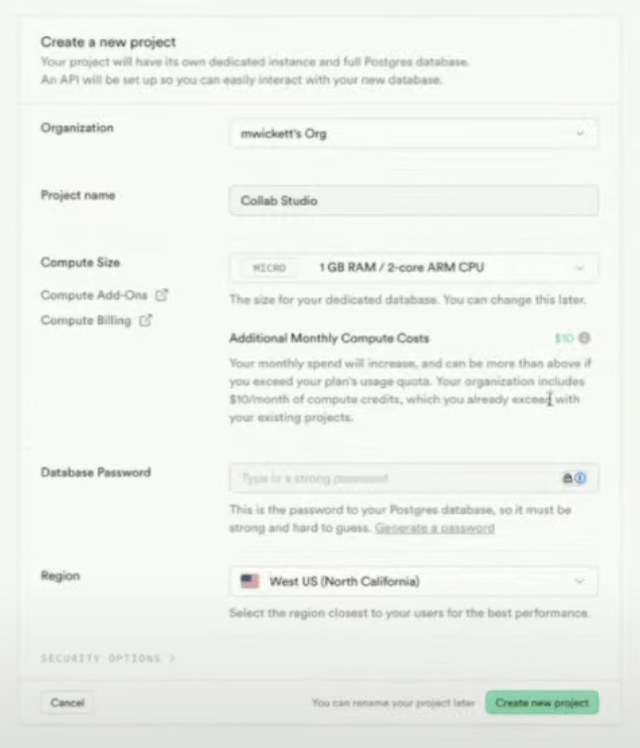
Combine a autenticação do Clerk com o backend do Supabase.
**Por que integrar com o Supabase?**
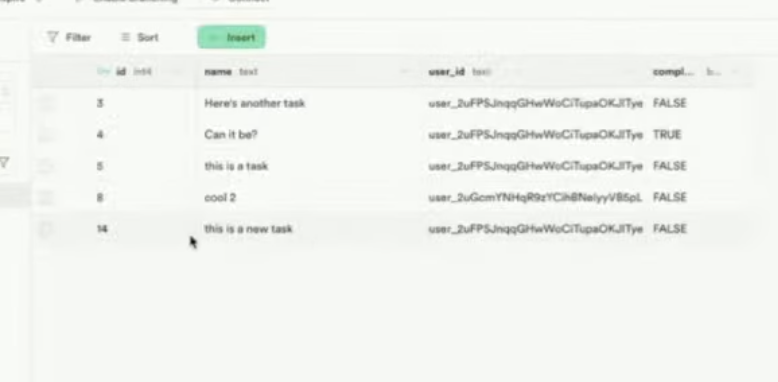
* Armazenar dados de usuário em um banco de dados
* Autenticação segura com tokens JWT
* Conectar a autenticação aos recursos do app
**Como integrar:**
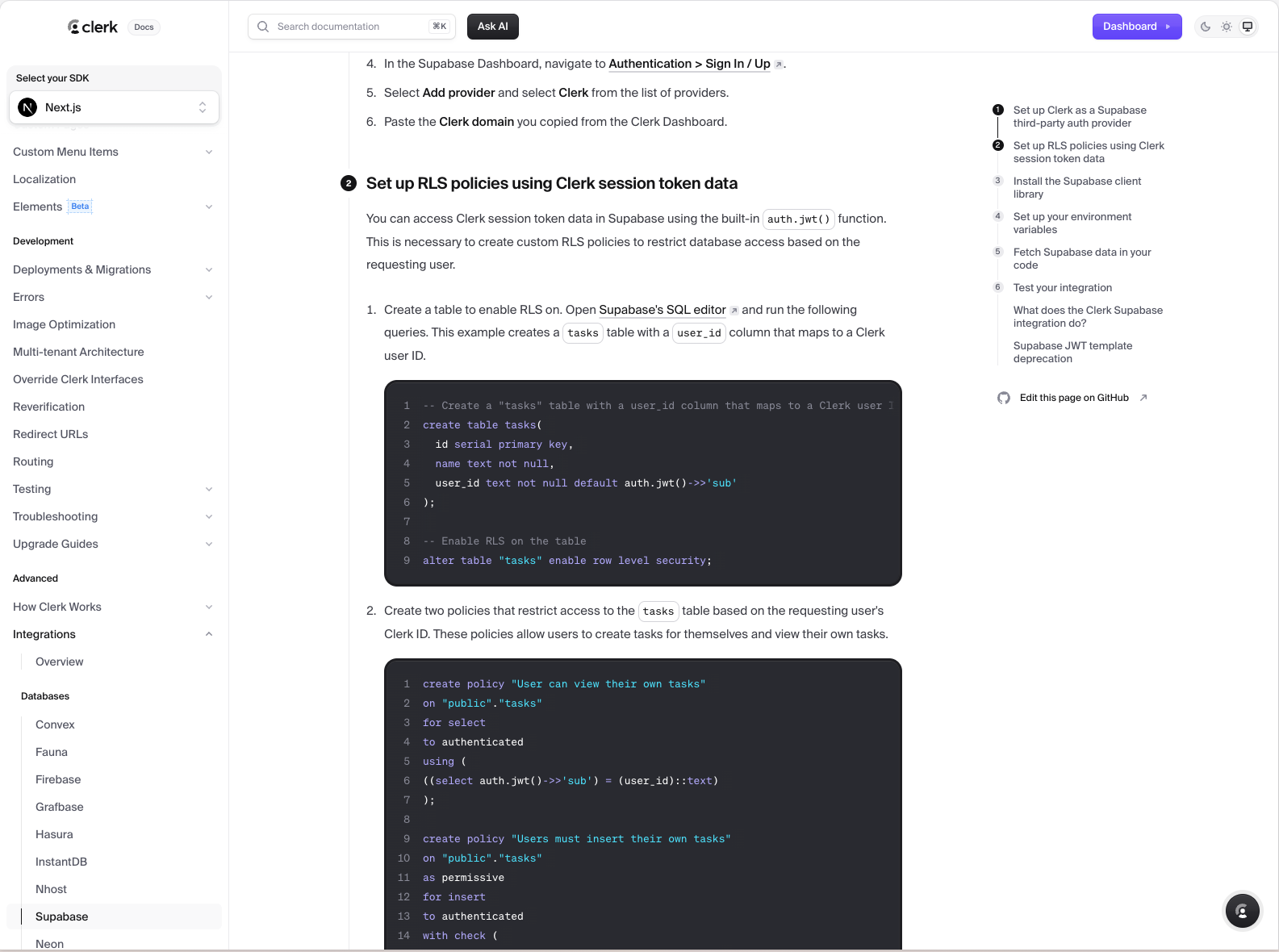
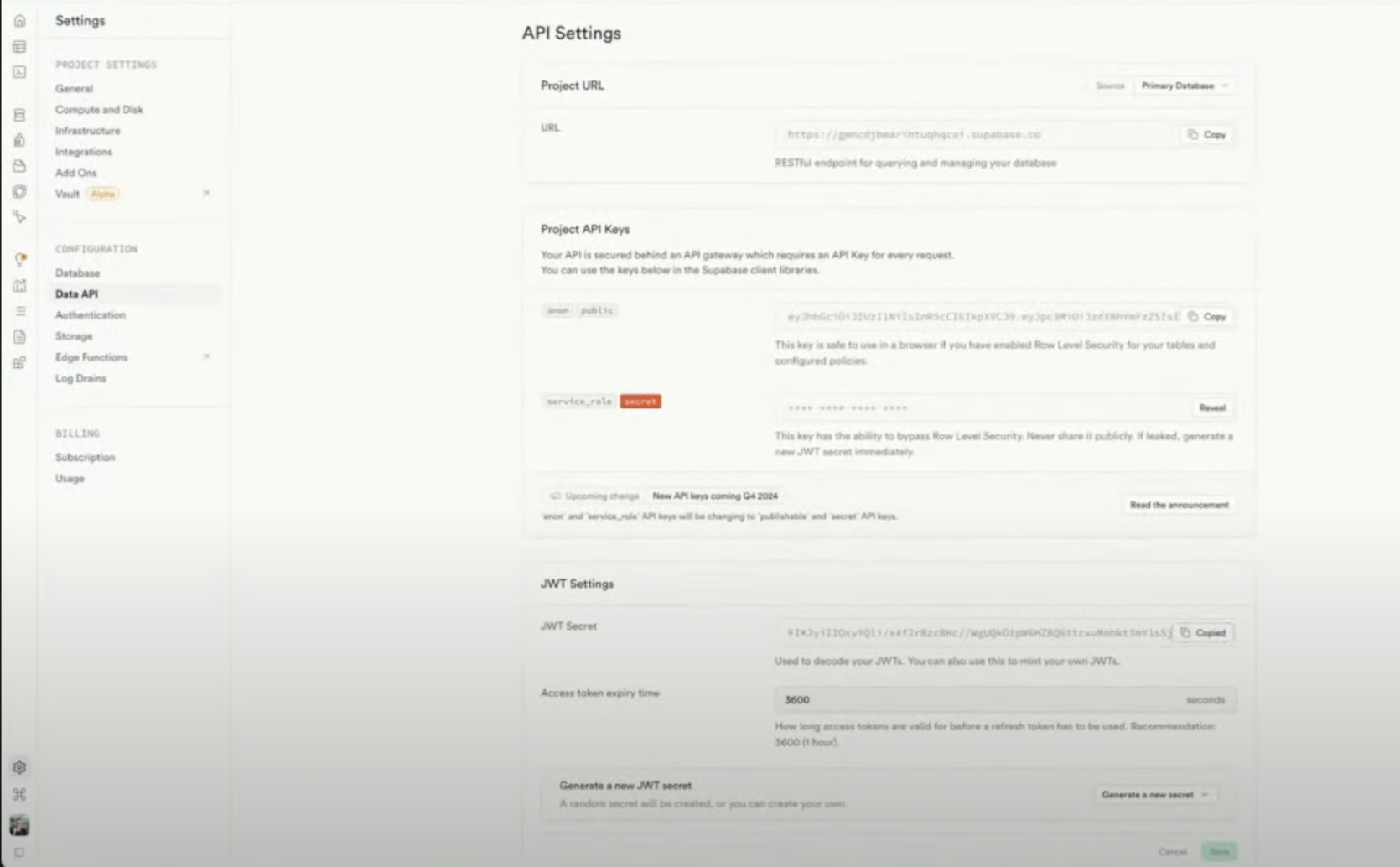
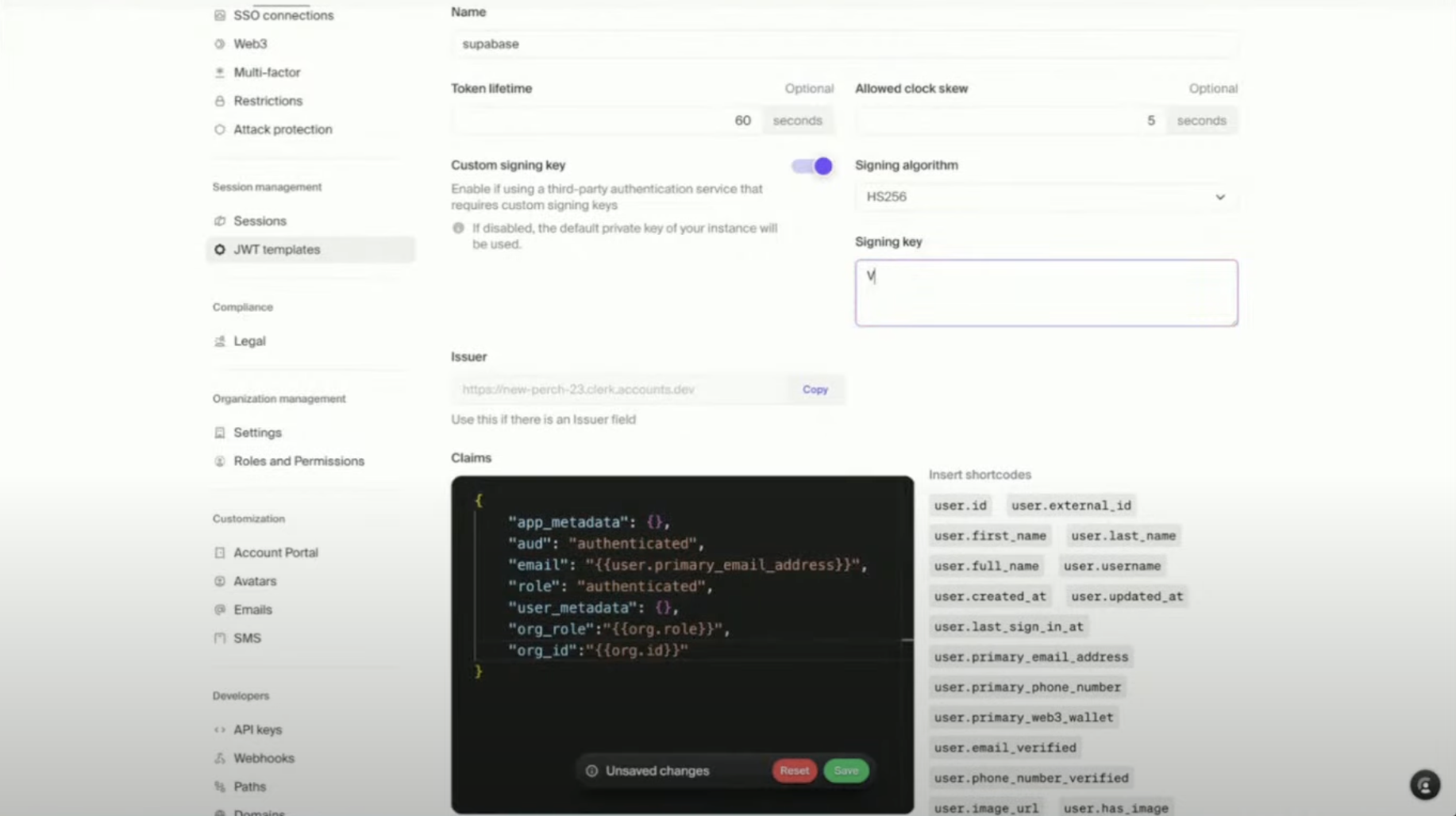
No Supabase, vá para **Settings > API > JWT Secret (**[**documentation**](https://clerk.com/docs/integrations/databases/supabase)**)**
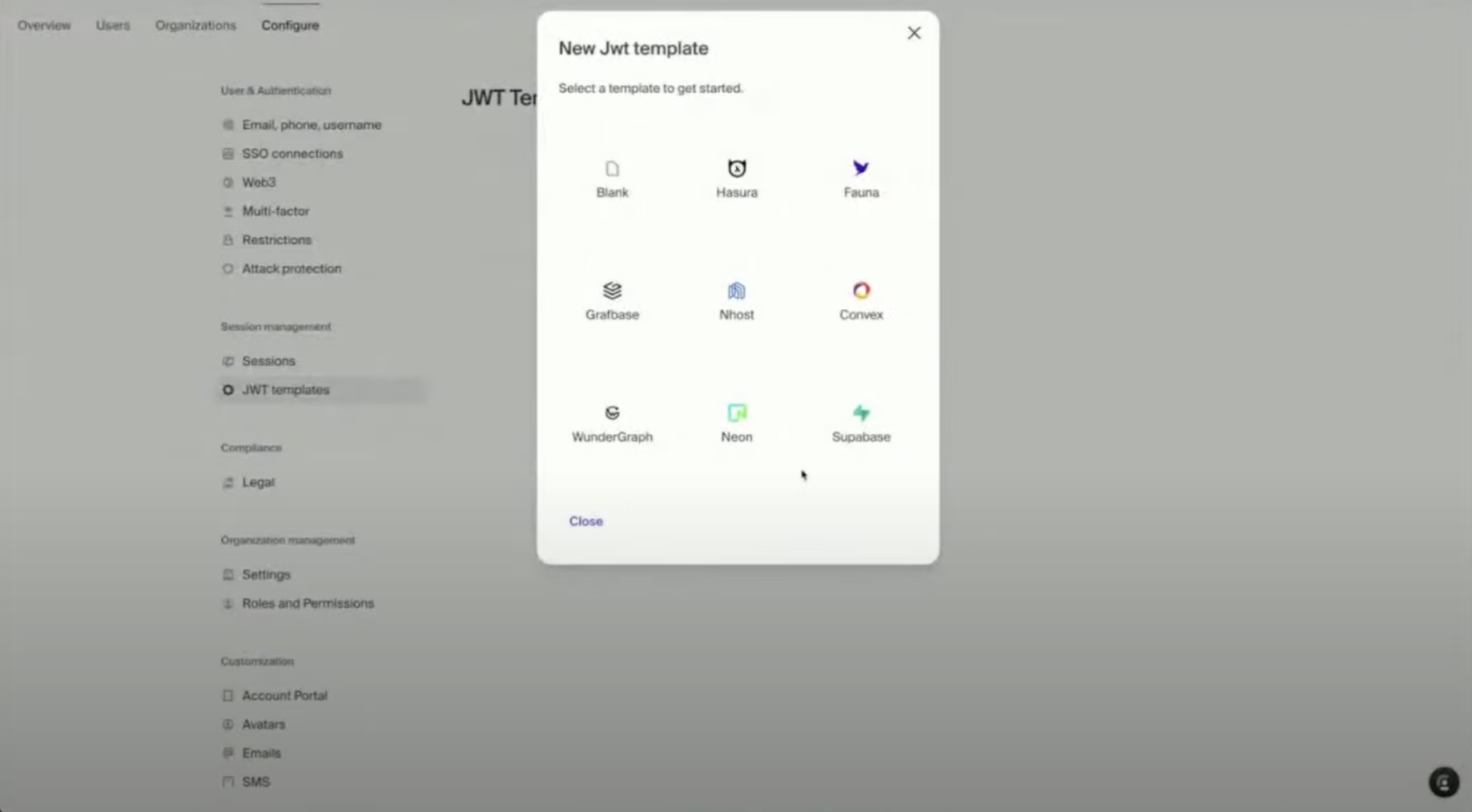
No Clerk: **JWT Templates > Add Supabase**, cole o segredo JWT
Ative o **Clerk como provedor de autenticação**
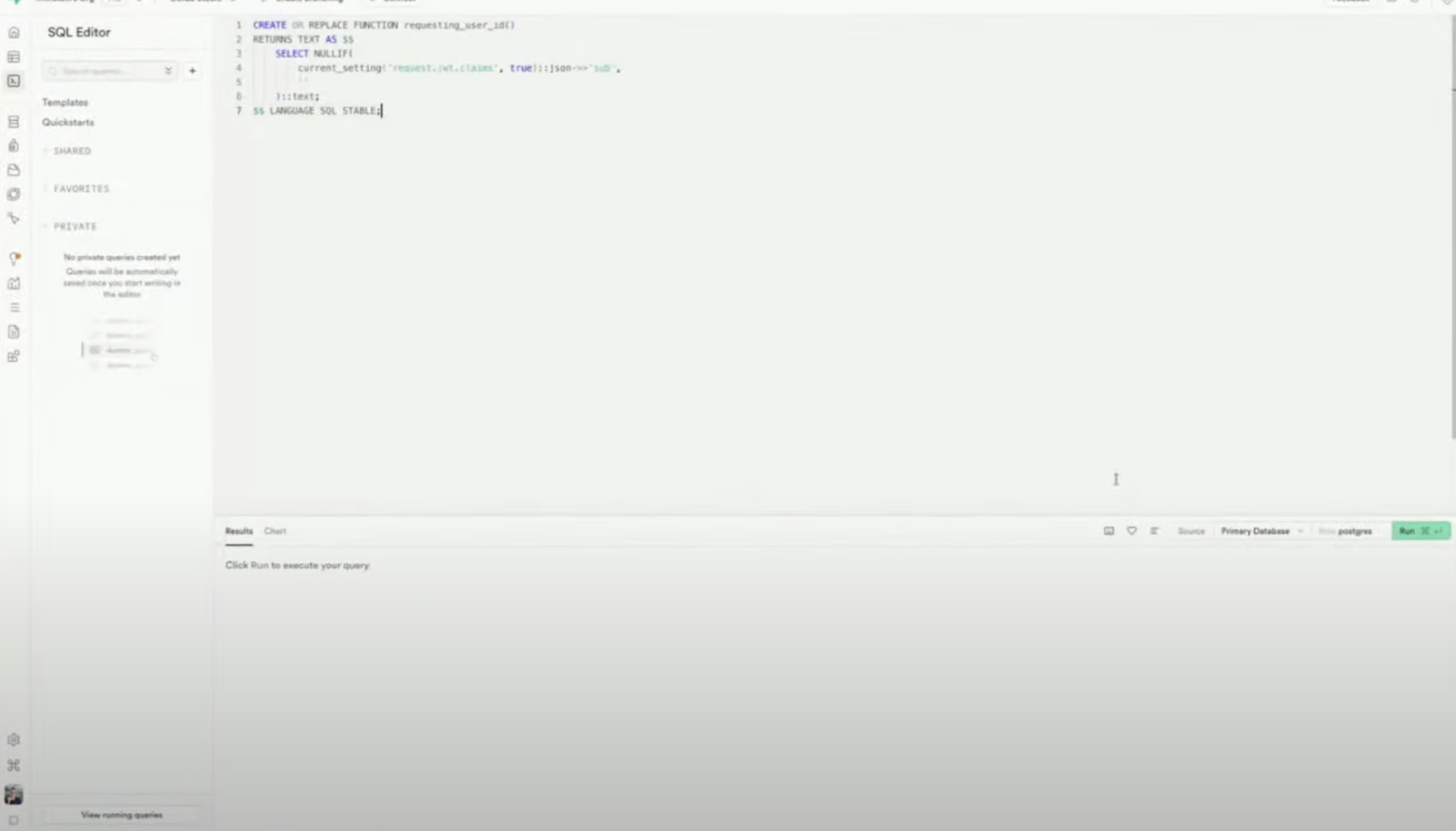
Atualize as políticas RLS para usar `auth.uid()` do Clerk
No Lovable, use este Prompt de IA:
Vamos configurar o Supabase para integrar com o Clerk. O Clerk foi configurado com um segredo do Supabase. Aqui está um exemplo de implementação do cliente Supabase usando o Clerk. Use isto como referência.
*\[Importar configuração do cliente Supabase]*
Confirme que os tokens emitidos pelo Clerk são aceitos pelo Supabase
**Por que usar um domínio personalizado?**
Aumenta o reconhecimento e a confiança na marca
[Mais informações aqui](https://docs.lovable.dev/tips-tricks/custom-domain).
No Lovable: **Projeto > Configurações > Domínio personalizado**
Insira o domínio que você comprou (por exemplo, `app.yourcompany.com`)
O Lovable configura automaticamente o DNS (sem precisar sair do Lovable)
Publique e teste seu app com o novo domínio.
Pronto ✅ — seu app agora é white-label
**Seu app agora tem:**
* Autenticação segura com Clerk
* Uma lista de espera para coletar primeiros usuários
* Recursos de gerenciamento de usuários e equipes
* Integração com o banco de dados Supabase
* Um domínio personalizado profissional
## Bônus: construa recursos B2B em minutos
Clerk oferece:
* Acesso baseado em funções para organizações
* Fluxos de convite (por e-mail, UI pré-pronta)
* Personalização do perfil da organização (logo, nome)
* Troca entre múltiplas organizações (por exemplo, no estilo do Slack)
**Peça ao Lovable para:**
Adicionar uma interface de troca de organização
Permitir que os usuários convidem colegas de equipe
## Dicas e solução de problemas
* **Já usa Supabase Auth?** Você pode alternar para o Clerk sem precisar reescrever a lógica do seu app. Basta configurar o JWT corretamente e trocar o provedor de autenticação.
* **Personalização de e‑mail:** O Clerk permite que você edite todos os modelos de e‑mails transacionais (lista de espera, convites, aprovações).
* **Login em dispositivos móveis**: O Clerk é compatível com passkeys, OTP e SMS — nenhuma configuração extra é necessária no Dev Mode.
* **Conformidade**: O Clerk está em conformidade com SOC2, HIPAA e GDPR.
## Perguntas frequentes (FAQ)
Sim. Clerk e Supabase funcionam bem juntos. Você só precisa:
* Configurar o Clerk para emitir JWTs
* Adicionar o segredo JWT do Supabase no Clerk
* Atualizar as políticas RLS do Supabase para usar o `auth.uid()` do Clerk
Isso permite conectar o Clerk a um app existente baseado em Supabase com mudanças mínimas.
Só para produção. No modo de desenvolvimento, o Clerk fornece credenciais compartilhadas para testes. Para produção:
* Configure suas próprias credenciais de Google/GitHub/etc.
* Adicione-as no Clerk em **OAuth settings**
* **Users**: Indivíduos que podem fazer login no seu app
* **Organizations**: Grupos de usuários (times, empresas)
Use organizations quando você quiser:
* Acesso baseado em função (Admin, Member, etc.)
* Que usuários convidem colegas de equipe
* Fluxos no estilo SaaS B2B
Ele permite que administradores façam login como qualquer usuário — muito útil para:
* Depurar problemas de usuários
* Entender a experiência deles
* Fornecer suporte em tempo real
O Clerk limita o que quem está em modo de impersonação pode fazer (por exemplo, não é possível alterar senhas).
Sim. O Clerk oferece:
* Suporte completo a CSS via props `appearance`
* A opção de criar UIs totalmente personalizadas usando hooks React do Clerk
Você pode manter o visual pronto para uso ou combinar totalmente com a identidade visual do seu app.
Atualmente:
* Usuários são notificados automaticamente quando são aprovados na lista de espera
* O suporte a e-mails em massa está **chegando em breve**
Por enquanto, exporte os e-mails e use sua ferramenta de e-mail preferida.
Sim! O Clerk tem um plano gratuito generoso:
* Até **10.000 usuários ativos mensais (MAUs)**
* Planos pagos a partir de **US\$ 25/mês**, com cobrança baseada em uso depois disso
Você pode usá-lo em produção sem pagar até ganhar escala.
Sim. O Clerk é:
* **Certificado SOC 2**
* **Compatível com HIPAA**
* **Pronto para GDPR**
Ideal para times que constroem em setores regulados.
Em breve. Você poderá:
* Definir planos (por exemplo, Free, Pro, Enterprise)
* Permitir que usuários/orgs gerenciem assinaturas pela UI do Clerk
* Sincronizar dados automaticamente com o Stripe
Siga [@clerkdev](https://x.com/clerkdev?lang=en) no X para novidades.
Quer adicionar uma pergunta a este FAQ? [Fale com a gente no Discord](https://discord.gg/lovable-dev)!
## Considerações finais
Clerk transforma a autenticação em um Prompt de IA. Você não precisa desenvolver isso por conta própria.
**Com apenas alguns cliques e instruções, seu app agora tem:**
* Autenticação segura e escalável
* Gestão de equipes e organizações
* Ferramentas de impersonação para depuração
* Dados e controle de acesso com Supabase
* Suporte a domínio personalizado para uma experiência do usuário mais profissional
 [Clerk](https://clerk.com) cuida de autenticação e gerenciamento de usuários para que você não precise desenvolver isso do zero. Com apenas alguns Prompts de IA e etapas de configuração, você obtém:
* Login e cadastro seguros (social, senha, MFA)
* Componentes de UI prontos: perfis de usuário, gerenciamento de organizações, assumir a identidade de usuários
* Suporte para apps B2B (equipes, funções, convites)
* Integração com Supabase, Stripe (em breve) e mais
* Modo de lista de espera para gerenciar acesso antecipado
* Plano gratuito generoso: 10 mil MAUs
[Clerk](https://clerk.com) cuida de autenticação e gerenciamento de usuários para que você não precise desenvolver isso do zero. Com apenas alguns Prompts de IA e etapas de configuração, você obtém:
* Login e cadastro seguros (social, senha, MFA)
* Componentes de UI prontos: perfis de usuário, gerenciamento de organizações, assumir a identidade de usuários
* Suporte para apps B2B (equipes, funções, convites)
* Integração com Supabase, Stripe (em breve) e mais
* Modo de lista de espera para gerenciar acesso antecipado
* Plano gratuito generoso: 10 mil MAUs