> ## Documentation Index
> Fetch the complete documentation index at: https://lovable.generaltranslation.app/llms.txt
> Use this file to discover all available pages before exploring further.
# Integração com 21st.dev
> Crie páginas de destino com IA de alta conversão usando o Lovable
A maioria das landing pages geradas por IA acaba ficando igual — seções vagas, cores fora da identidade visual e nenhuma personalidade. Mas não precisa ser assim.
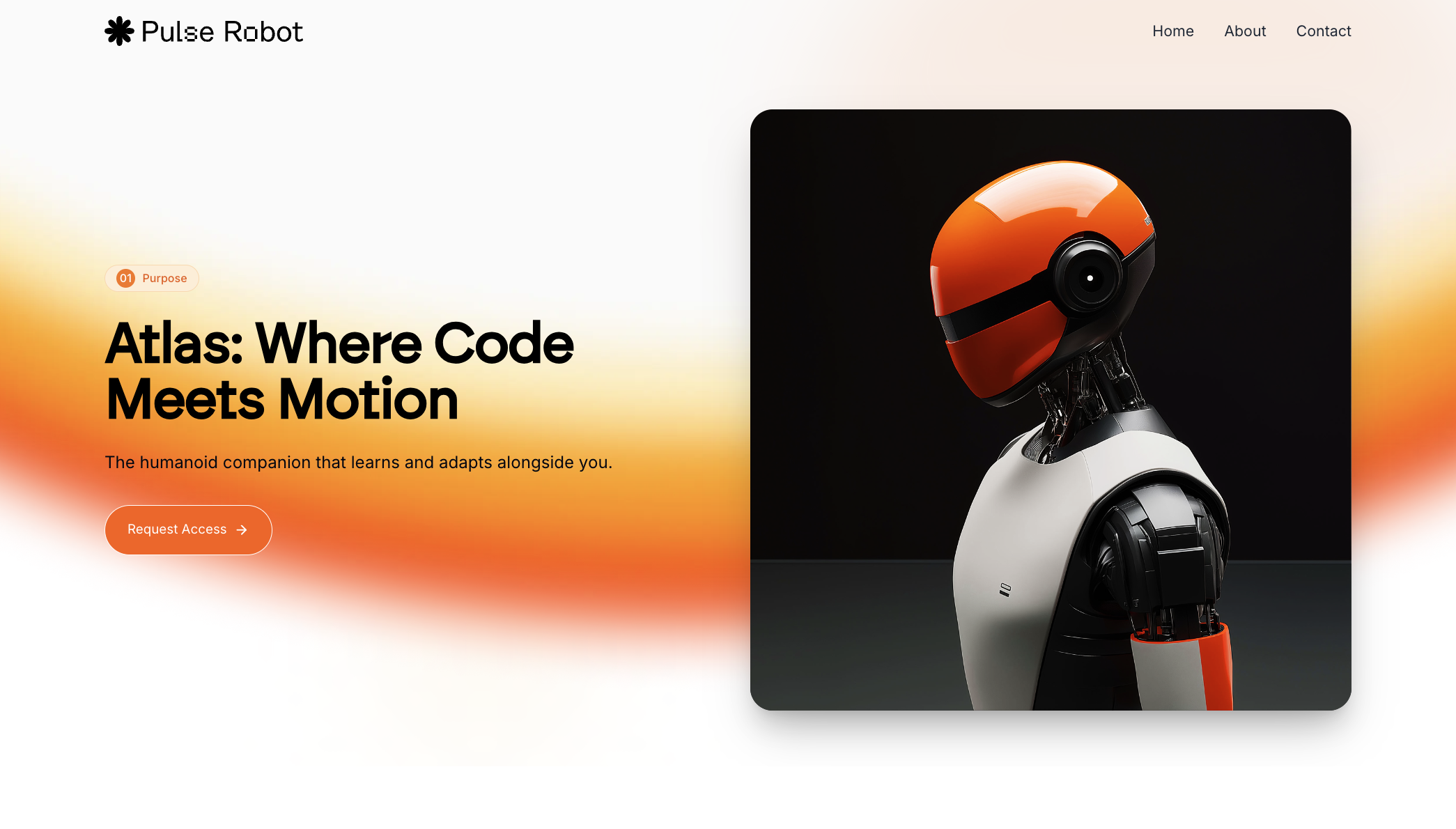
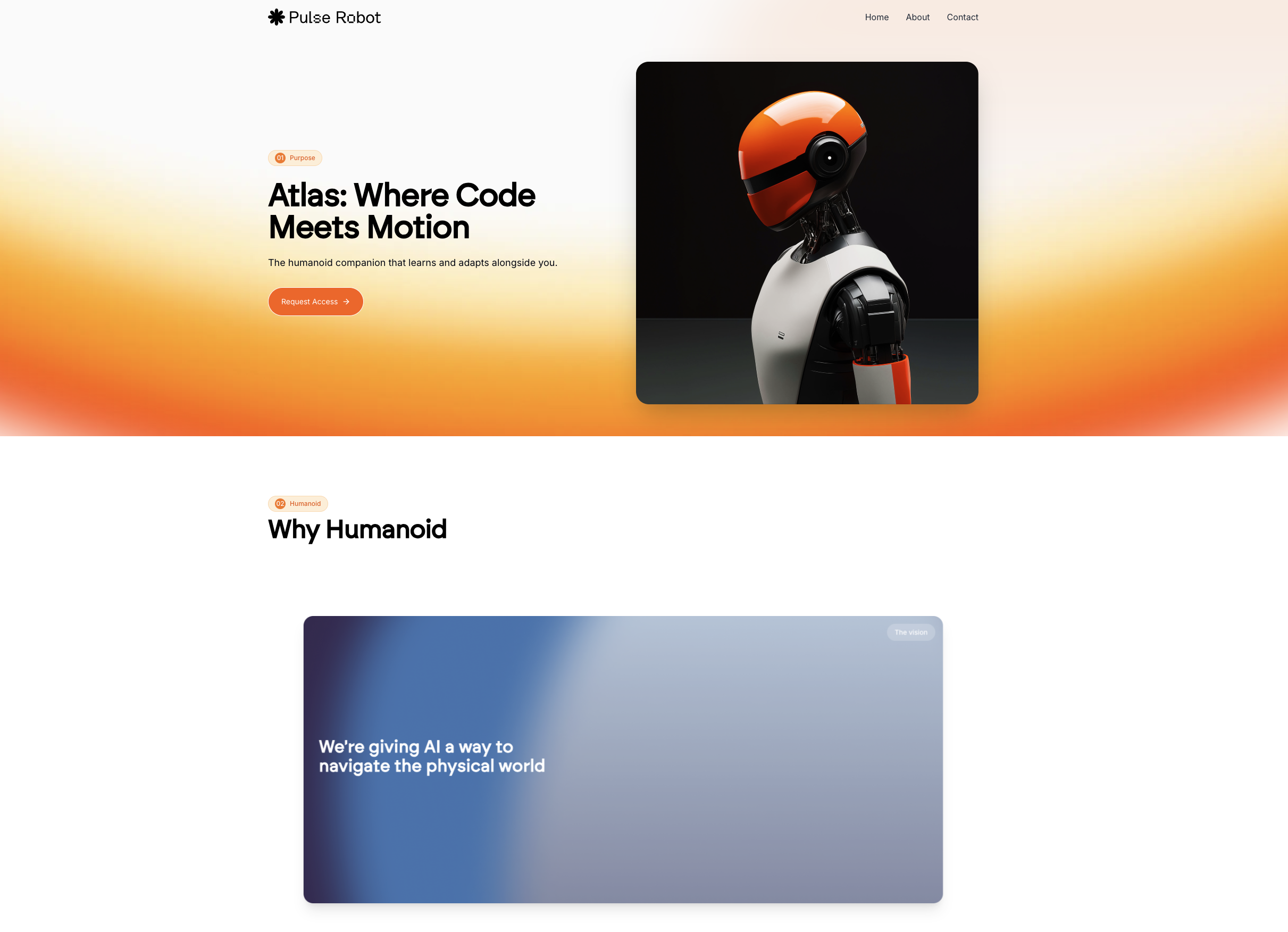
Vamos compartilhar um fluxo de trabalho estruturado usando Lovable e 21st.dev que cria páginas de destino que os clientes *realmente* adoram (como [esta aqui](https://lovable.dev/projects/35d72d2e-6e25-40e5-9b0c-c0d1a7c1b727)).
## Guia passo a passo
Da inspiração de design aos toques finais, aqui está o guia passo a passo que ele usa para criar rapidamente, sem sacrificar a qualidade:
Antes de escrever uma única palavra do seu Prompt de IA, navegue pelo [Dribbble](https://dribbble.com/) ou [Behance](https://www.behance.net/). Procure por designs com:
* Tipografia e espaçamento limpos
* CTAs claros e layout minimalista
* Interações sutis (sem exageros)
Escolha algo que você consiga reproduzir de forma realista. Evite designs 3D muito complexos se você não pretende recriá-los.
Um cliente real pediu um design "modern and minimal". Isso definiu o ponto de partida visual. Evite escolher algo que você não consiga entregar.
Comece seu Projeto na Lovable com um Prompt de IA:
Comece com um Projeto em branco. Vamos adicionar os detalhes depois.
Depois de encontrar seu design de referência, baixe-o. Se ele for salvo no formato WebP, use um conversor online para transformá-lo em PNG, assim ele poderá ser usado facilmente em fluxos de trabalho no Lovable ou no GPT.
Ferramentas que recomendamos: [https://cloudconvert.com/webp-to-png](https://cloudconvert.com/webp-to-png)
Use o [Chat Mode](https://docs.lovable.dev/features/labs#chat-mode) do Lovable para extrair:
* Seções da página (hero, recursos, FAQ etc.)
* Estrutura de layout, espaçamento e ordem do conteúdo
* Famílias tipográficas, paletas de cores e gradientes
* Tipos de animação, efeitos de hover e transições
O [Chat mode](https://docs.lovable.dev/features/labs#chat-mode) do Lovable (ou customGPT) também foi treinado para recomendar imagens do Unsplash para miniaturas e ilustrações de blog.
O Lovable ocasionalmente identifica itens de forma incorreta (por exemplo, a fonte "Space Grotesque" estava grafada de forma errada). Sempre revise e corrija a saída dos prompts de IA antes de colar no Lovable.
Você pode até pedir ao Chat mode do Lovable para detalhar seções ou reformular o prompt de IA com melhores sugestões de UX.
Cole o prompt de IA detalhado no modo de edição do Lovable. Em seguida:
* Envie sua captura de tela em PNG como referência
* Adicione observações como "*Use a fonte Space Grotesque*" ou "Use o Unsplash para miniaturas do blog"
Essa combinação gera designs muito mais precisos do que prompts vagos de uma única frase.
Perceba como o Lovable parece muito mais rápido em comparação a configurar Tailwind ou Bootstrap manualmente há apenas um ano.
Use a [ferramenta de edição visual](https://docs.lovable.dev/features/visual-edit) do Lovable para:
* Redimensionar imagens (por exemplo, "deixe esta imagem com 800 px de largura")
* Posicionar imagens de destaque (por exemplo, "posicione esta imagem à direita")
* Alinhar seções de design com a imagem de referência
Combine isso com edições em linguagem natural para obter mais precisão.
Use os componentes de UI prontos do [21stdev](https://21st.dev/) para aprimorar:
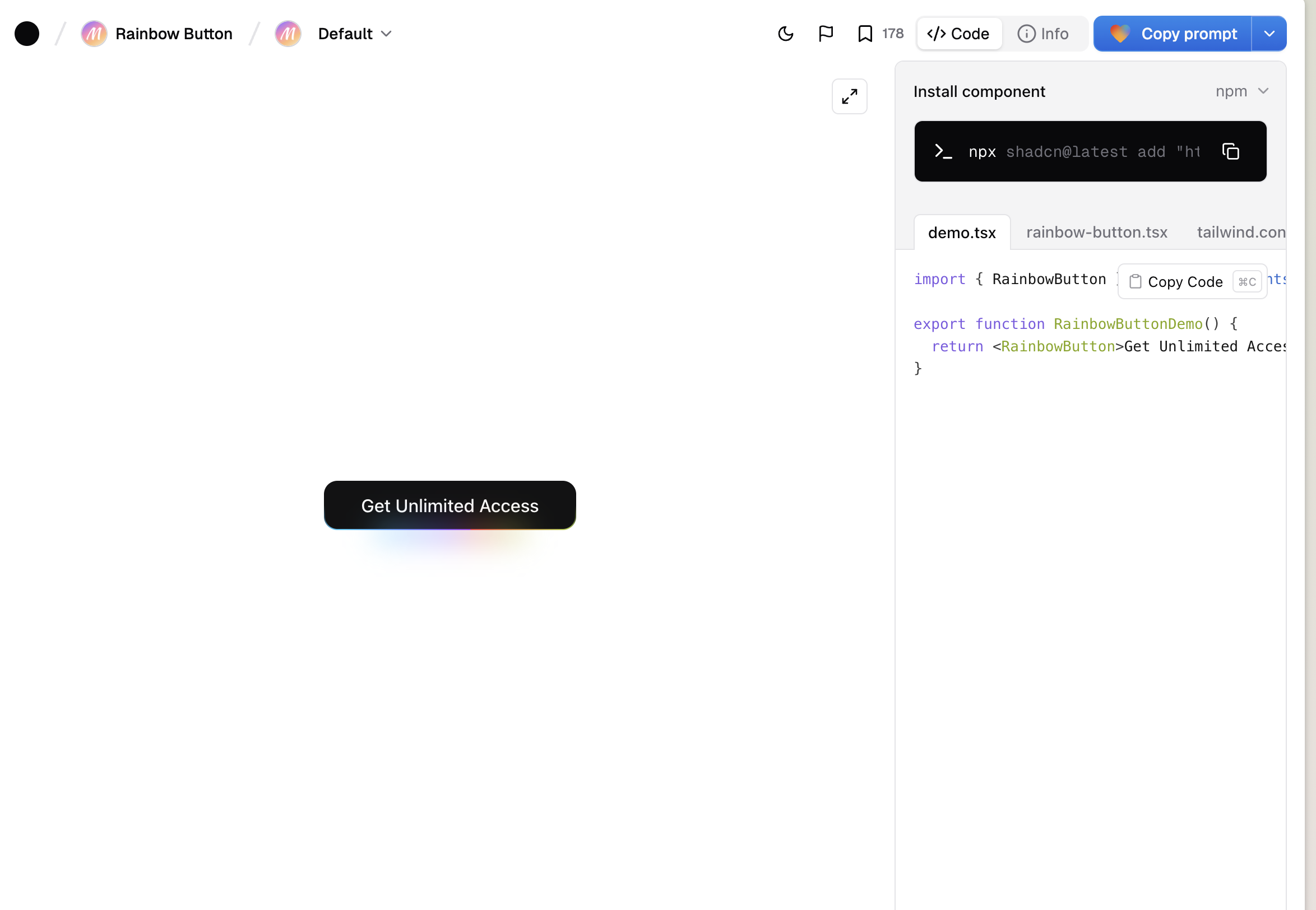 * Seções hero
* Barras de navegação com efeitos de hover
* Layouts de depoimentos
* CTAs e grades de funcionalidades
Encontre um componente de que você goste, copie o Prompt de IA e cole no Lovable. Certifique-se de que o tom visual combine com o restante do site.
A IA economiza tempo, mas espere ter que fazer alguns ajustes depois:
* Seções hero
* Barras de navegação com efeitos de hover
* Layouts de depoimentos
* CTAs e grades de funcionalidades
Encontre um componente de que você goste, copie o Prompt de IA e cole no Lovable. Certifique-se de que o tom visual combine com o restante do site.
A IA economiza tempo, mas espere ter que fazer alguns ajustes depois:
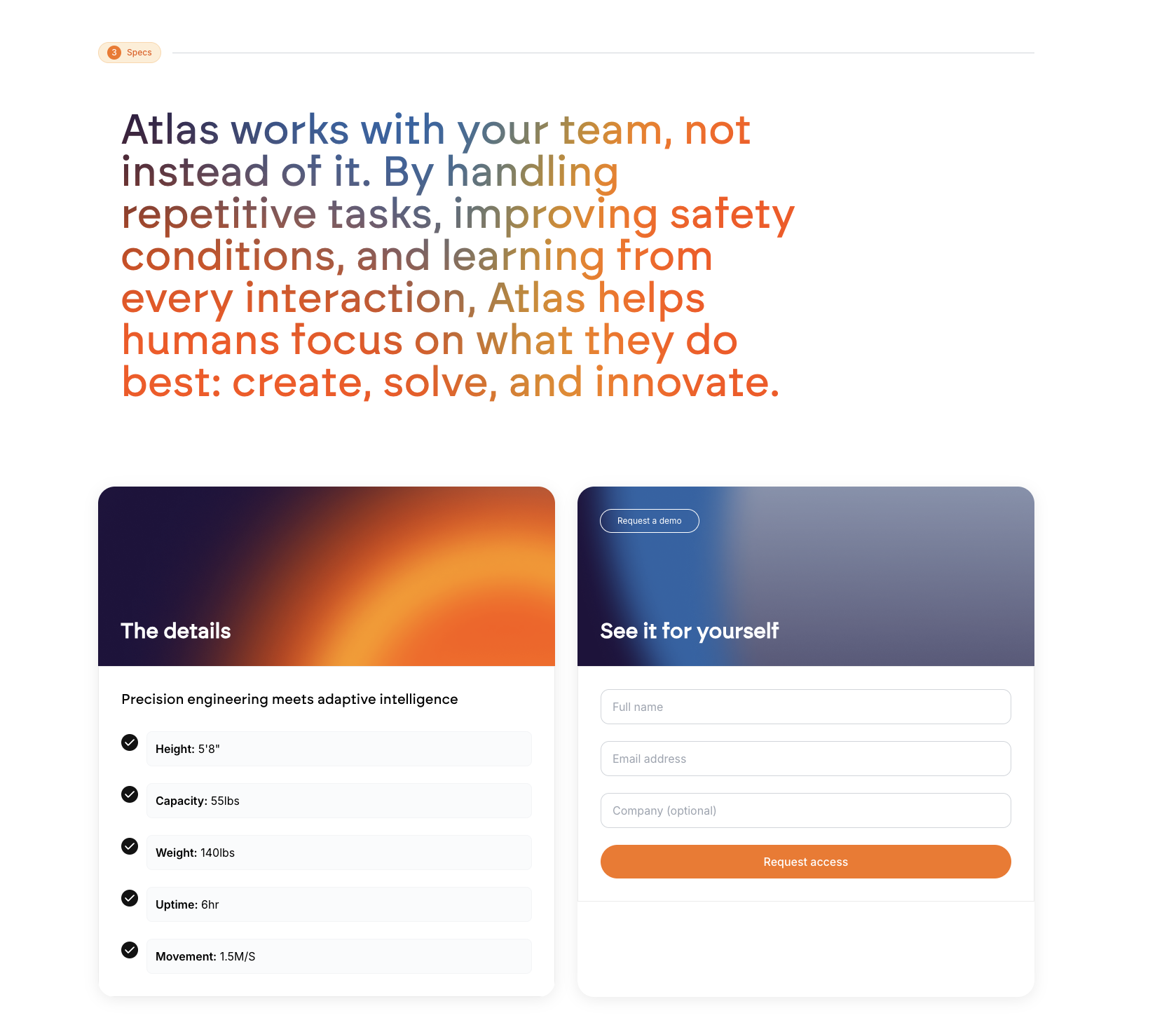 * Ajuste a identidade visual (o padrão do Lovable é azul)
* Melhore manualmente o espaçamento e o espaçamento interno (padding)
* Use tipografia consistente em todo o layout
* Adicione gradientes ou profundidade para evitar um visual “chapado”
Faça com que o design pareça *intencional*, não "padrão".
Não ignore esta etapa. Certifique-se de que:
* Ajuste a identidade visual (o padrão do Lovable é azul)
* Melhore manualmente o espaçamento e o espaçamento interno (padding)
* Use tipografia consistente em todo o layout
* Adicione gradientes ou profundidade para evitar um visual “chapado”
Faça com que o design pareça *intencional*, não "padrão".
Não ignore esta etapa. Certifique-se de que:
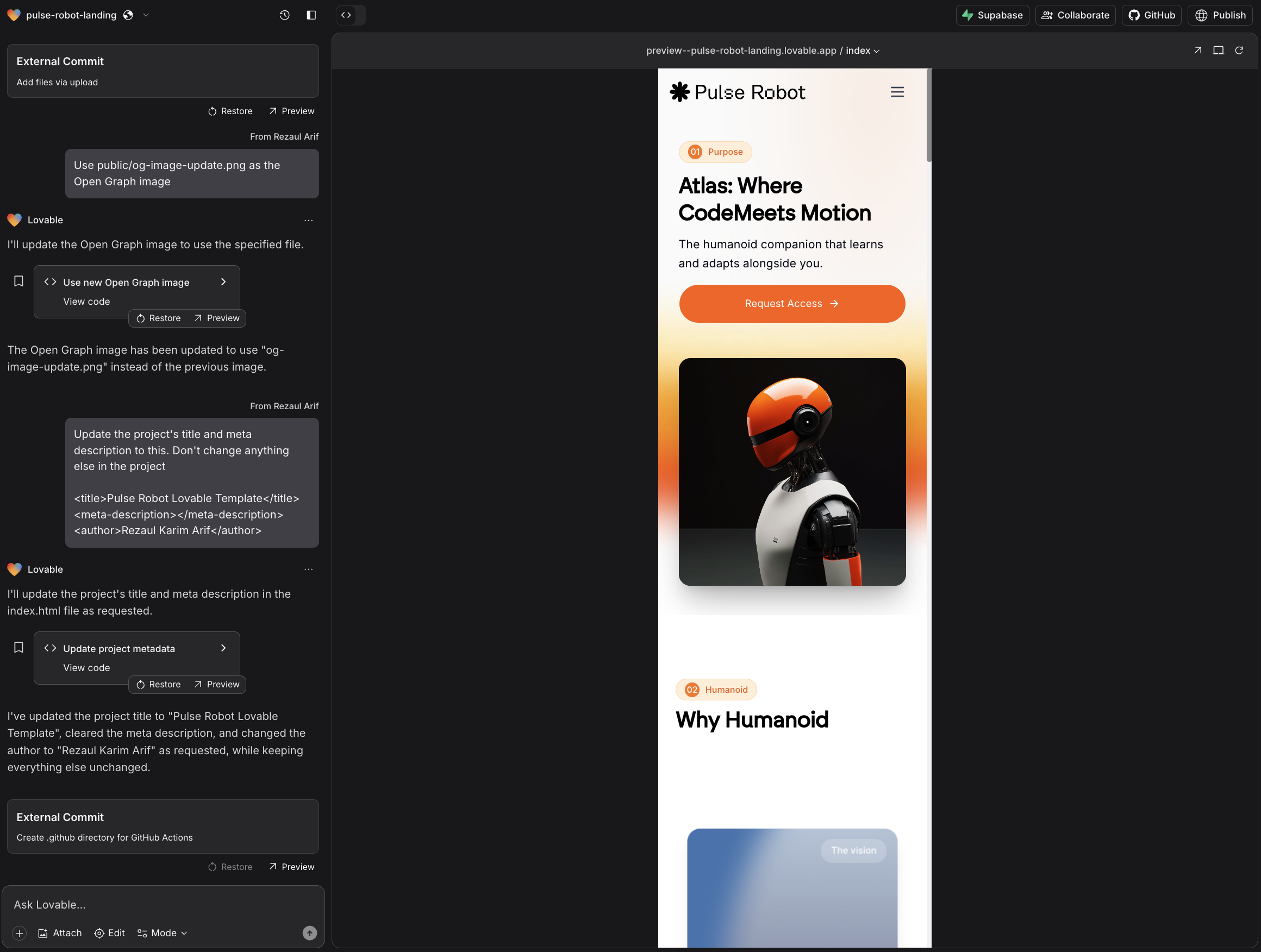 * Os campos ocupem toda a largura
* Os tamanhos de fonte se adaptem a telas menores
* Os botões sejam fáceis de tocar
* As seções se empilhem bem e rolem suavemente
A experiência do usuário em dispositivos móveis é fundamental para as conversões.
Para deixar o visual mais moderno:
* Use efeitos de fade-in em seções de destaque (hero)
* Adicione efeitos de hover em botões
* Anime seções ao rolar a página
* Use movimentos sutis no plano de fundo
Lovable pode integrar o [Framer Motion](https://motion.dev/) de forma nativa se você usar o Prompt de IA adequado.
* Os campos ocupem toda a largura
* Os tamanhos de fonte se adaptem a telas menores
* Os botões sejam fáceis de tocar
* As seções se empilhem bem e rolem suavemente
A experiência do usuário em dispositivos móveis é fundamental para as conversões.
Para deixar o visual mais moderno:
* Use efeitos de fade-in em seções de destaque (hero)
* Adicione efeitos de hover em botões
* Anime seções ao rolar a página
* Use movimentos sutis no plano de fundo
Lovable pode integrar o [Framer Motion](https://motion.dev/) de forma nativa se você usar o Prompt de IA adequado.
 Crie prompts de IA para ChatGPT, Midjourney ou Ideogram a partir dos seus elementos favoritos do design de referência.
**Etapas:**
O novo ChatGPT 4o parece valer o teste.
Isso é especialmente útil para visuais em 3D ou ilustrações temáticas.
Quando você estiver satisfeito com o resultado:
* Clique em "Publicar" no Lovable
* Conecte um domínio personalizado via Netlify
Seu site entra no ar em poucos minutos, sem necessidade de configuração manual.
Copie o link público e compartilhe com seu cliente. Eles podem:
* Revisar em tempo real
* Sugerir ajustes
* Aprovar rapidamente
Você pode continuar refinando as seções usando o editor visual da Lovable ou o editor baseado em Prompt de IA. É um loop de iteração rápido.
Crie prompts de IA para ChatGPT, Midjourney ou Ideogram a partir dos seus elementos favoritos do design de referência.
**Etapas:**
O novo ChatGPT 4o parece valer o teste.
Isso é especialmente útil para visuais em 3D ou ilustrações temáticas.
Quando você estiver satisfeito com o resultado:
* Clique em "Publicar" no Lovable
* Conecte um domínio personalizado via Netlify
Seu site entra no ar em poucos minutos, sem necessidade de configuração manual.
Copie o link público e compartilhe com seu cliente. Eles podem:
* Revisar em tempo real
* Sugerir ajustes
* Aprovar rapidamente
Você pode continuar refinando as seções usando o editor visual da Lovable ou o editor baseado em Prompt de IA. É um loop de iteração rápido.
## Por que essa abordagem funciona?
IA não é mágica. Mas, com estrutura, ela se torna um superpoder. Em comparação com prompts de IA não estruturados:
* O primeiro rascunho fica 10x mais próximo de concluído
* Você passa menos tempo corrigindo erros
* Cada seção tem um propósito
* O produto final parece personalizado, não algo padronizado
É uma combinação de automação **+** trabalho artesanal.
## Principais pontos
* Comece com uma inspiração visual forte
* Use prompts de IA estruturados no Lovable Chat Mode
* Adicione capturas de tela e deixe as expectativas claras
* Melhore seções usando componentes 21stdev
* Corrija detalhes de design e otimize para dispositivos móveis
* Adicione animações onde elas forem importantes
* Publique rápido, itere mais rápido
Este é o fluxo de trabalho que [Prajwal](https://x.com/PrajwalTomar_/status/1902371273147064772) usa todos os dias para seus clientes — e que testamos internamente — para criar landing pages rápidas, bonitas e com alta conversão, alimentadas pela Lovable AI, mas guiadas por intenção.
Boas criações!
## Mais recursos
* [Tutorial do Brock Mesarich](https://www.youtube.com/watch?v=v48gJFQvE1Y\&pp=ygUPbG92YWJsZSAyMXN0ZGV2)
* Tutorial do Lukas Margerie ([1](https://www.youtube.com/watch?v=-GiBI0leMHU\&t=30s\&pp=ygUPbG92YWJsZSAyMXN0ZGV2) - [2](https://www.youtube.com/watch?v=uqdFobvoRQQ\&pp=ygUPbG92YWJsZSAyMXN0ZGV20gcJCb0Ag7Wk3p_U))
* [Tutorial do AI Jason](https://www.youtube.com/watch?v=8MPElOdNjtk\&pp=ygUPbG92YWJsZSAyMXN0ZGV2)
* [Tutorial do Mark Kashef](https://www.youtube.com/watch?v=Zv7N0SxfpRM\&t=269s\&pp=ygUPbG92YWJsZSAyMXN0ZGV2)
* [Tutorial do Alejavi Rivera](https://www.youtube.com/watch?v=mMBp0uGZOWw\&pp=ygUPbG92YWJsZSAyMXN0ZGV2) (em espanhol)
* [Tutorial do Fazt Code](https://www.youtube.com/watch?v=RGZeP1_oMoY\&pp=ygUPbG92YWJsZSAyMXN0ZGV2)