> ## Documentation Index
> Fetch the complete documentation index at: https://lovable.generaltranslation.app/llms.txt
> Use this file to discover all available pages before exploring further.
# Personalizar projetos com ferramentas de design
> Use ferramentas de design para aplicar e personalizar temas, modificar elementos da UI e manter a consistência da marca em todo o seu projeto.
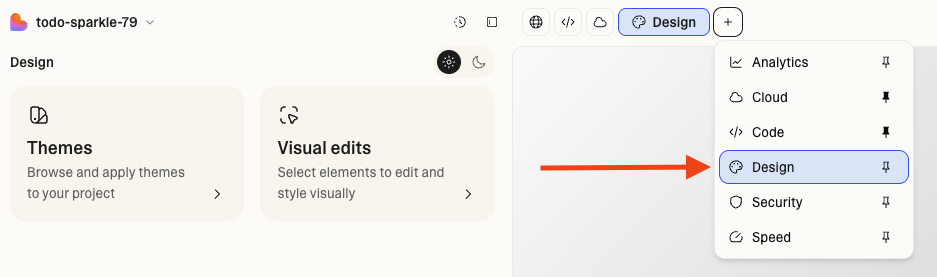
**Ferramentas de design** reúnem tudo o que você precisa para personalizar visualmente seu projeto — desde temas de alto nível até edições visuais detalhadas. Você pode gerenciar a aparência geral do seu projeto por meio de **Temas** ou fazer alterações rápidas e específicas usando **Edições visuais**, sem escrever código ou usar créditos.
Para acessar as ferramentas de design, vá para **Visualização de design** pelo botão `+` ao lado de Pré-visualização.
## Por que usar ferramentas de design
Ferramentas de design permitem que qualquer pessoa — designers, profissionais de marketing e colegas não técnicos — faça alterações de design de forma visual, mantenha a identidade da marca e avance mais rápido.
### Principais benefícios
* **Branding consistente:** Aplique temas compartilhados que reflitam a identidade da sua marca
* **Iteração mais rápida:** Atualize layouts e textos visualmente — sem precisar de código ou Prompt de IA
* **Edição acessível:** Usuários não técnicos podem fazer alterações de design com confiança
* **Pré-visualização ao vivo**: Veja cada alteração visual em tempo real antes de publicar
### Casos de uso comuns
* Designers mantendo a consistência da marca em vários projetos
* Profissionais de marketing lançando novas páginas de campanha sem sair das diretrizes de marca
* Gerentes de produto refinando layouts e textos diretamente
* Equipes criando rapidamente protótipos e variantes com estilos visuais compartilhados
## Temas
**Temas** definem o sistema de estilos principal do seu Projeto — cores, fontes, espaçamento e arredondamento de bordas — formando a base da identidade visual da sua marca.
### Principais recursos
* **Aplicar:** Escolha entre modelos prontos da Lovable ou aplique um tema personalizado
* **Criar:** Gere um tema a partir do seu projeto atual
* **Importar:** Faça upload de um arquivo CSS personalizado (como `index.css` ou `globals.css`) para transformá-lo em um tema
* **Personalizar:** Edite cores, tipografia e espaçamento diretamente na interface
* **Compartilhar:** Os temas ficam disponíveis para todos os membros na sua área de trabalho
* **Pré-visualização:** Teste alterações em tempo real antes de aplicá-las
## Edição visual
O modo **Edição visual** permite que você altere seu projeto visualmente, diretamente na página. Ele foi criado para ajustes rápidos e intuitivos, com controle total sobre layout e espaçamento.
### Principais recursos
* **Selecionar vários elementos** para edições em lote mantendo pressionada a tecla `⌘ Command` (Mac) ou `⊞ Win` (Windows).
* **Controles de layout** para alinhamento e posicionamento
* **Ajustar margens e espaçamentos internos (padding)** em cada lado dos contêineres
* **Editar texto, cores e fontes** diretamente na barra lateral
* **Formatação de texto aprimorada** com quebras de linha e estilos inline
* **Substituir imagens** fazendo upload de arquivos ou adicionando URLs de imagem
* **Gerar imagens com IA** editando imagens com instruções
## Início rápido
1. Abra a **Visualização de design** pelo botão `+` ao lado de Pré-visualização.
2. Alterne entre as abas **Temas** e **Edições visuais** para trabalhar no design do seu projeto no painel à esquerda.
* Vá para **Temas** para selecionar um tema ou criar o seu próprio e aplicá-lo ao projeto.
* Vá para **Edições visuais** para selecionar elementos na pré-visualização ao vivo e editá-los visualmente.
Para acessar rapidamente as edições visuais, use o atalho **Edições visuais** na caixa de Prompt de IA.
3. **Pré-visualize e salve** quando estiver satisfeito com o resultado.
Personalizar visualmente o seu projeto não consome créditos, exceto quando:
* Você faz alterações em elementos dinâmicos.
* Você solicita ao Lovable Agent que modifique o design. Em vez disso, use as ferramentas de design.