> ## Documentation Index
> Fetch the complete documentation index at: https://lovable.generaltranslation.app/llms.txt
> Use this file to discover all available pages before exploring further.
# Resend-Integration
> Lerne, wie du Resend in deine Lovable-App integrierst
## Was ist Resend?
[Resend](https://resend.com/emails) ist eine E-Mail-API, die speziell für Entwickler entwickelt wurde. Der Fokus liegt auf hoher Zustellbarkeit, einfacher Integration und einem klaren Developer-Erlebnis für den Versand von Transaktions- und Marketing-E-Mails.
## Schritt-für-Schritt-Tutorial
In diesem Tutorial baust du in weniger als einer Stunde ein voll funktionsfähiges CRM – einschließlich Lead-Erfassung, E-Mail-Bestätigung, Newsletter-Anmeldung und einem internen Admin-Dashboard. Du wirst Folgendes verwenden:
* **Lovable**: zum Generieren des Frontends und der Backend-Logik.
* **Supabase**: für sichere Datenspeicherung und Authentifizierung.
* **Resend**: um transaktionale + Marketing-E-Mails zu automatisieren und nachzuverfolgen.
Legen wir los.
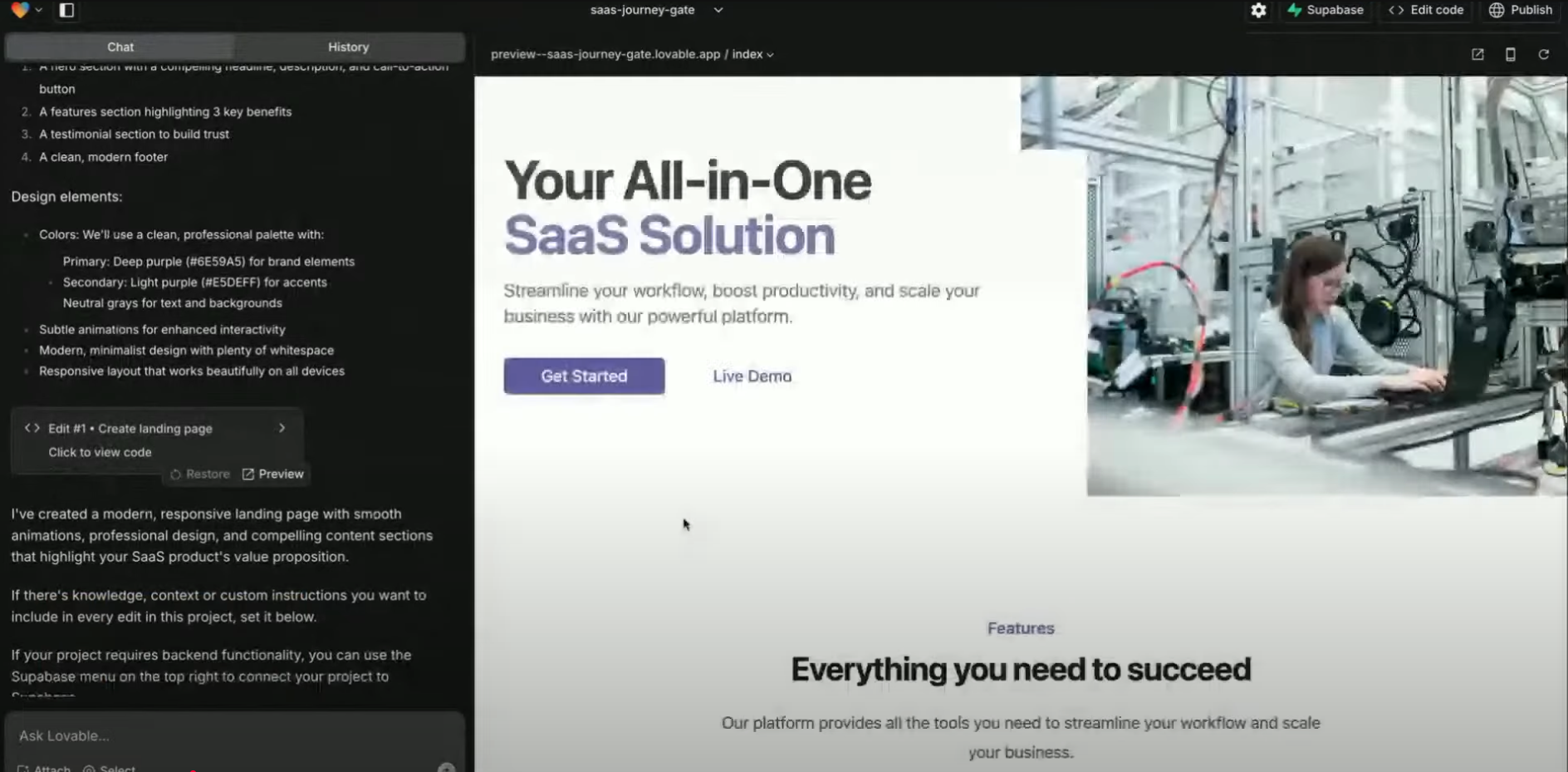
Nutze die KI von Lovable, um schnell eine Landingpage für dein Produkt oder deine Dienstleistung zu erstellen.
**Anleitung:**
Erstelle ein neues Lovable-Projekt.
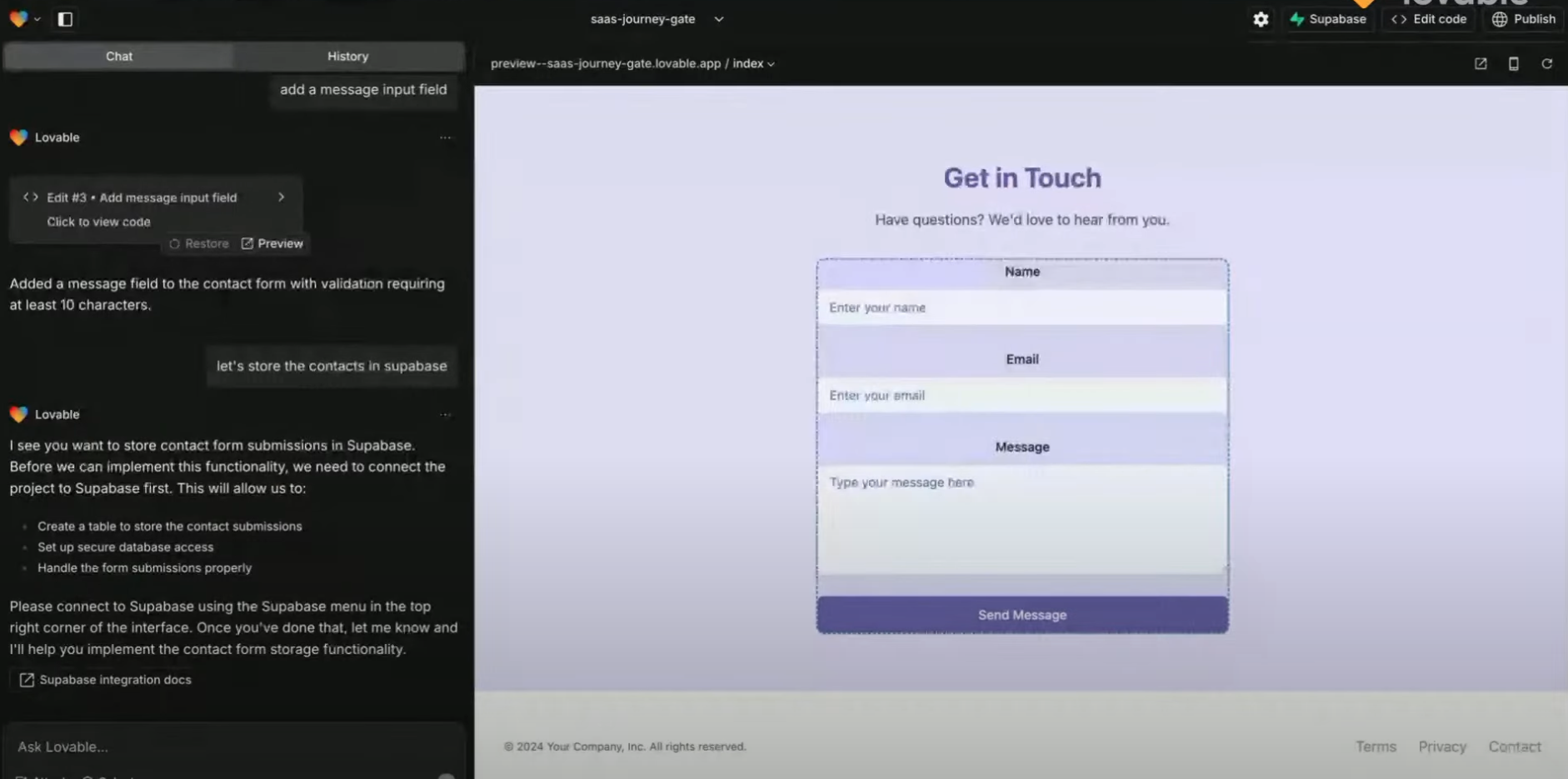
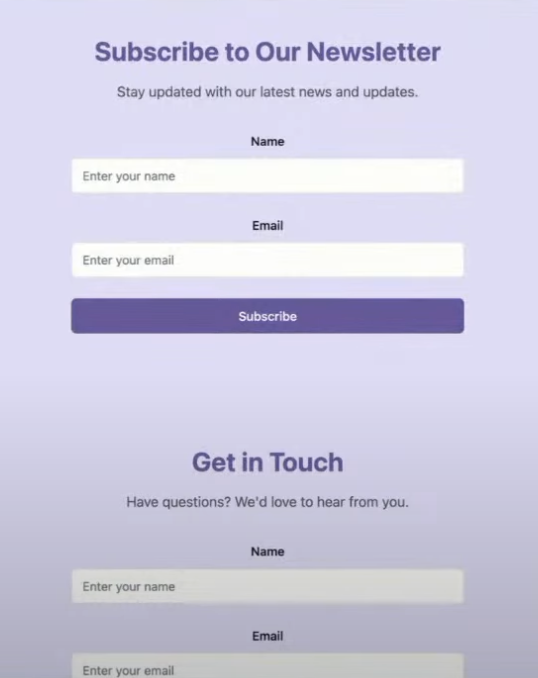
Erstelle eine SaaS-Landingpage mit einem Kontaktformular, das Name, E-Mail-Adresse und Nachricht abfragt.
Überprüfe den generierten Code oder nutze das Auswahl-Tool, um Elemente anzupassen.
Füge eine Validierung der Eingaben und ein `message`-Feld für eine bessere User Experience hinzu.
Supabase fungiert als deine sichere Backend-Datenbank.
Erstelle ein kostenloses Supabase-Konto und ein neues Projekt.
Verbinde in Lovable dein Supabase-Projekt mit dem API-Schlüssel.
* `id`: UUID, Primärschlüssel
* `name`: text
* `email`: text
* `message`: text
* `created_at`: timestamp
Passe die Logik für die Formularübermittlung an, um Daten in Supabase einzufügen.
Wende Supabase Row-Level Security (RLS) an, um den Zugriff nur auf authentifizierte Benutzer zu beschränken.
Richte [Resend]() ein, um jedes Mal, wenn ein Lead das Formular absendet, automatisch Bestätigungs-E-Mails zu versenden.
Registriere dich bei [Resend](https://resend.com) und verifiziere deine benutzerdefinierte Domain.
* Du wirst aufgefordert, deine DNS-Einträge (TXT, MX) zu aktualisieren.
* Verwende Subdomains wie `updates.domain.com`, um deine E-Mail-Reputation besser zu verwalten.
Integriere den API-Schlüssel in Lovable über Umgebungsvariablen oder eine Backend-Funktion.
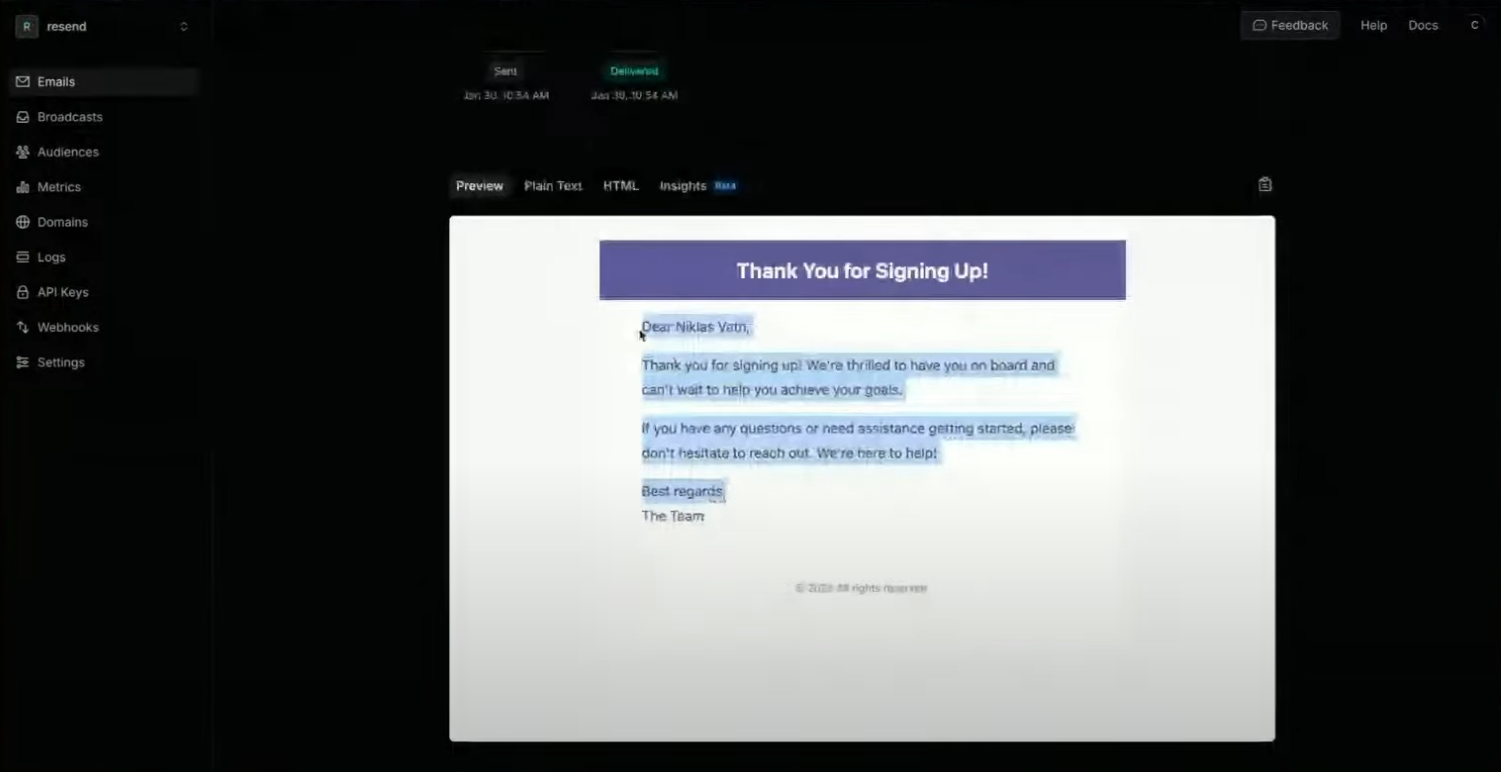
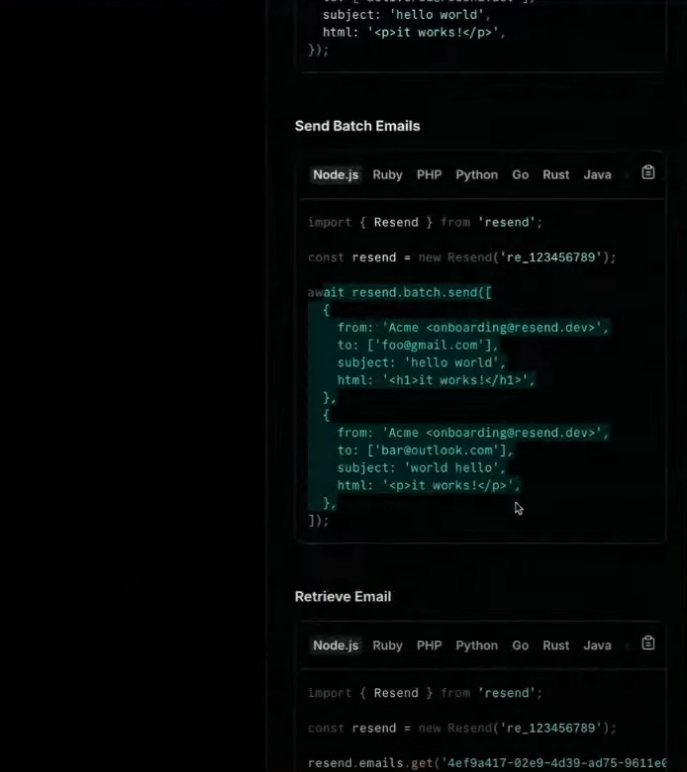
Verwende das SDK von Resend, um beim Absenden des Formulars eine Bestätigungs-E-Mail zu senden.
Verwende [React Email](https://react.email) (ebenfalls von Resend), um das Design und Erscheinungsbild deiner E-Mails mit wiederverwendbaren Komponenten anzupassen.
Ermögliche nur authentifizierten Benutzern, Leads anzusehen und zu verwalten.
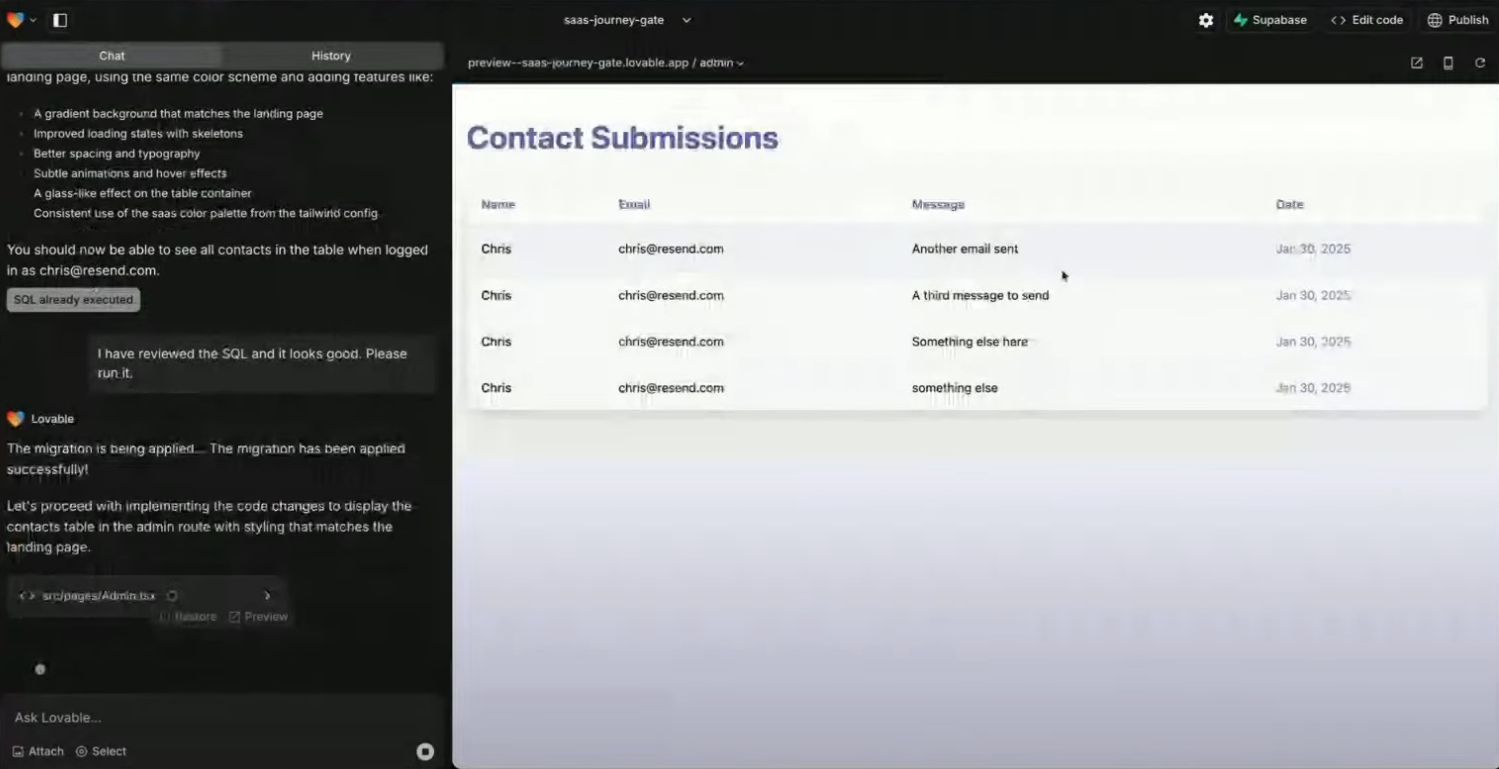
Erstelle in Lovable eine `/admin`-Route.
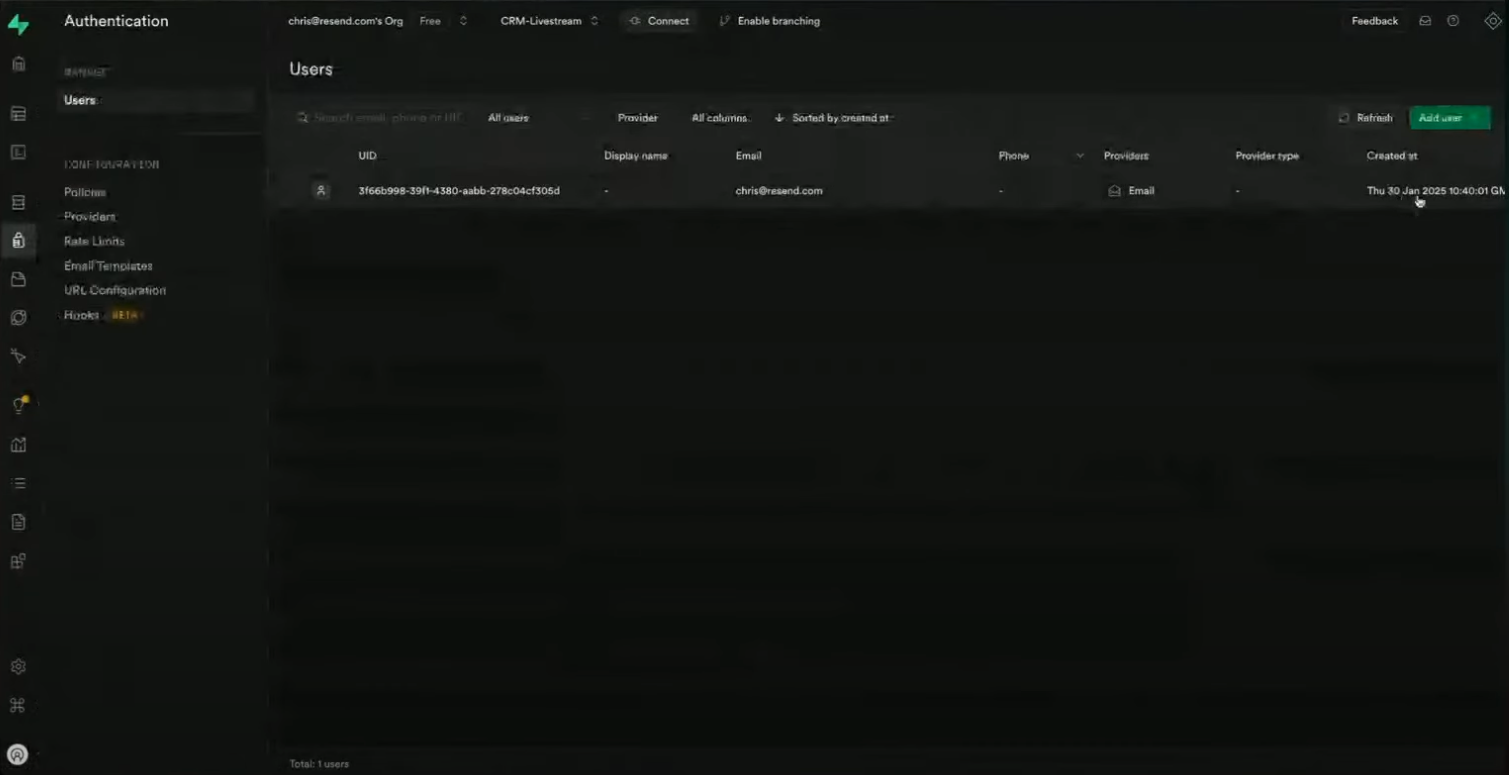
Aktiviere die Supabase-Authentifizierung mit E-Mail-/Passwort-Anmeldung.
Zeige die `contacts`-Tabelle mit folgenden Spalten an:
* Name
* E-Mail
* Nachrichtenvorschau
* Eingangsdatum
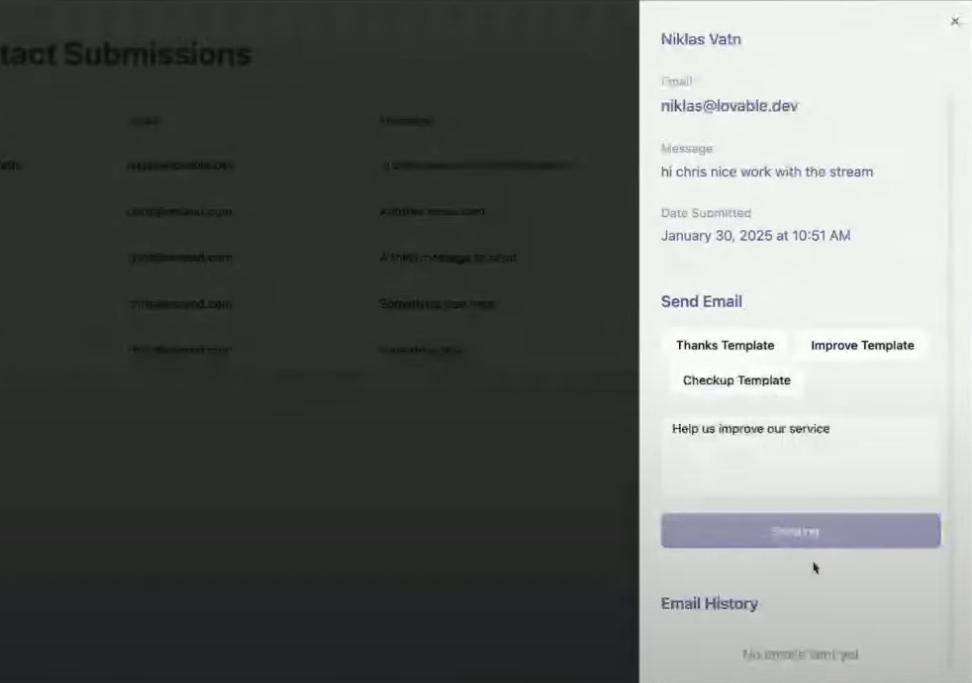
Füge einen Detailbereich (z. B. ein einfahrendes Panel) hinzu, der bei Klick auf eine Zeile die vollständigen Kontaktdaten anzeigt.
Füge eine Weiterleitungslogik hinzu, damit nicht authentifizierte Benutzer auf `/login` umgeleitet werden.
Ermögliche deinem Team, personalisierte Follow-ups zu versenden.
Füge in der Kontakt-Detailansicht ein **Textfeld** und **vordefinierte Textvorlagen** hinzu (z. B. „Thanks for signing up!“).
Füge einen **Senden-Button** hinzu, der mit Resend verknüpft ist.
Speichere jede gesendete Nachricht in einer `sent_emails`-Tabelle in Supabase:
* `contact_id`
* `subject`
* `body`
* `sent_at`
So erhältst du ein durchsuchbares Protokoll aller Follow-ups.
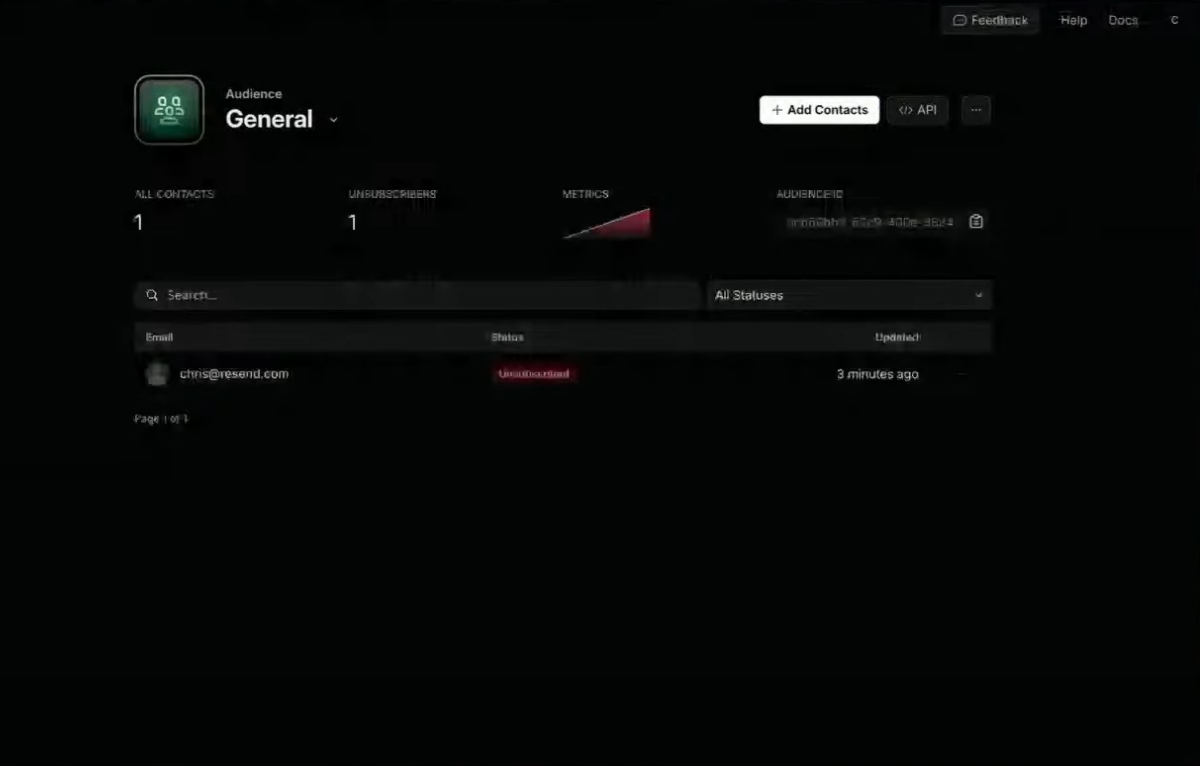
Verwende die **Audiences** von Resend, um Abonnenten zu verwalten und Broadcast-E-Mails zu versenden.
Füge auf deiner Landingpage ein neues Formular für die Newsletter-Anmeldung hinzu.
Beim Absenden des Formulars:
* Erstelle über die API einen Resend-Kontakt
* (Optional) Speichere den Kontakt zusätzlich lokal in Supabase
Verwende die Broadcast-E-Mail-Oberfläche von Resend, um Newsletter zu gestalten und zu versenden.
* Integrierte Abmelde-Logik
* Leistungskennzahlen (Öffnungsraten, Zustellstatus)
Für die Einhaltung rechtlicher Vorgaben (z. B. DSGVO) solltest du einen **Double-Opt-in**-Prozess implementieren.
Möchtest du die standardmäßige E-Mail-Authentifizierung von Supabase verbessern (die auf 4 E-Mails pro Stunde begrenzt ist)?
Gehe zur [Supabase-Integration von Resend](https://resend.com/integrations/supabase).
Authentifiziere dich bei deinem Supabase-Projekt.
Wähle deine Domain sowie deinen Absendernamen und deine Absender-E-Mail-Adresse.
Resend richtet SMTP automatisch ein und ersetzt das standardmäßige E-Mail-System von Supabase.
Du kannst nun die E-Mail-Vorlagen für die Authentifizierung im Supabase-Dashboard anpassen.
* **Fehlerbehandlung**: Lovable kann Build-Fehler anzeigen, die Fehlalarme sind. Teste deine Funktionalität immer live.
* **Zurücksetzen mit Supabase**: Wenn du Code in Lovable zurücksetzt, denke daran, zugehörige Supabase-Policies oder -Migrationen manuell zu löschen – sie werden nicht automatisch rückgängig gemacht.
* **Tipps zur Zustellbarkeit**:
* Verwende Subdomains, um deine Absenderreputation zu isolieren.
* Füge immer eine reine Textversion deiner E-Mail hinzu.
* Überwache die E-Mail-Performance mit dem Insights-Dashboard von Resend.
In weniger als einer Stunde hast du ein modernes CRM erstellt mit:
* einer Landingpage und einem Kontaktformular
* datenbankgestützter Speicherung deiner Leads
* automatischen E-Mail-Bestätigungen
* einem Admin-Dashboard für das Lead-Management
* individuellen E-Mail-Antworten
* Newsletter-Versand
* Authentifizierung und E-Mail-Verifizierung
## Willst du noch mehr machen?
* Füge **geplante E-Mails** über Supabase-Cronjobs hinzu
* Baue **Automatisierungsflows**, um E-Mails basierend auf Lead-Status auszulösen
* Gestalte dein UI für mehr Markenvertrauen und Conversion
## FAQ zur Resend-Integration
Resend ist eine E-Mail-API, die für Entwickler entwickelt wurde. Der Fokus liegt auf hoher Zustellrate, einfacher Integration und einer klaren Developer Experience für den Versand von transaktionalen und Marketing-E-Mails.
Nein. Du kannst das gesamte CRM-Setup mit dem **kostenlosen Resend-Tarif** abschließen, der das Senden von E-Mails von einer verifizierten Domain und bis zu 3.000 Kontakten für Marketing-E-Mails unterstützt.
Gehe zu Resend → **Domains** → füge deine Domain hinzu. Du erhältst DNS-Einträge (TXT, MX), die du bei deinem DNS-Provider (z. B. Cloudflare, Namecheap) eintragen musst. Sobald sie hinzugefügt wurden, klicke auf **Verify**.
Verwende eine Subdomain wie `updates.yourdomain.com`, um deine E-Mail-Reputation zu isolieren.
Es gibt einige häufige Gründe:
* Du hast deine Domain nicht verifiziert
* Deine E-Mail hat keine Plain-Text-Version
* Du sendest von einem generischen Absender wie `onboarding@resend.dev`
* Du befolgst keine Best Practices (z. B. fehlen Abmeldelinks in Marketing-E-Mails)
Verwende das **Deliverability Insights**-Panel von Resend, um umsetzbare Tipps zu erhalten.
Ja. Verwende [React Email](https://react.email/) – eine Open-Source-Bibliothek vom Resend-Team –, um gestaltete, responsive E-Mails mit React-Komponenten zu entwerfen.
Resend unterstützt **beides**:
* **Transaktionale E-Mails** (Bestätigung, Zurücksetzen, Benachrichtigungen) über die API oder das SDK.
* **Marketing-E-Mails** über das **Broadcast**-Feature und **Audiences**.
Du kannst Kampagnen im Dashboard erstellen, in der Vorschau ansehen und nachverfolgen.
Verwende **Audiences**:
* Füge Kontakte manuell, per CSV oder programmatisch über die API hinzu.
* Jede Audience hat eine eindeutige ID, die du verwenden kannst, um Abonnements zuzuordnen.
* Benutzer können sich automatisch über den integrierten Abmeldelink von Resend abmelden.
Nicht standardmäßig, aber du kannst es manuell implementieren:
1. Sende beim Absenden des Formulars eine erste Bestätigungs-E-Mail.
2. Bitte Benutzer, auf einen Link zu klicken.
3. Bestätige beim Klick ihr Abonnement und füge sie zu deiner Resend-Audience hinzu.
Noch nicht. Resend unterstützt derzeit keine Drip-Kampagnen oder automatisierten Sequenzen.
Workaround:
Verwende **Supabase Cron Jobs**, um Aufgaben zu planen, die Resend-E-Mails in festen Intervallen auslösen.
Verwende die offizielle Supabase-Integration von Resend:
1. Authentifiziere dich mit deinem Supabase-Projekt.
2. Gib eine Domain und einen Absendernamen an.
3. Resend konfiguriert deine Supabase-Auth-E-Mails automatisch so, dass sie dein Resend-Konto verwenden.
Resend verarbeitet Abmeldungen automatisch:
* Du musst einen Abmeldelink in Broadcast-E-Mails einfügen.
* Wenn sich ein Benutzer abmeldet, wird er aus der ausgewählten Audience entfernt.
* Dies ist für die E-Mail-Compliance erforderlich (z. B. CAN-SPAM, DSGVO).
 Möchtest du die standardmäßige E-Mail-Authentifizierung von Supabase verbessern (die auf 4 E-Mails pro Stunde begrenzt ist)?
 * **Fehlerbehandlung**: Lovable kann Build-Fehler anzeigen, die Fehlalarme sind. Teste deine Funktionalität immer live.
* **Zurücksetzen mit Supabase**: Wenn du Code in Lovable zurücksetzt, denke daran, zugehörige Supabase-Policies oder -Migrationen manuell zu löschen – sie werden nicht automatisch rückgängig gemacht.
* **Tipps zur Zustellbarkeit**:
* Verwende Subdomains, um deine Absenderreputation zu isolieren.
* Füge immer eine reine Textversion deiner E-Mail hinzu.
* Überwache die E-Mail-Performance mit dem Insights-Dashboard von Resend.
* **Fehlerbehandlung**: Lovable kann Build-Fehler anzeigen, die Fehlalarme sind. Teste deine Funktionalität immer live.
* **Zurücksetzen mit Supabase**: Wenn du Code in Lovable zurücksetzt, denke daran, zugehörige Supabase-Policies oder -Migrationen manuell zu löschen – sie werden nicht automatisch rückgängig gemacht.
* **Tipps zur Zustellbarkeit**:
* Verwende Subdomains, um deine Absenderreputation zu isolieren.
* Füge immer eine reine Textversion deiner E-Mail hinzu.
* Überwache die E-Mail-Performance mit dem Insights-Dashboard von Resend.