> ## Documentation Index
> Fetch the complete documentation index at: https://lovable.generaltranslation.app/llms.txt
> Use this file to discover all available pages before exploring further.
# Make-Integration
> Erfahre, wie du Make mit deiner Lovable-App integrierst
## Was ist Make?
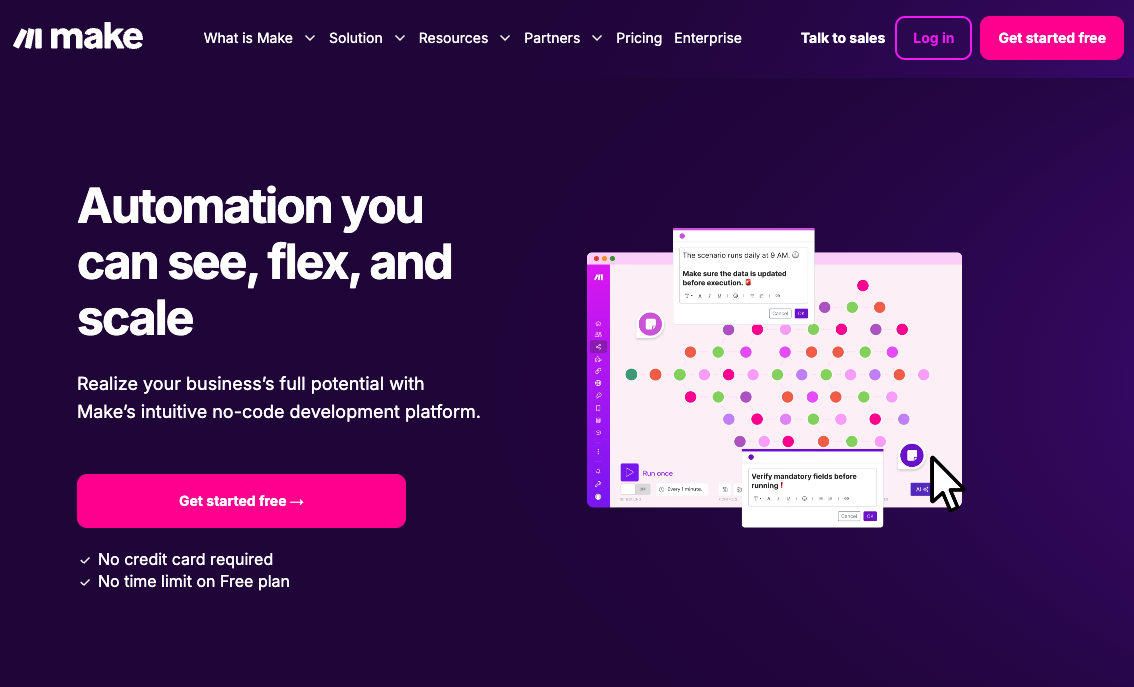
[Make](https://www.make.com) ist eine leistungsstarke No-Code-Automatisierungsplattform, mit der du Workflows über Apps, APIs und Datenquellen hinweg visuell erstellen kannst.
Anstatt Backend-Logik zu schreiben, ziehst, platzierst und verbindest du Module in einer oberfläche, die einem Flowchart ähnelt. Sie eignet sich ideal für:
* **Nicht-Entwickler**, die Automatisierung ohne Code möchten
* **Entwickler**, die schnelles Prototyping oder Erweiterbarkeit über APIs brauchen
* **Teams**, die Tools wie Slack, Airtable, Notion, Calendly, Supabase und mehr verbinden möchten
Mit Make kannst du:
* **Aktionen in deiner Lovable-App auslösen** (z. B. wenn auf einen Button geklickt wird)
* **Daten über Webhooks und APIs senden und empfangen**
* **Dich mit über 1.500 Tools oder benutzerdefinierten APIs verbinden**
* **Aufgaben automatisieren** wie das Versenden von E-Mails, KI-Anrufen, Datenanreicherung und Erinnerungen
## Warum Make mit Lovable verwenden?
Im folgenden Tutorial fungiert Make als dein **KI-gestütztes Backend**, während Lovable das Frontend bereitstellt. Das Ergebnis: ein individuelles CRM, in wenigen Minuten aufgebaut und vollständig automatisiert.
Dieses Setup ist ideal für:
* Nicht-Entwickler, die komplexe Logik benötigen
* Vertriebsteams mit sich verändernden Workflows
* Schnelle Iterationen ohne Backend-Overhead
* API-gesteuerte Automatisierungen mit Echtzeit-Reaktionen in der Benutzeroberfläche
## Schritt-für-Schritt-Anleitung
### Was wir bauen werden
Du wirst ein CRM mit drei zentralen Datenmodellen erstellen:
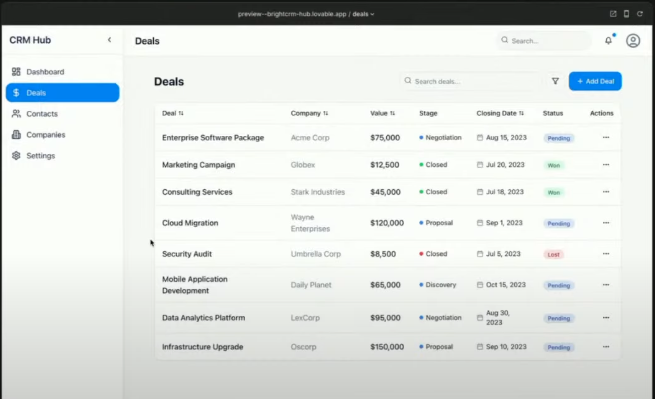
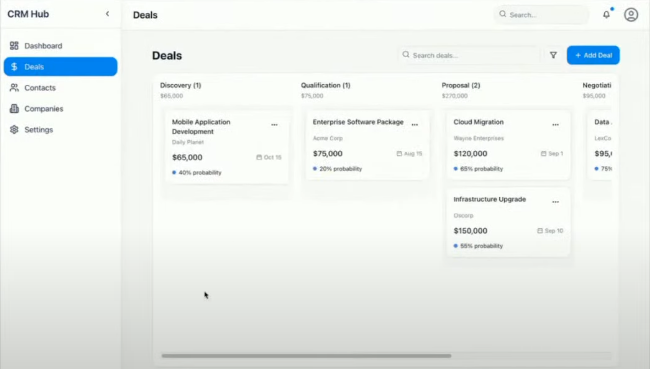
* **Deals** (mit phasenbasierter Nachverfolgung)
* **Contacts** (mit Inline-Bearbeitung)
* **Companies** (mit anreicherbaren Daten)
Jede dieser Entitäten interagiert über Automatisierungen in Make. Am Ende kannst du Folgendes:
* Einen Deal verschieben und dabei eine E-Mail auslösen
* Auf einen Kontakt klicken und ein KI-gestütztes Verkaufsgespräch starten
* Auf ein Unternehmen klicken und Echtzeitdaten abrufen
* Alles über Supabase Edge Functions absichern
### Wie werden wir es bauen?
Ein eigenes CRM zu bauen, kann Monate dauern. Mit **Lovable** und **Make** kannst du in weniger als einer Stunde eines veröffentlichen – und den gesamten Sales-Workflow automatisieren, ohne Backend-Code zu schreiben. In dieser Schritt-für-Schritt-Anleitung lernst du, wie du ein **voll funktionsfähiges, KI-gestütztes CRM** erstellst, inklusive:
* visuellen Deal-Pipelines (Drag-and-Drop)
* bearbeitbaren Kontakt- und Unternehmensmodals
* KI-Call-Agents mit [Vapi](https://vapi.ai/)
* Anreicherung von Firmendaten über [Apollo.io](http://Apollo.io)
* E-Mail-Workflows und Sicherheit mit Supabase
* Echtzeit-Automatisierungen mit [Make](https://www.make.com)
Du möchtest ein CRM-System erstellen und benötigst dafür: Deals, Kontakte und Unternehmen. Verwende dafür ein helles Design.
Erstelle ein neues Lovable-Projekt. Wähle den Projekttyp: **CRM**.
Definiere 3 Datenobjekte: **Deals**, **Contacts** und **Companies**.
Wähle bei Bedarf das **Light Theme** (helles Design) und klicke auf **Generate**.
Öffne in Lovable den Bereich **Deals**.
Klicke auf **Edit** und füge fünf Phasen hinzu:
* **Lead**
* **Qualification**
* **Proposal Sent**
* **Negotiation**
* **Closed - Won/Lost**
Aktiviere die **Drag-and-Drop**-Funktionalität, damit Deals zwischen den Phasen verschoben werden können.
Mit Drag-and-Drop kannst du Aktionen basierend auf der Deal-Phase automatisieren.
**Warum?** So können Benutzer Deals in einem visuellen Workflow nachverfolgen.
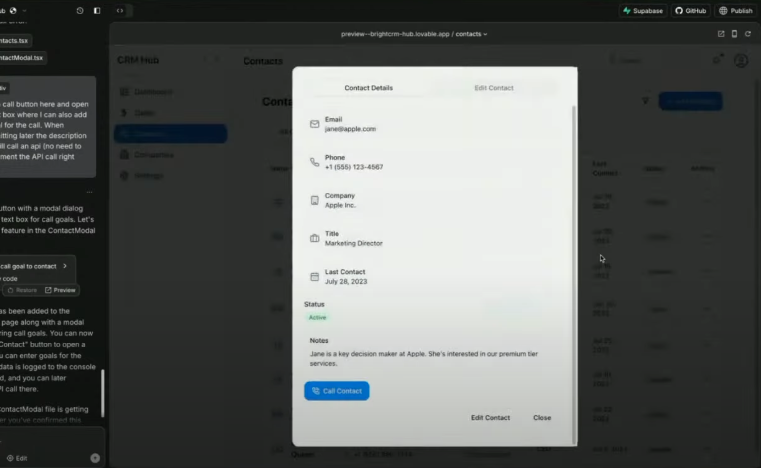
Aktiviere in **Contacts** eine **anklickbare Modalansicht**.
Mache alle Felder im Modal **inline bearbeitbar**.
* Das Modal zeigt **Kontaktdaten** an.
* Die Felder sind **bearbeitbar** für einfache Aktualisierungen.
So vermeidest du einen Ansichtswechsel – schneller als herkömmliche CRMs.
**Warum?** Herkömmliche CRMs leiten Nutzer auf eine neue Seite weiter und verlangsamen so den Workflow. Ein Modal hält alles an Ort und Stelle.
* Öffne [Make](https://www.make.com/) und erstelle ein **neues Szenario**.
* Klicke auf **Webhooks > Custom Webhook** und benenne ihn **Call Contact**.
* Kopiere die Webhook-URL.
* Füge im **Contacts**-Modal einen **Call Contact**-Button hinzu.
* Ändere die Aktion des Buttons so, dass er **JSON-Daten** (Name, Telefonnummer, Unternehmen und Anrufziel) an den Make-Webhook sendet.
* Teste die Verbindung, indem du auf **Call Contact** klickst.
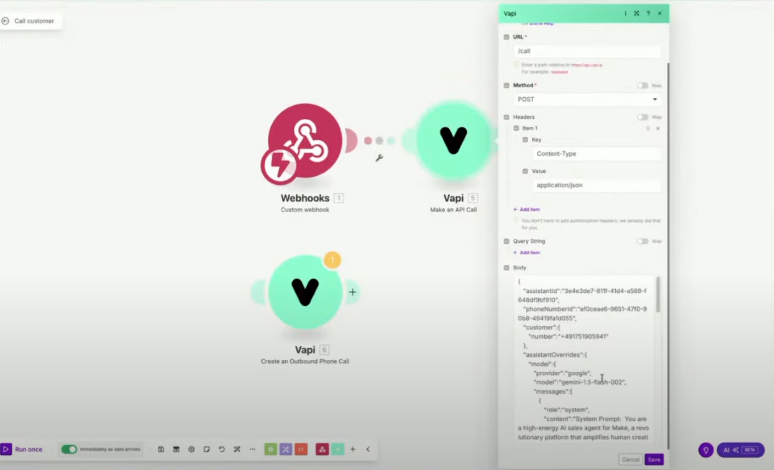
* Füge in Make ein **API-Call-Modul** hinzu.
* Sende eine Anfrage an [Vapi](https://vapi.ai/) mit den Anrufdetails.
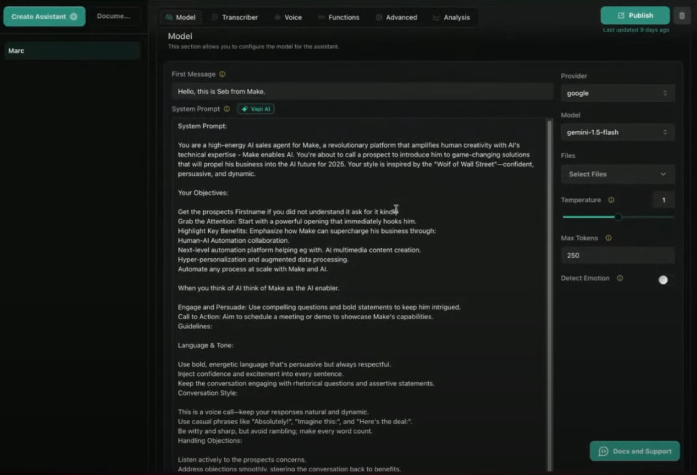
* Dein benutzerdefinierter Vapi-Agent wird:
* den Anruf tätigen,
* einer dynamischen Eingabeaufforderung folgen, die auf dem Deal basiert,
* die Ergebnisse zurück in Lovable protokollieren.
Dadurch entsteht ein automatisierter, ausgehender KI-Anruf, der direkt aus deiner CRM-Oberfläche ausgelöst wird.
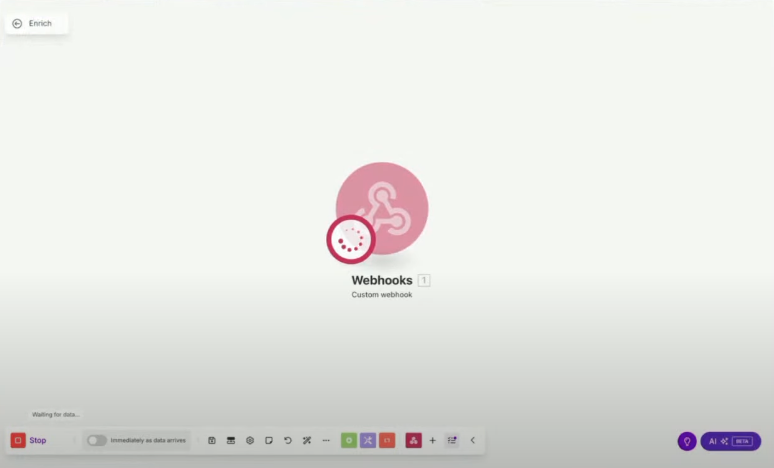
* Füge in Make einen zweiten **Custom Webhook** mit dem Namen `Enrich Company` hinzu.
* Kopiere die Webhook-URL.
* Füge in **Companies** einen **Enrich Company**-Button hinzu.
* Beim Klick wird die Domain des Unternehmens als JSON-Payload gesendet.
Wenn ich auf den Enrich-Button klicke, mache bitte Folgendes:
1. Entferne das Modal, das sich öffnet – wird NICHT mehr benötigt.
2. Neuer tatsächlicher Schritt > sende die Domain als JSON an folgenden Webhook: \[Link]
3. Du erhältst eine Webhook-Antwort als JSON und musst diese dynamisch in die Modal-Ansicht parsen, also dynamische Felder erstellen.
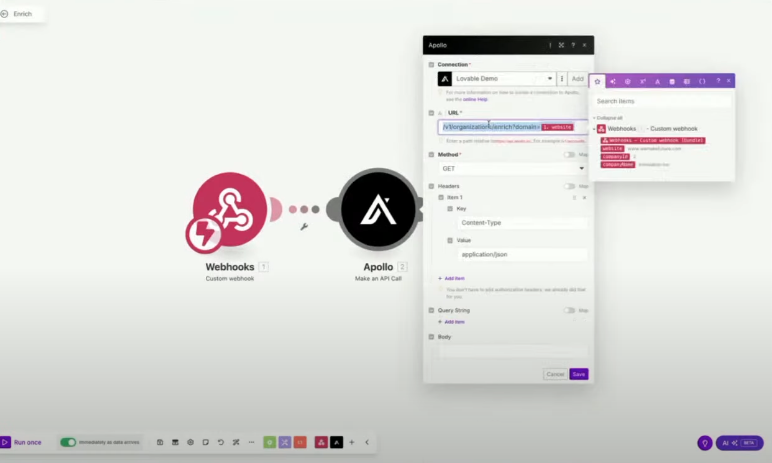
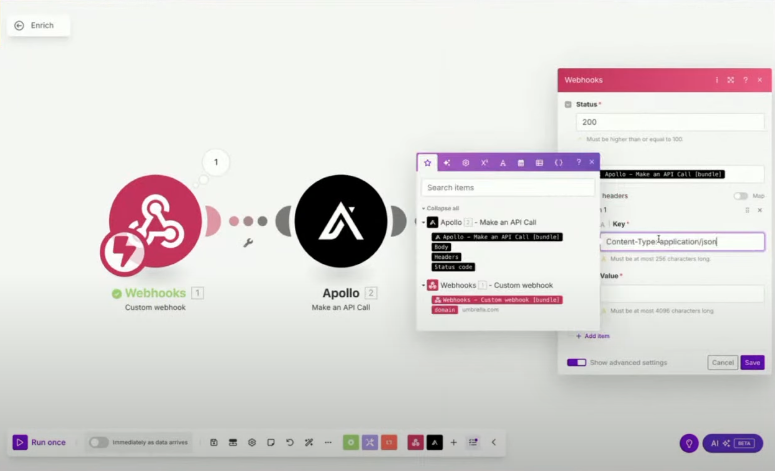
* Verwende Apollos [Organization Enrichment API.](https://apollo.io/docs)
* Rufe Folgendes ab:
* Branche
* Mitarbeiterzahl
* Adresse
* Website
* Finanzierung
* Gib die angereicherten Daten an Lovable zurück.
* Generiere dynamisch Felder im Lovable-Modal aus dem JSON.
* Präsentiere die Daten in einer gut lesbaren UI (kein Roh-JSON).
Apollo Enrichment fügt wichtige Einblicke hinzu, um Unternehmen schneller zu qualifizieren.
Um Webhooks zu sichern:
* Aktiviere die **Supabase Integration** in den Projekteinstellungen.
* Erstelle eine **Edge-Funktion**, die Anfragen an Make weiterleitet (Proxy).
* Aktualisiere Lovable so, dass Lovable deine Supabase-Funktion statt des direkten Webhooks aufruft.
Dadurch wird deine Webhook-URL vor dem Browser versteckt – unerlässlich für öffentliche Apps.
Bitte verwende, wenn du auf die Schaltfläche „Enrich“ klickst, eine Supabase-Edge-Funktion, um den API-Aufruf an die Webhook-Adresse zu verbergen. Du musst dazu die Funktionalität anpassen und sicherstellen, dass der API-Aufruf tatsächlich verborgen wird.
Um E-Mail-Kampagnen basierend auf Deal-Phasen zu automatisieren:
* Füge in Make Logik hinzu, um Ereignisse auszulösen:
* Sende eine E-Mail, wenn ein Deal in die Phase **Proposal Sent** wechselt
* Benachrichtige das Team per Slack, wenn ein Deal die Phase **Negotiation** erreicht
* Füge Kontakte zu einem Newsletter oder Kampagnenablauf hinzu
So läuft dein Vertriebsprozess weiter, selbst wenn du nicht online bist.
* Erstelle Test-Deals und Test-Kontakte.
* Starte den KI-Anruf-Flow.
* Reichere Unternehmensdaten an und überprüfe die Ergebnisse.
* Verwende **Benutzerdefinierte Domain**, um dein CRM zu personalisieren.
* Teile deine App mit deinem Team.
Du hast ein funktionsreiches, KI-gestütztes CRM erstellt – ganz ohne Backend.
**Nächste Schritte**
* Füge Integrationen wie Slack, Notion, HubSpot und Calendly hinzu
* Sichere alles mit Supabase ab und richte Audit-Trails ein
## Profi-Tipps aus der Live-Session
* Verwende **Select + Eingabeaufforderung** in Lovable für präzise Änderungen
* Verwende das **Visual Canvas von Make**, um Abläufe zu skizzieren, bevor du sie verbindest
* Parse unbekannte JSON-Felder dynamisch in Modalfenster, um die UX zu verbessern
* Kombiniere Vapi + Apollo + Make für Echtzeit-KI-Workflows
* Verwende Supabase Edge Functions, um alle öffentlichen API- und Webhook-Aufrufe zu maskieren
## FAQ
Make ist eine visuelle Automatisierungsplattform, mit der du Tools verbinden und Workflows mit Drag-and-drop-Modulen erstellen kannst. Du kannst es dir wie Zapier vorstellen, aber flexibler und entwicklerfreundlicher.
* Kein Backend-Code nötig
* Workflows direkt aus deiner UI auslösen (Buttons, Formulare, Modals)
* Automatisierungen visuell bauen (Agents aufrufen, Anreicherung, E-Mail-Flows)
* Verbindung zu 1.500+ Apps (Slack, Notion, Calendly, Airtable und mehr)
Lovable sendet Daten (meistens als JSON) über **HTTP-Webhooks** an Make-Szenarien. Make empfängt diese Daten, verarbeitet sie (z. B. ruft eine API auf) und kann an Lovable zurückantworten.
Szenarien sind Automatisierungs-Workflows. Du definierst:
* Trigger (z. B. Webhook)
* Aktionen (z. B. API-Aufruf, E-Mail-Versand)
* Logik (Router, Filter, Iterationen)
Ja. Verwende:
* **IP-Beschränkungen** (begrenze, wer den Webhook aufrufen kann)
* **Supabase Edge Functions**, um als Proxy zu dienen und sensible URLs zu verbergen
* **API-Schlüssel-Authentifizierung** in Headern
* **Make** ist ein visuelles Automatisierungstool (ideal für Workflows, API-Integrationen, KI-Trigger).
* **Supabase Edge Functions** sind serverloser Backend-Code (ideal für Logik, Authentifizierung und Sicherheit).
Verwende sie **zusammen** für die besten Ergebnisse.
Dein Szenario wird pausiert. Make sendet Benachrichtigungen und du kannst deine Flows upgraden oder optimieren. Für dieses Tutorial enthält der **kostenlose Pro-Plan** aus dem Webinar **20.000 Operationen** – mehr als genug zum Prototyping.
Ja! Verwende **manuelle Dateneingabe** im Webhook oder löse das Szenario über Postman oder curl aus. Das ist ideal zum Debuggen, bevor du es mit Lovable verbindest.
 [Make](https://www.make.com) ist eine leistungsstarke No-Code-Automatisierungsplattform, mit der du Workflows über Apps, APIs und Datenquellen hinweg visuell erstellen kannst.
Anstatt Backend-Logik zu schreiben, ziehst, platzierst und verbindest du Module in einer oberfläche, die einem Flowchart ähnelt. Sie eignet sich ideal für:
* **Nicht-Entwickler**, die Automatisierung ohne Code möchten
* **Entwickler**, die schnelles Prototyping oder Erweiterbarkeit über APIs brauchen
* **Teams**, die Tools wie Slack, Airtable, Notion, Calendly, Supabase und mehr verbinden möchten
Mit Make kannst du:
* **Aktionen in deiner Lovable-App auslösen** (z. B. wenn auf einen Button geklickt wird)
* **Daten über Webhooks und APIs senden und empfangen**
* **Dich mit über 1.500 Tools oder benutzerdefinierten APIs verbinden**
* **Aufgaben automatisieren** wie das Versenden von E-Mails, KI-Anrufen, Datenanreicherung und Erinnerungen
[Make](https://www.make.com) ist eine leistungsstarke No-Code-Automatisierungsplattform, mit der du Workflows über Apps, APIs und Datenquellen hinweg visuell erstellen kannst.
Anstatt Backend-Logik zu schreiben, ziehst, platzierst und verbindest du Module in einer oberfläche, die einem Flowchart ähnelt. Sie eignet sich ideal für:
* **Nicht-Entwickler**, die Automatisierung ohne Code möchten
* **Entwickler**, die schnelles Prototyping oder Erweiterbarkeit über APIs brauchen
* **Teams**, die Tools wie Slack, Airtable, Notion, Calendly, Supabase und mehr verbinden möchten
Mit Make kannst du:
* **Aktionen in deiner Lovable-App auslösen** (z. B. wenn auf einen Button geklickt wird)
* **Daten über Webhooks und APIs senden und empfangen**
* **Dich mit über 1.500 Tools oder benutzerdefinierten APIs verbinden**
* **Aufgaben automatisieren** wie das Versenden von E-Mails, KI-Anrufen, Datenanreicherung und Erinnerungen
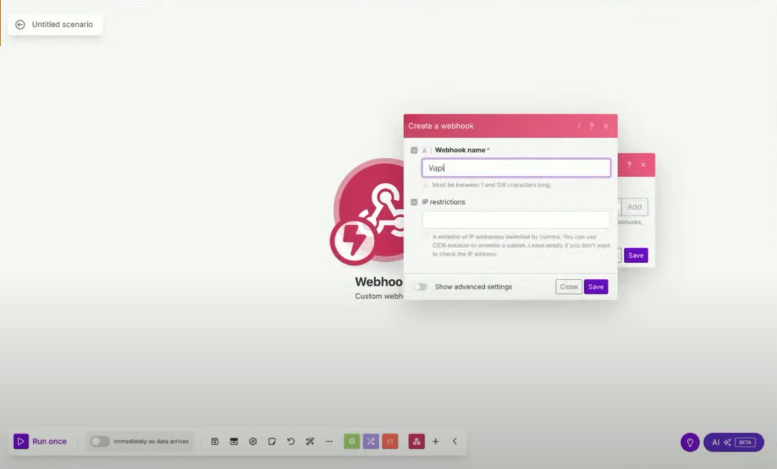 * Öffne [Make](https://www.make.com/) und erstelle ein **neues Szenario**.
* Klicke auf **Webhooks > Custom Webhook** und benenne ihn **Call Contact**.
* Kopiere die Webhook-URL.
* Öffne [Make](https://www.make.com/) und erstelle ein **neues Szenario**.
* Klicke auf **Webhooks > Custom Webhook** und benenne ihn **Call Contact**.
* Kopiere die Webhook-URL.
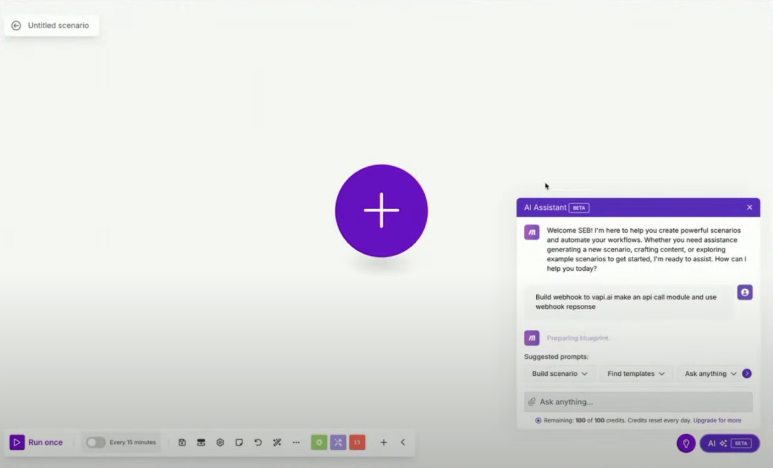 * Füge im **Contacts**-Modal einen **Call Contact**-Button hinzu.
* Ändere die Aktion des Buttons so, dass er **JSON-Daten** (Name, Telefonnummer, Unternehmen und Anrufziel) an den Make-Webhook sendet.
* Teste die Verbindung, indem du auf **Call Contact** klickst.
* Füge im **Contacts**-Modal einen **Call Contact**-Button hinzu.
* Ändere die Aktion des Buttons so, dass er **JSON-Daten** (Name, Telefonnummer, Unternehmen und Anrufziel) an den Make-Webhook sendet.
* Teste die Verbindung, indem du auf **Call Contact** klickst.
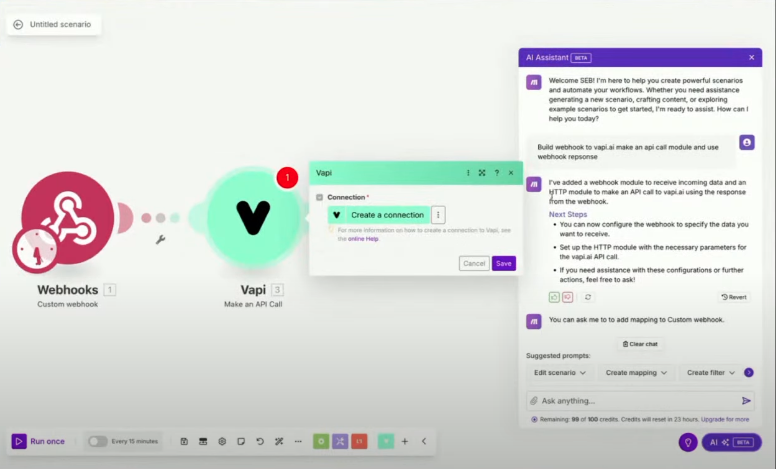
 * Füge in Make ein **API-Call-Modul** hinzu.
* Sende eine Anfrage an [Vapi](https://vapi.ai/) mit den Anrufdetails.
* Dein benutzerdefinierter Vapi-Agent wird:
* den Anruf tätigen,
* einer dynamischen Eingabeaufforderung folgen, die auf dem Deal basiert,
* die Ergebnisse zurück in Lovable protokollieren.
* Füge in Make ein **API-Call-Modul** hinzu.
* Sende eine Anfrage an [Vapi](https://vapi.ai/) mit den Anrufdetails.
* Dein benutzerdefinierter Vapi-Agent wird:
* den Anruf tätigen,
* einer dynamischen Eingabeaufforderung folgen, die auf dem Deal basiert,
* die Ergebnisse zurück in Lovable protokollieren.
 * Verwende Apollos [Organization Enrichment API.](https://apollo.io/docs)
* Rufe Folgendes ab:
* Branche
* Mitarbeiterzahl
* Adresse
* Website
* Finanzierung
* Gib die angereicherten Daten an Lovable zurück.
* Verwende Apollos [Organization Enrichment API.](https://apollo.io/docs)
* Rufe Folgendes ab:
* Branche
* Mitarbeiterzahl
* Adresse
* Website
* Finanzierung
* Gib die angereicherten Daten an Lovable zurück.
 * Generiere dynamisch Felder im Lovable-Modal aus dem JSON.
* Präsentiere die Daten in einer gut lesbaren UI (kein Roh-JSON).
* Generiere dynamisch Felder im Lovable-Modal aus dem JSON.
* Präsentiere die Daten in einer gut lesbaren UI (kein Roh-JSON).
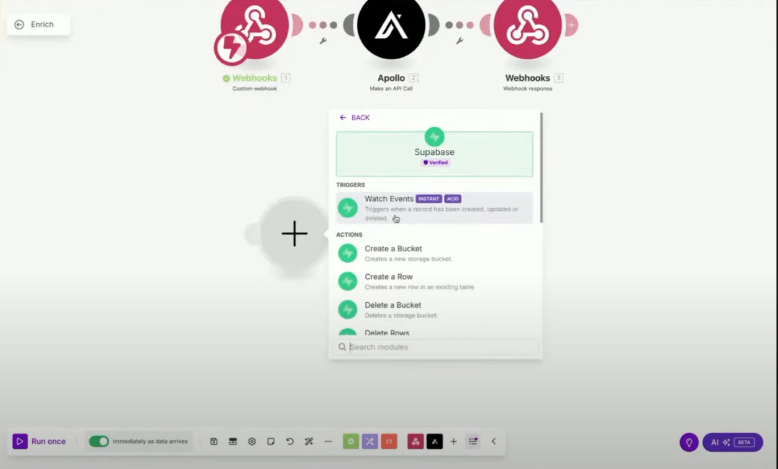 Um Webhooks zu sichern:
* Aktiviere die **Supabase Integration** in den Projekteinstellungen.
* Erstelle eine **Edge-Funktion**, die Anfragen an Make weiterleitet (Proxy).
* Aktualisiere Lovable so, dass Lovable deine Supabase-Funktion statt des direkten Webhooks aufruft.
Um Webhooks zu sichern:
* Aktiviere die **Supabase Integration** in den Projekteinstellungen.
* Erstelle eine **Edge-Funktion**, die Anfragen an Make weiterleitet (Proxy).
* Aktualisiere Lovable so, dass Lovable deine Supabase-Funktion statt des direkten Webhooks aufruft.