> ## Documentation Index
> Fetch the complete documentation index at: https://lovable.generaltranslation.app/llms.txt
> Use this file to discover all available pages before exploring further.
# Clerk-Integration
> Lerne, wie du Clerk in deine Lovable-App integrierst
## Warum Clerk?
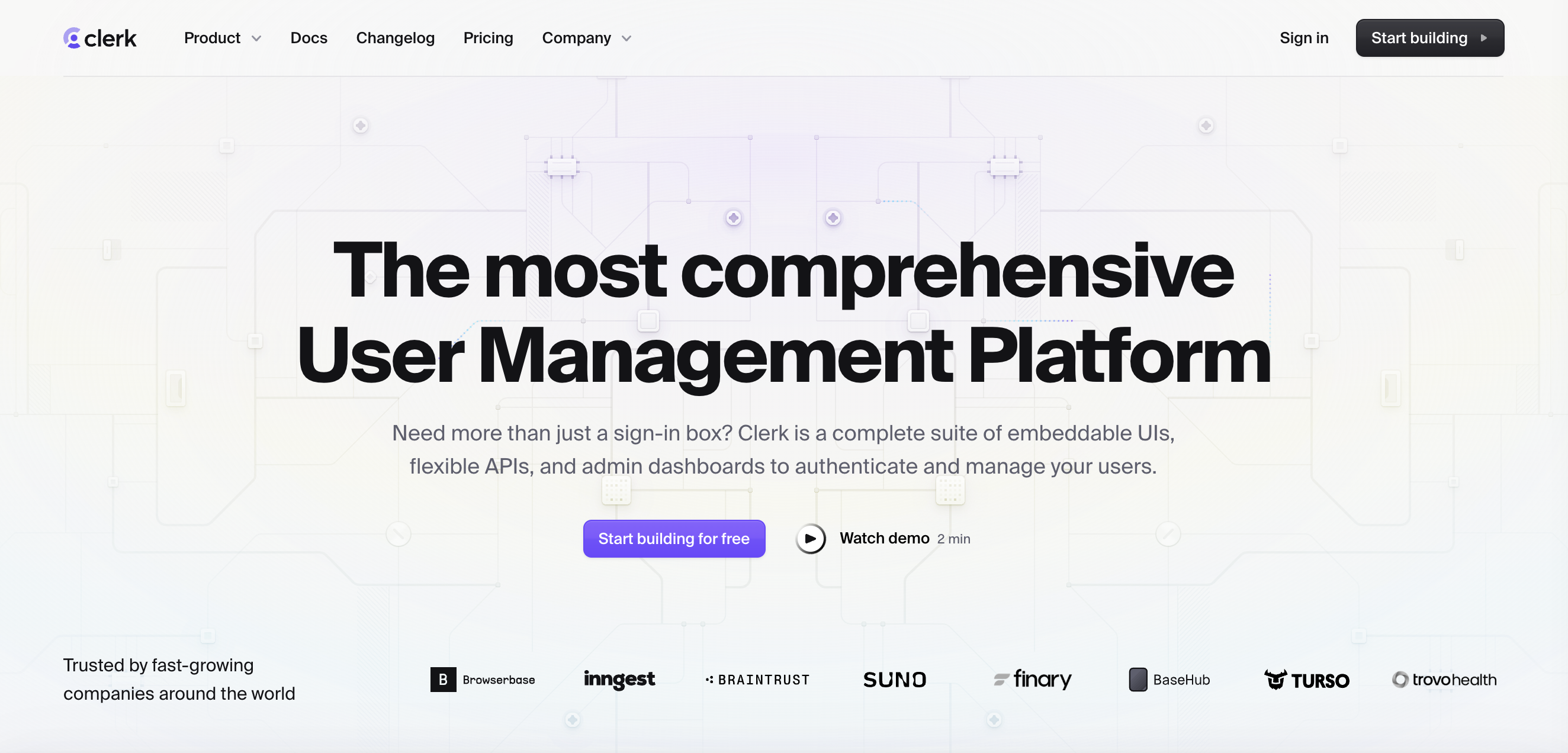
[Clerk](https://clerk.com) übernimmt Authentifizierung und Benutzerverwaltung, sodass du das nicht von Grund auf selbst bauen musst. Mit nur wenigen Eingabeaufforderungen und Konfigurationsschritten erhältst du:
* Sichere Anmeldung & Registrierung (soziale Logins, Passwort, MFA)
* Vorgefertigte UI-Komponenten: Benutzerprofile, Organisationsverwaltung, Impersonation
* Unterstützung für B2B-Apps (Teams, Rollen, Einladungen)
* Integration mit Supabase, Stripe (kommt bald) und mehr
* Wartelistenmodus zur Verwaltung von Early Access
* Großzügiger Free-Tarif: 10.000 MAUs
## Schritt-für-Schritt-Anleitung zur Integration
Hier findest du eine Schritt-für-Schritt-Anleitung:
Erstelle ein Clerk-Konto → [Clerk.com](https://clerk.com)
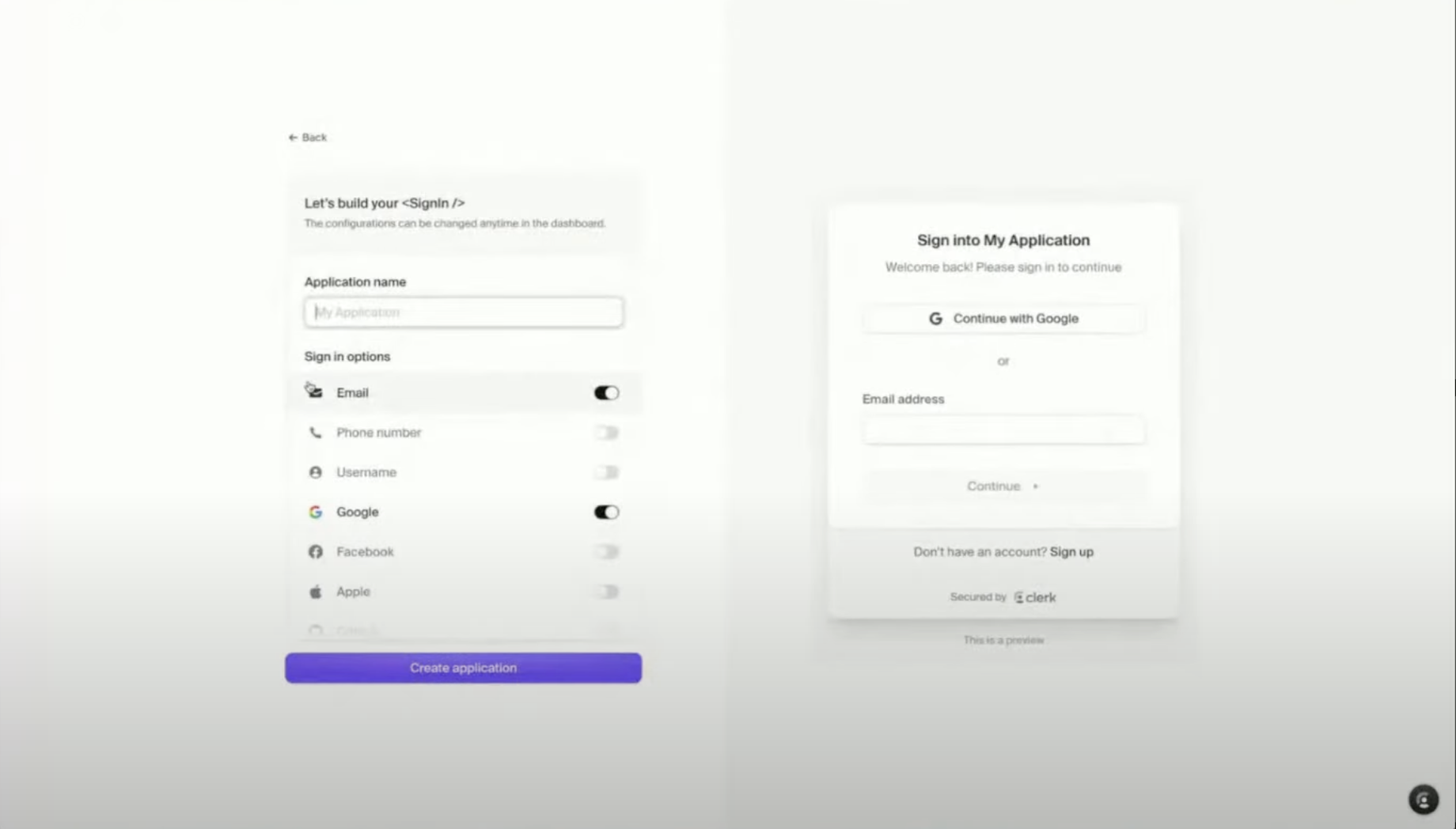
Erstelle im Clerk-Dashboard eine neue App
Melde dich bei Clerk an und erstelle eine neue App
Aktiviere die gewünschten Authentifizierungsanbieter (z. B. Google, GitHub)
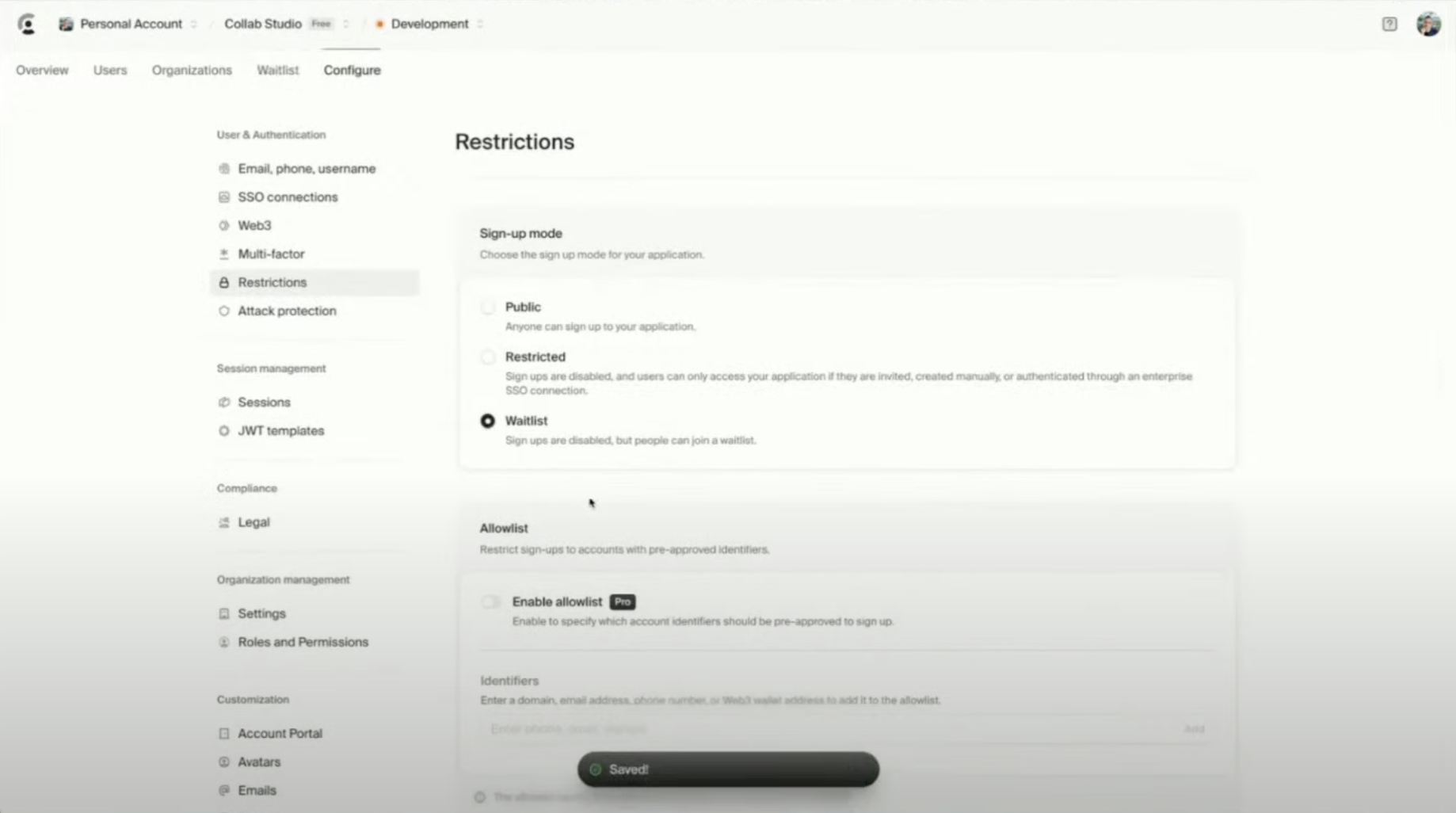
Aktiviere „Waitlist“ unter **Configure > Restrictions**
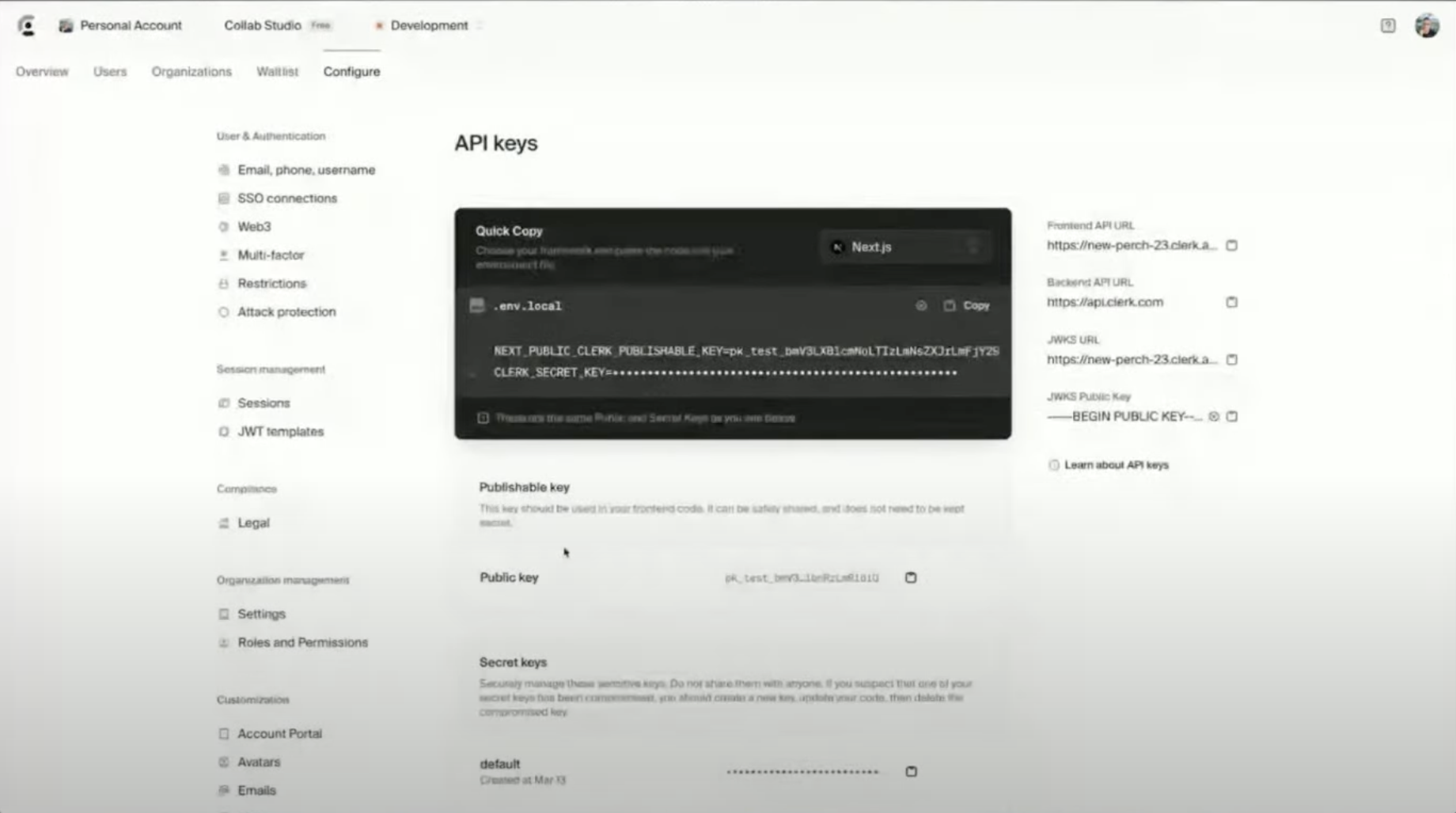
Kopiere deinen **Public API-Schlüssel**
**Clerk zu deiner Lovable-App hinzufügen**
Füge in **Lovable** Clerk als deinen Authentifizierungsanbieter hinzu.
Verwende in Lovable folgende Eingabeaufforderung:
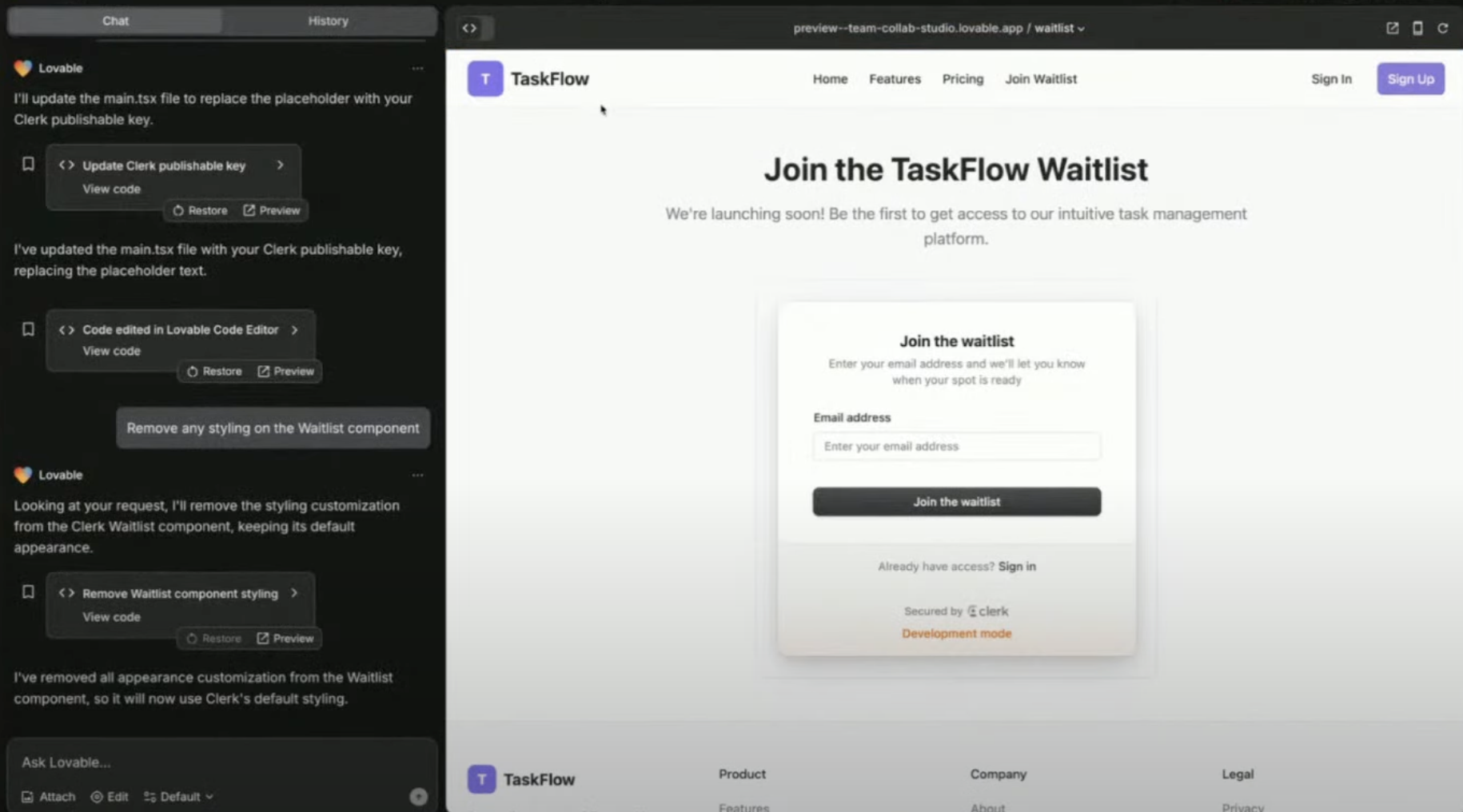
Lass uns eine schöne Projekt- und Aufgabenverwaltungs-App im Stil von Asana erstellen. Nutzer sollten sich mit Clerk für Authentifizierung und Benutzerverwaltung anmelden und registrieren können. Lass uns damit beginnen, eine ansprechende Startseite zu bauen und die Waitlist-Komponente von Clerk zu verwenden, damit Nutzer sich eintragen können, während wir den Rest der App erstellen.
Füge deinen **Public API-Schlüssel** ein, wenn du dazu aufgefordert wirst
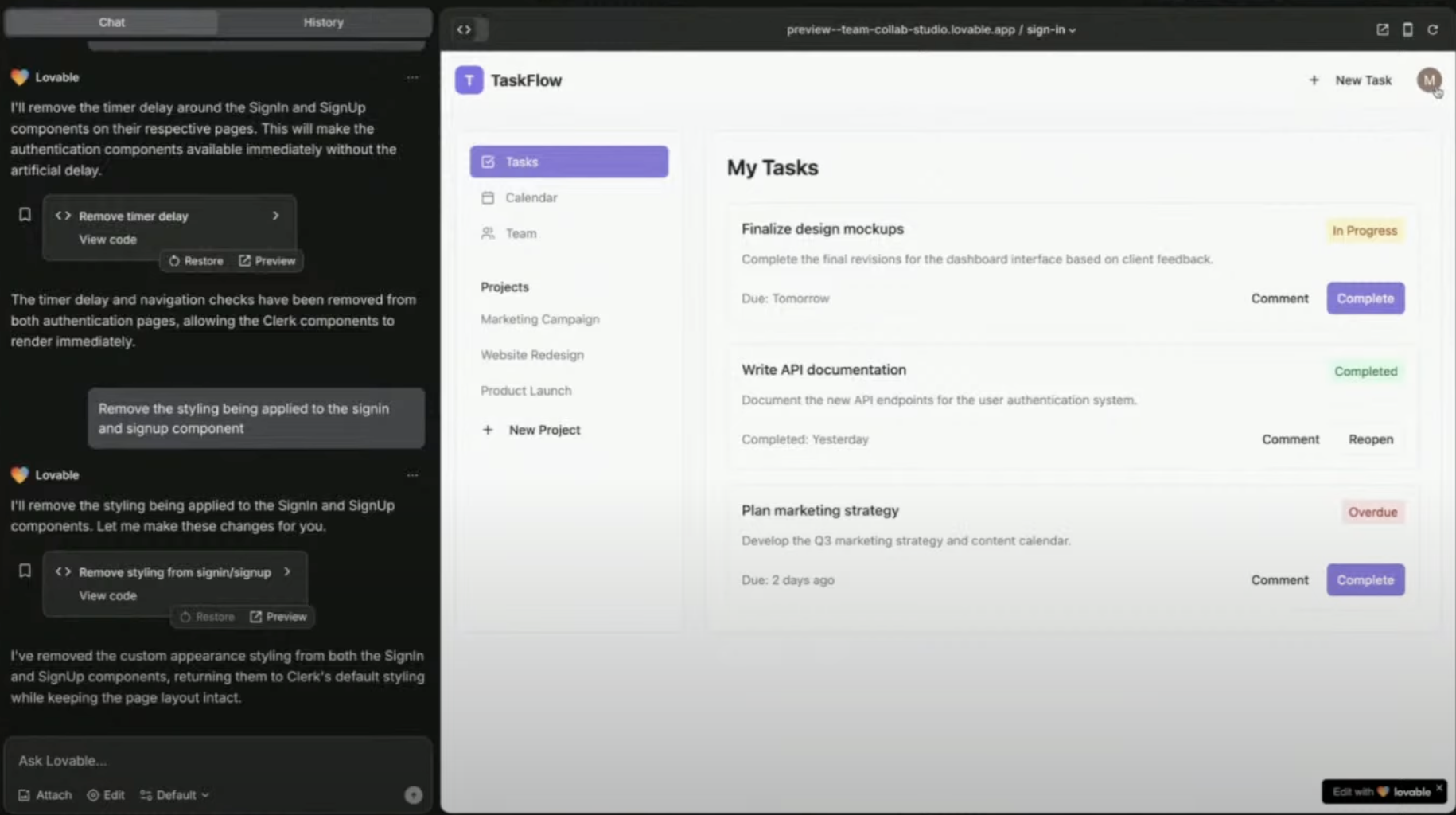
Lovable erstellt automatisch die Login- und Registrierungsseiten
Stelle bereit und teste – du verwendest jetzt die Clerk-Authentifizierung
**Warum eine Warteliste verwenden?** – Sammle schon vor dem Start deiner App erste Nutzer!
Verwende die in Clerk integrierte Warteliste, um Nutzer bereits vor dem Start zu sammeln.
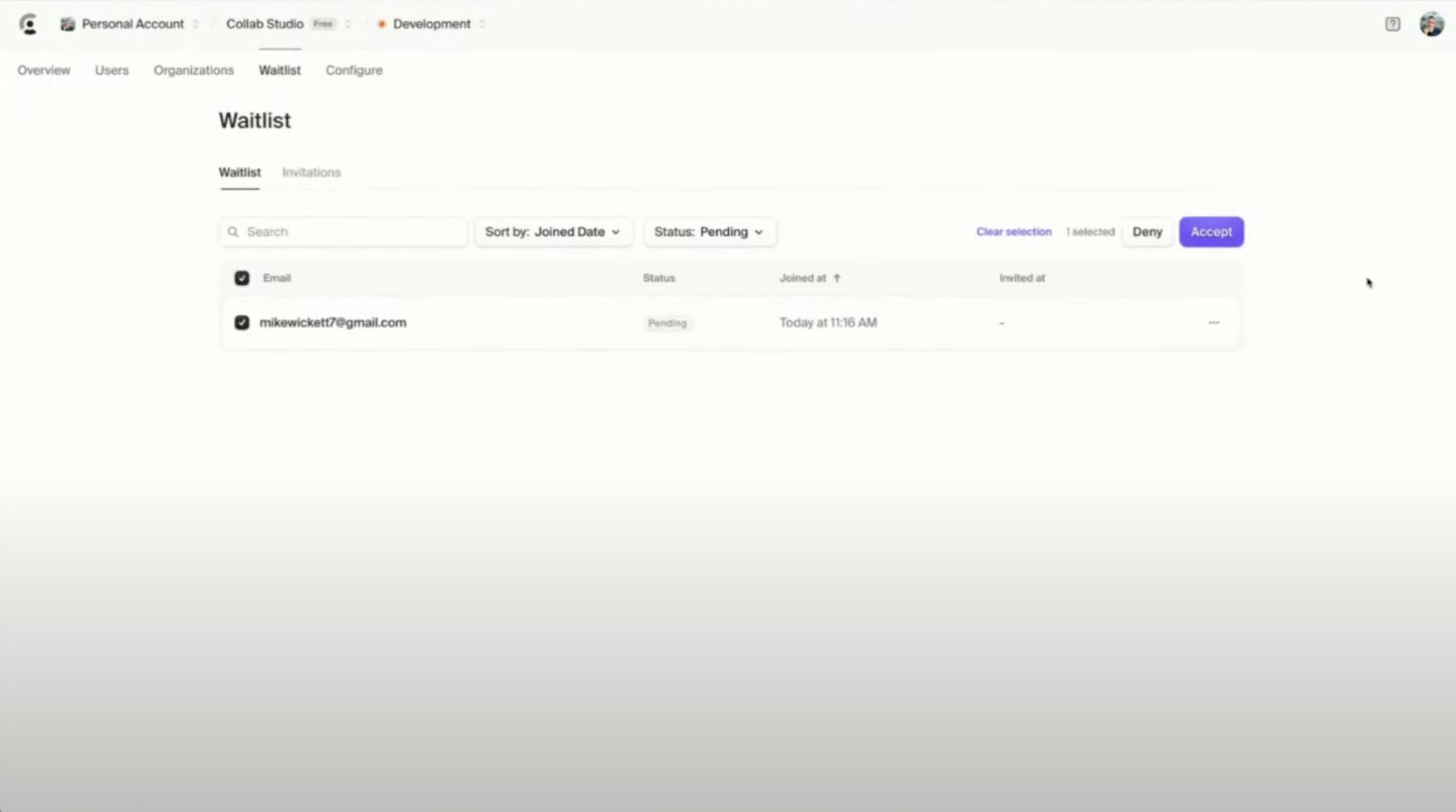
Im Clerk-Dashboard: **Configure > Restrictions > Waitlist**
Neue Registrierungen werden als **pending** angezeigt
* Nutzer, die sich registrieren, haben nun den Status **pending approval**
* Admins können Nutzer direkt im Clerk-Dashboard freigeben
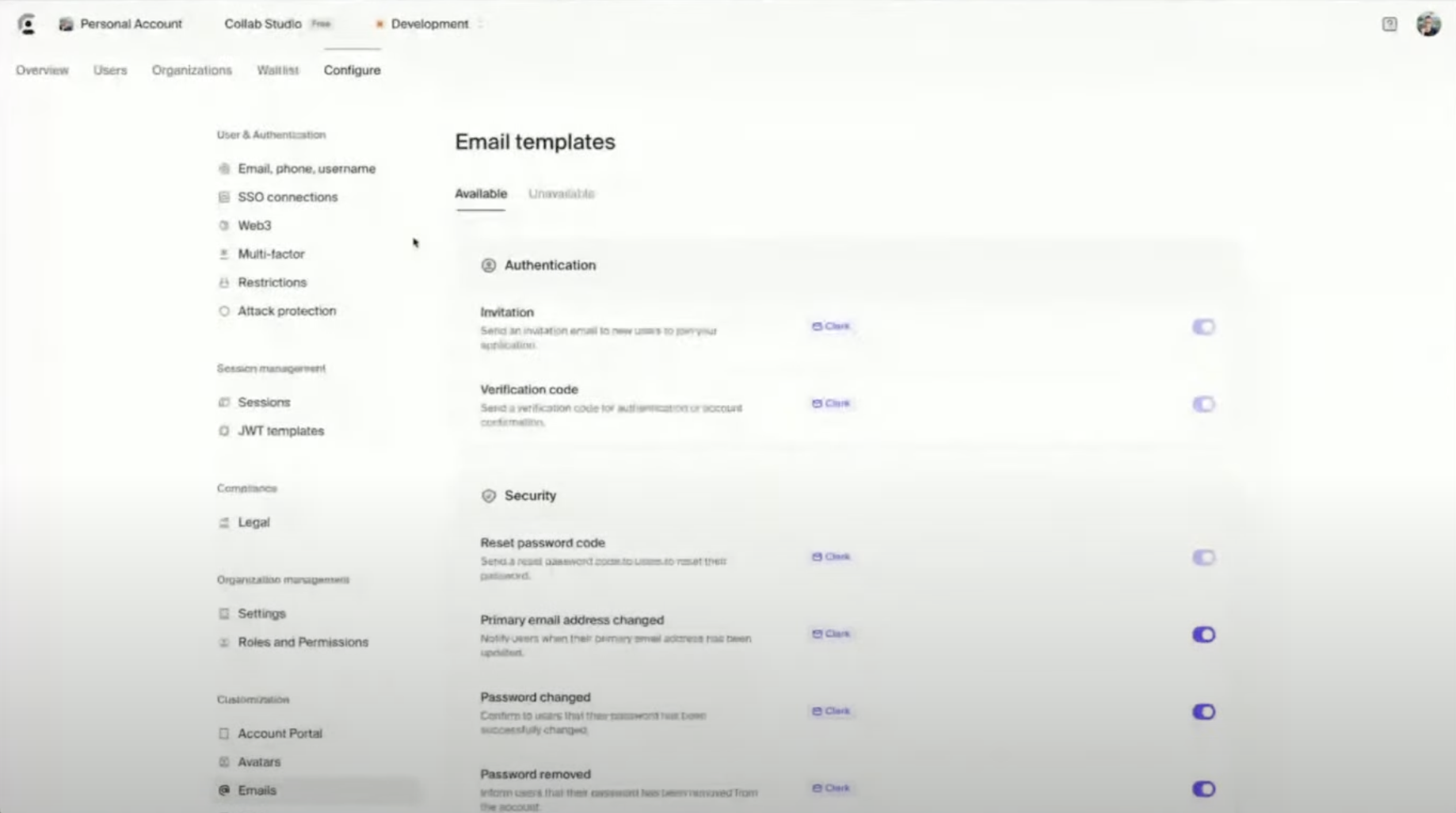
Passe Wartelisten-E-Mails an (Branding, Inhalte)
Richte teambasierten Zugriff in deiner App ein.
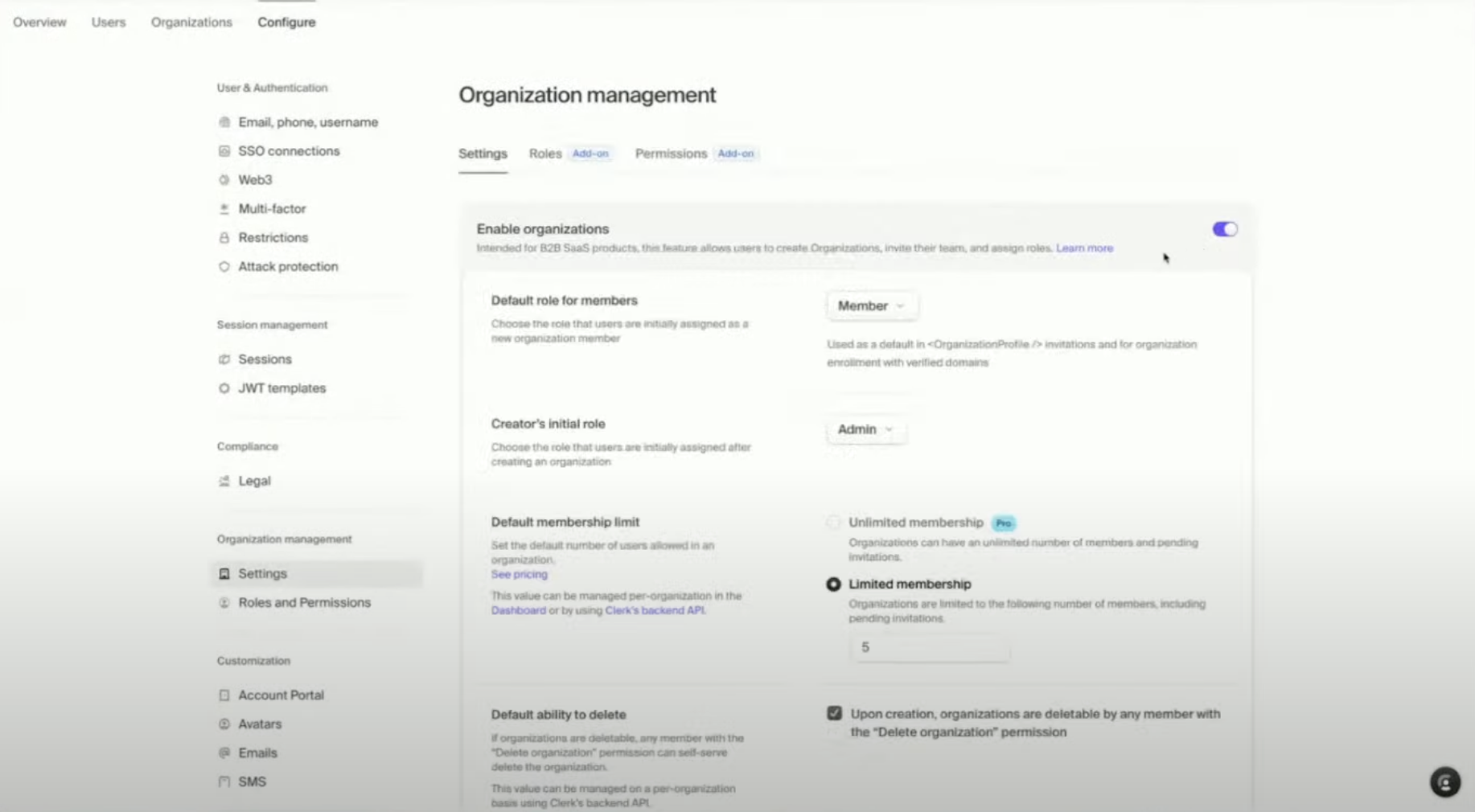
Im Clerk-Dashboard: **Organizations** aktivieren
Rollen definieren (Admin, Member, Viewer usw.)
Benutzer per E-Mail zu deiner Organisation einladen
Rollen und Berechtigungen über das Dashboard zuweisen
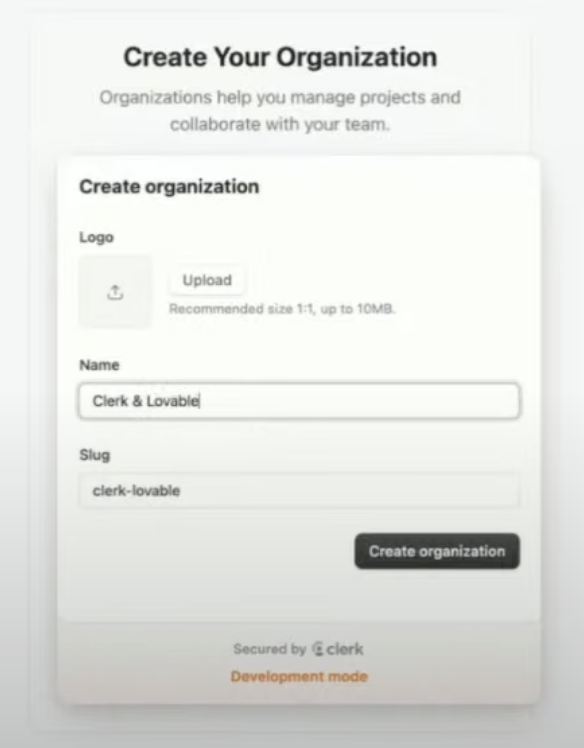
Gib Lovable folgende Eingabeaufforderung:
Benutzer nach der Registrierung bitten, eine Organisation zu erstellen oder einer beizutreten
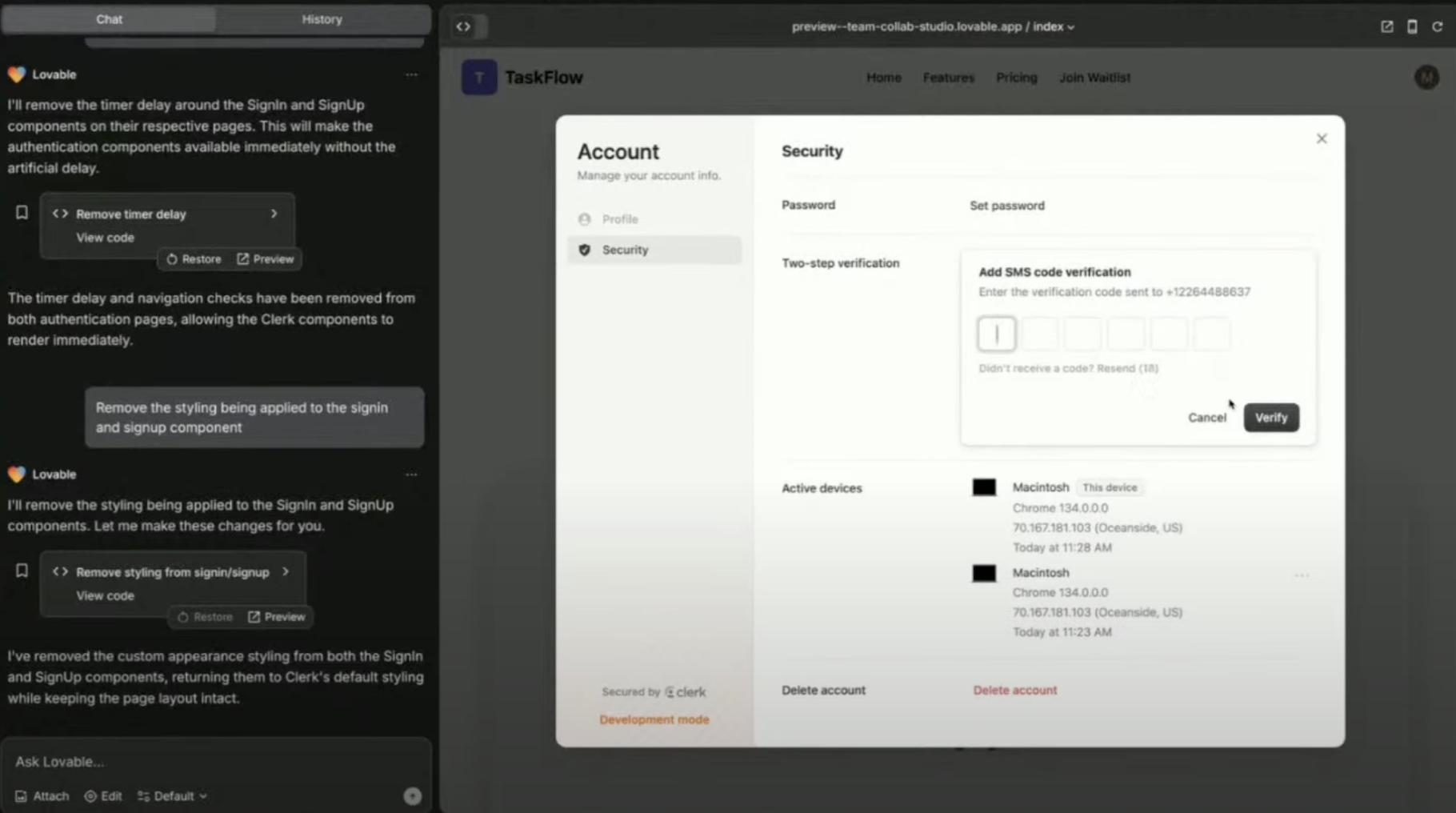
**Verwendung der User Profile-Komponente von Clerk**
* Bietet ein vorgefertigtes Dashboard für Benutzerverwaltung
* Unterstützt Anmeldungen über soziale Netzwerke & Passwort-Authentifizierung
* Benutzer können ihre eigenen Konten & 2FA verwalten
**Was ist der Impersonation-Modus?**
Admins können sich als beliebiger Benutzer einloggen, um Probleme zu beheben.
Behebe Probleme in deiner App, als wärst du ein bestimmter Benutzer.
Klicke im Clerk-Dashboard > Users auf einen Benutzer
Klicke auf **Impersonate**
Sieh dir deine App aus der Perspektive dieses Benutzers an
Sicherheit: Nutzer im Impersonation-Modus können keine sensiblen Aktionen ausführen (z. B. das Passwort ändern)
Kombiniere Clerk Auth mit einem Supabase-Backend.
**Warum mit Supabase integrieren?**
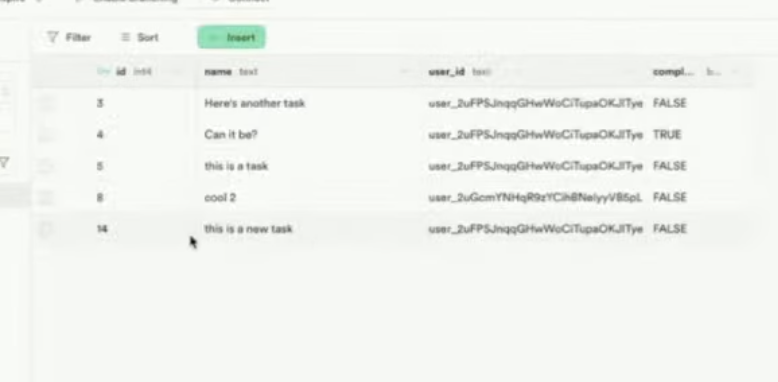
* Benutzerdaten in einer Datenbank speichern
* Sichere Authentifizierung mit JWT-Token
* Authentifizierung mit App-Funktionen verbinden
**So gehst du bei der Integration vor:**
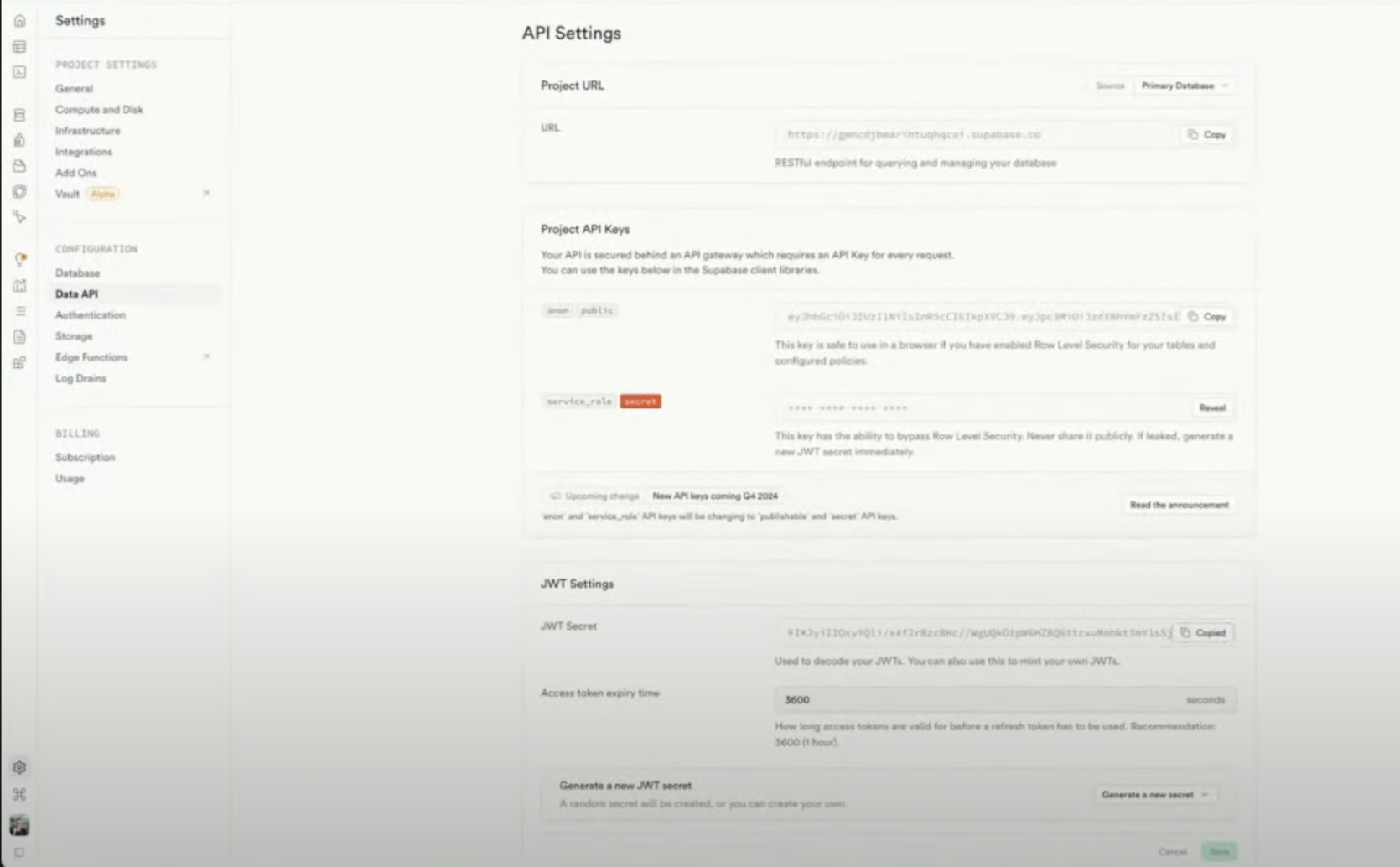
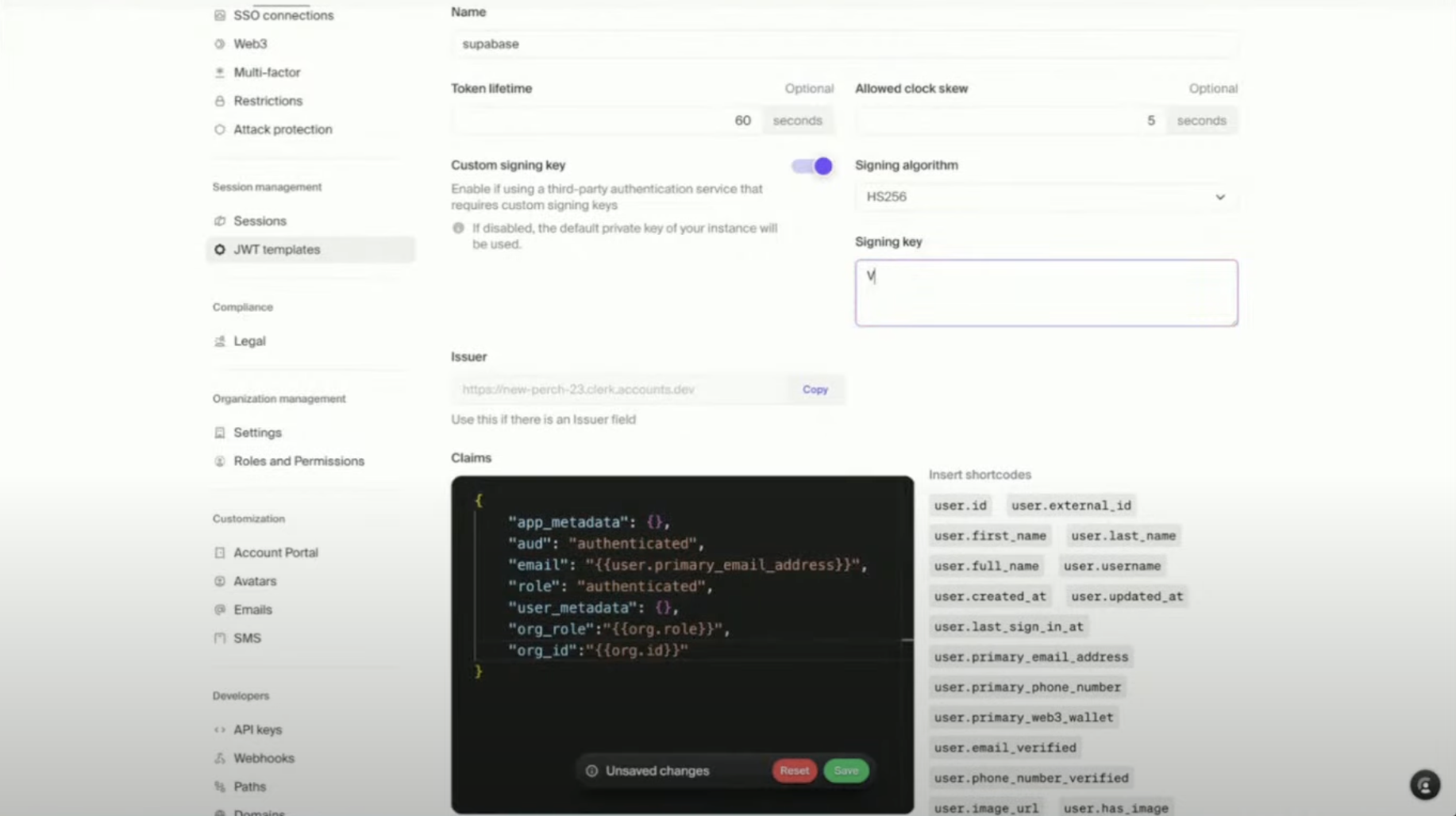
Gehe in Supabase zu **Settings > API > JWT Secret (**[**Dokumentation**](https://clerk.com/docs/integrations/databases/supabase)**)**
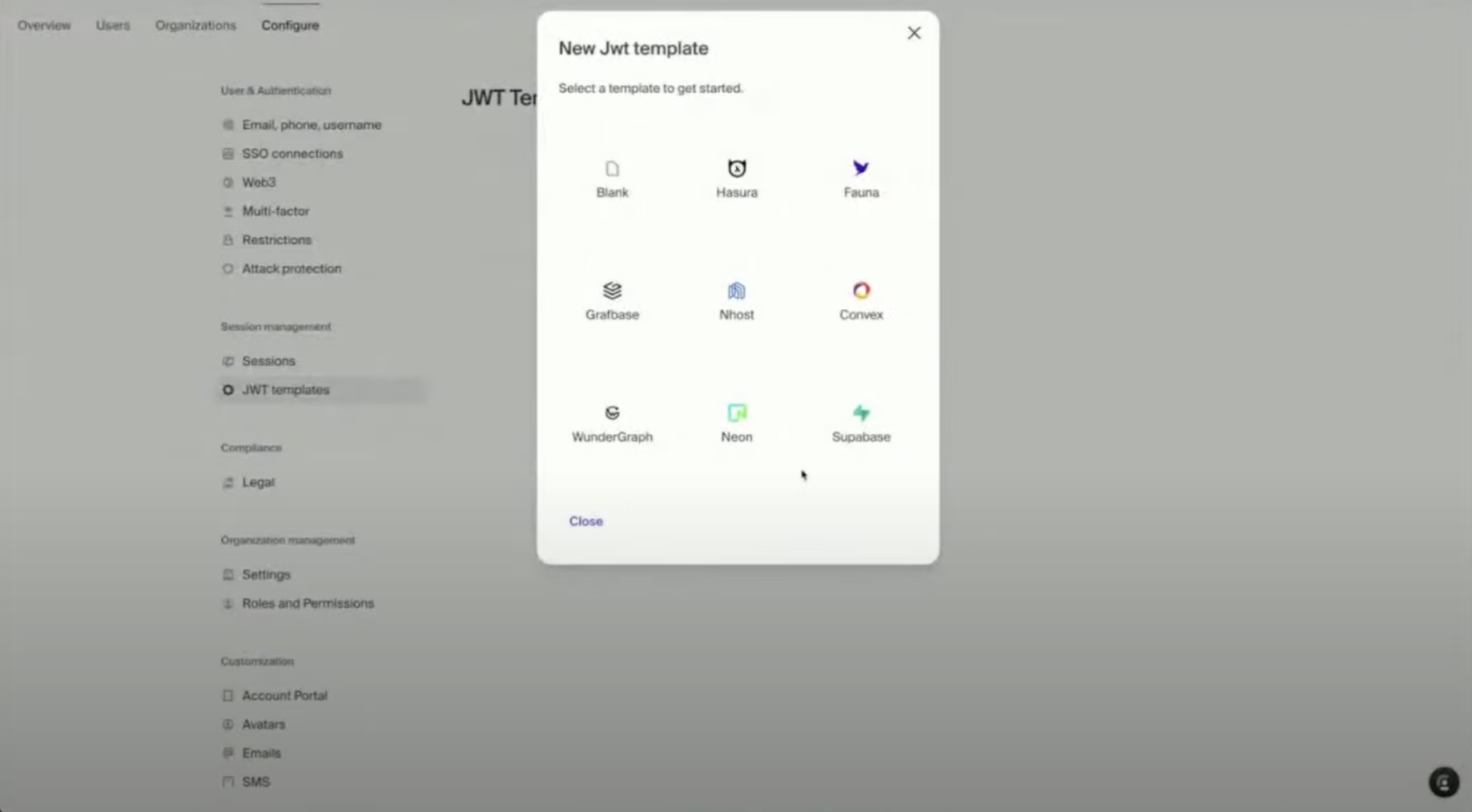
In Clerk: **JWT Templates > Add Supabase**, füge das JWT-Secret ein
Aktiviere **Clerk als Authentifizierungsanbieter**
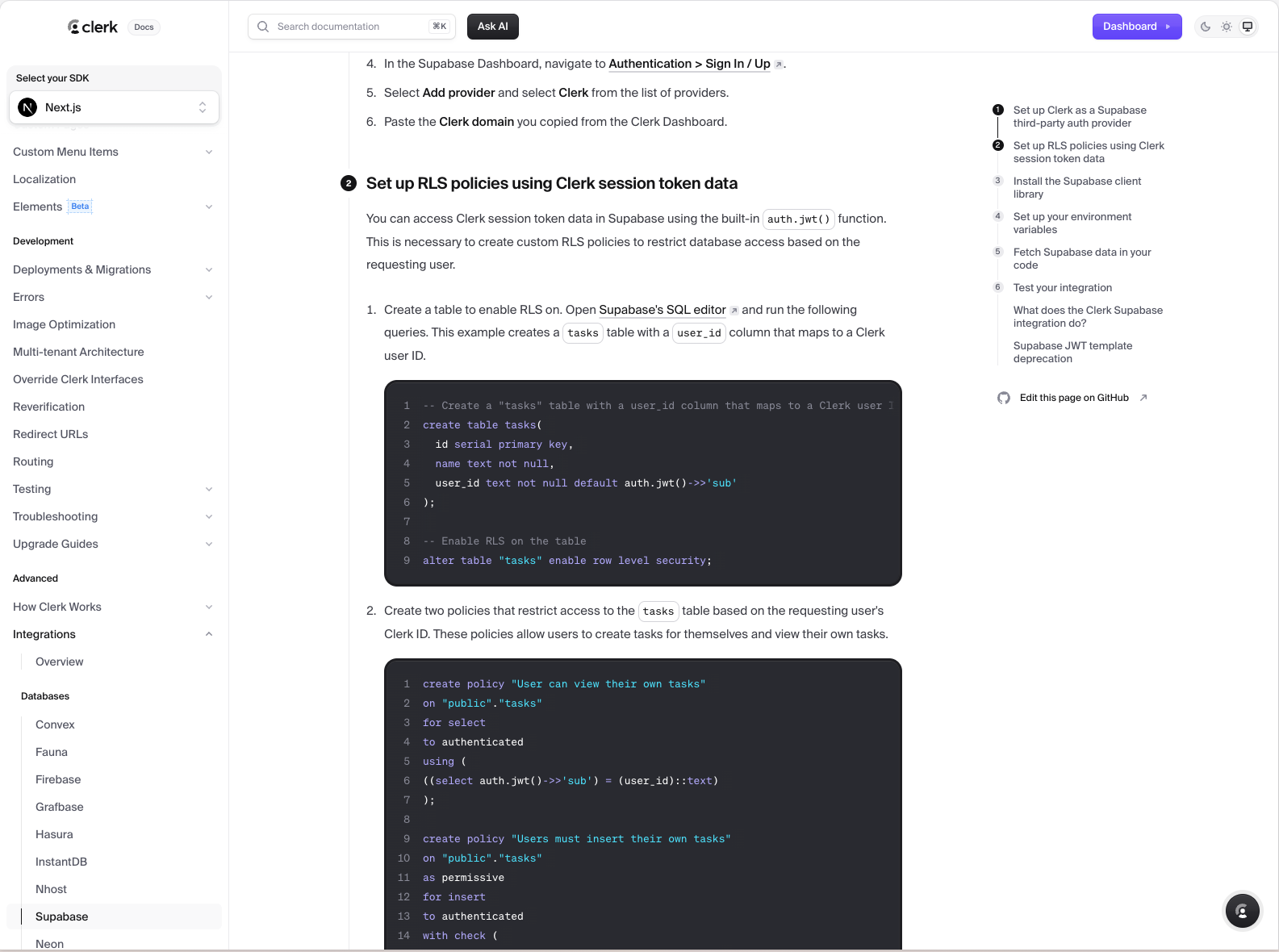
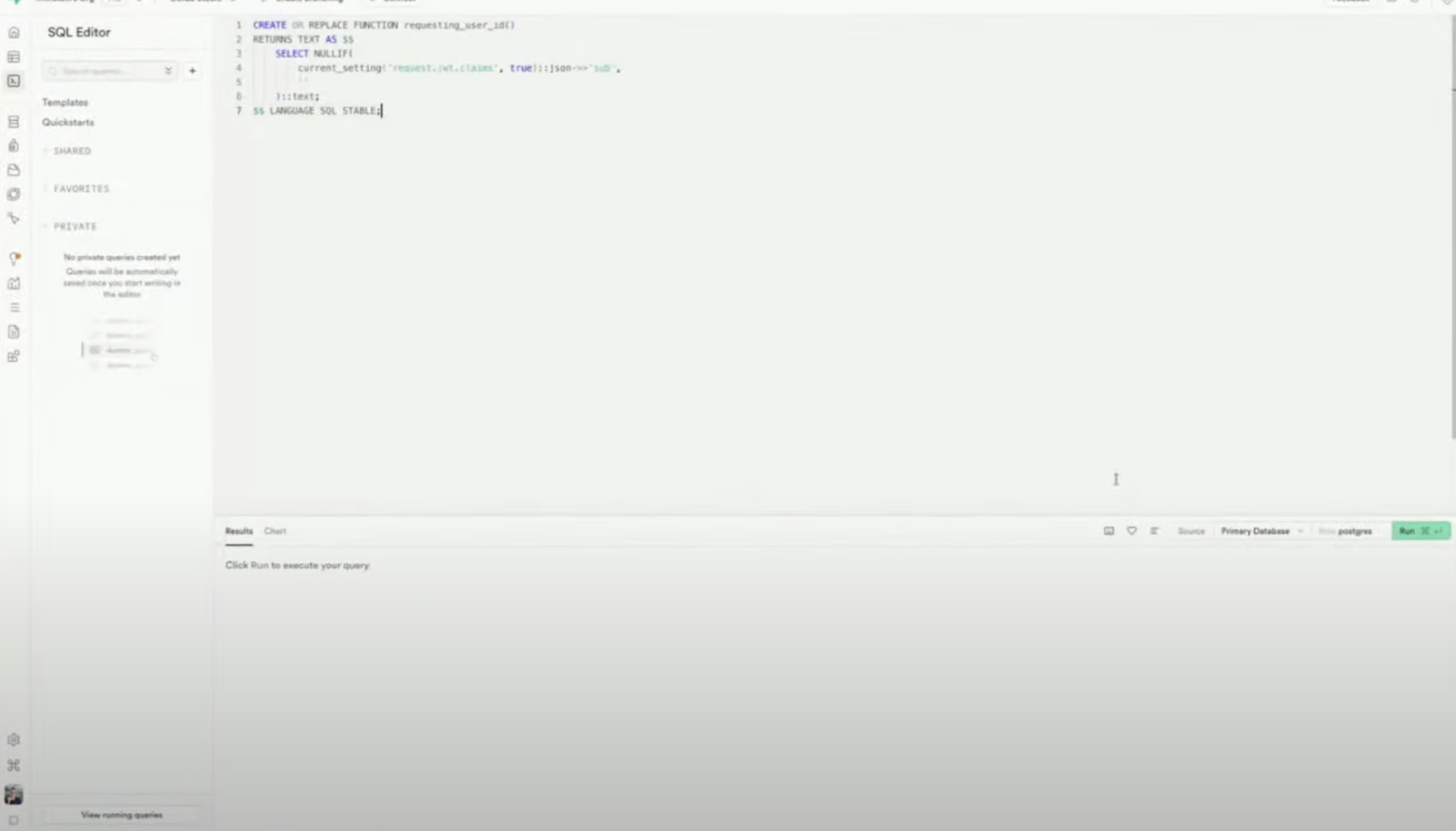
Aktualisiere die RLS-Policies, um `auth.uid()` von Clerk zu verwenden
Gib Lovable folgende Eingabeaufforderung:
Lass uns Supabase so einrichten, dass es mit Clerk zusammenarbeitet. Clerk wurde bereits mit einem Supabase-Secret konfiguriert. Hier ist ein Beispiel dafür, wie du den Supabase-Client mit Clerk implementierst. Nutze dies als Referenz.
*\[Import der Supabase-Clientkonfiguration]*
Überprüfe, ob von Clerk ausgestellte Token von Supabase akzeptiert werden
**Warum eine benutzerdefinierte Domain verwenden?**
Steigert Markenbekanntheit und Vertrauen
[Mehr Informationen findest du hier](https://docs.lovable.dev/tips-tricks/custom-domain).
In Lovable: **Projekt > Einstellungen > benutzerdefinierte Domain**
Gib deine erworbene Domain ein (z. B. `app.yourcompany.com`)
Lovable konfiguriert DNS automatisch (du musst Lovable nicht verlassen)
Stelle bereit und teste deine App mit der neuen Domain.
Fertig ✅ — deine App ist jetzt als White-Label eingerichtet
**Deine App hat jetzt:**
* Sichere Authentifizierung mit Clerk
* Eine Warteliste, um frühe Nutzer zu sammeln
* Funktionen für Benutzer- und Teamverwaltung
* Supabase-Datenbankintegration
* Eine professionelle benutzerdefinierte Domain
## Bonus: Baue B2B-Features in wenigen Minuten
Clerk unterstützt:
* Rollenbasierte Zugriffssteuerung für Organisationen
* Einladungsflows (E-Mail-basiert, vorgefertigte UI)
* Anpassung von Organisationsprofilen (Logo, Name)
* Wechsel zwischen mehreren Organisationen (z. B. wie in Slack)
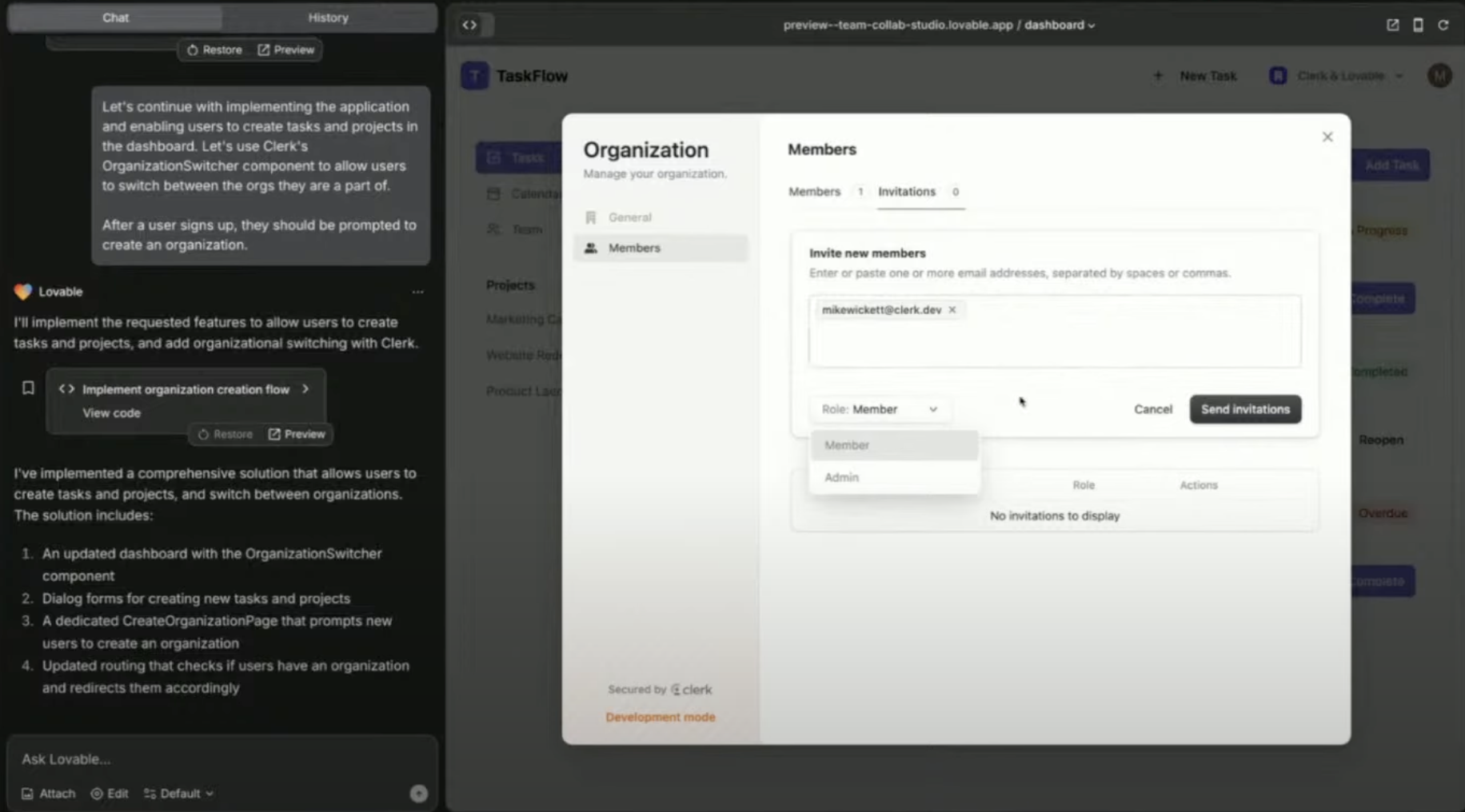
**Bitte Lovable, Folgendes zu tun:**
Füge eine UI für den Organisationswechsel hinzu
Lass Nutzer:innen Teammitglieder einladen
## Tipps & Fehlerbehebung
* **Verwendest du bereits Supabase Auth?** Du kannst zu Clerk wechseln, ohne die Logik deiner App umzuschreiben. Konfiguriere einfach JWT korrekt und wechsle den Auth-Anbieter.
* **E-Mail-Anpassung:** Clerk ermöglicht dir, alle transaktionalen E-Mail-Vorlagen zu bearbeiten (Warteliste, Einladungen, Freigaben).
* **Mobiler Login**: Clerk unterstützt Passkeys, OTP und SMS – im Dev-Modus ist keine zusätzliche Konfiguration erforderlich.
* **Compliance**: Clerk ist SOC 2-, HIPAA- und DSGVO-konform.
## Häufig gestellte Fragen (FAQ)
Ja. Clerk und Supabase funktionieren gut zusammen. Du musst nur:
* Clerk so einrichten, dass JWTs ausgegeben werden
* Das JWT-Secret von Supabase in Clerk hinzufügen
* Die RLS-Richtlinien in Supabase aktualisieren, um Clerks `auth.uid()` zu verwenden
So kannst du Clerk mit minimalen Änderungen in eine bestehende, auf Supabase basierende App einbinden.
Nur für die Produktionsumgebung. Im Entwicklungsmodus stellt Clerk geteilte Testzugangsdaten bereit. Für die Produktion gilt:
* Richte eigene Google-/GitHub-/etc.-Zugangsdaten ein
* Füge sie in Clerk unter **OAuth-Einstellungen** hinzu
* **Users**: Einzelpersonen, die sich bei deiner App anmelden können
* **Organizations**: Gruppen von Nutzern (Teams, Unternehmen)
Verwende Organizations, wenn du Folgendes brauchst:
* Rollenbasierten Zugriff (Admin, Member, etc.)
* Nutzer sollen Teammitglieder einladen können
* B2B-SaaS-typische Abläufe
Er ermöglicht Admins, sich als beliebiger Nutzer anzumelden – super hilfreich für:
* Fehleranalyse bei Nutzerproblemen
* Ein besseres Verständnis ihrer Nutzererfahrung
* Direkten Live-Support
Clerk beschränkt, was Impersonators tun können (z. B. keine Passwortänderungen).
Ja. Clerk bietet:
* Vollständige CSS-Unterstützung über `appearance`-Props
* Die Möglichkeit, vollständig benutzerdefinierte UIs mit Clerk-React-Hooks zu bauen
Du kannst den Standard-Look beibehalten oder das Erscheinungsbild komplett an das Branding deiner App anpassen.
Aktuell:
* Nutzer werden automatisch benachrichtigt, wenn sie von der Warteliste freigeschaltet werden
* Unterstützung für Massen-E-Mails ist **in Kürze verfügbar**
Bis dahin: Exportiere die E-Mail-Adressen und nutze dein bevorzugtes E-Mail-Tool.
Ja! Clerk hat ein großzügiges kostenloses Kontingent:
* Bis zu **10.000 Monthly Active Users (MAUs)** (monatlich aktive Nutzer)
* Kostenpflichtige Pläne starten bei **\$25/Monat**, danach nutzungsbasierte Preise
Du kannst es in der Produktion einsetzen, ohne zu zahlen, bis du skalierst.
Ja. Clerk ist:
* **SOC 2 zertifiziert**
* **HIPAA-konform**
* **GDPR-ready**
Ideal für Teams, die in regulierten Branchen entwickeln.
Bald verfügbar. Du wirst bald Folgendes tun können:
* Pläne definieren (z. B. Free, Pro, Enterprise)
* Nutzern/Organisationen ermöglichen, Abos über Clerks UI zu verwalten
* Daten automatisch mit Stripe synchronisieren
Folge [@clerkdev](https://x.com/clerkdev?lang=en) auf X für Updates.
Möchtest du eine Frage zu dieser FAQ hinzufügen? [Sag uns auf Discord Bescheid](https://discord.gg/lovable-dev)!
## Abschließende Gedanken
Clerk verwandelt Authentifizierung in eine Eingabeaufforderung. Du musst sie nicht mehr selbst entwickeln.
**Mit nur wenigen Klicks und Eingabeaufforderungen verfügt deine App jetzt über:**
* Sichere, skalierbare Authentifizierung
* Team- und Organisationsverwaltung
* Impersonation-Tools zum Debuggen
* Supabase-basierte Daten- und Zugriffskontrolle
* Unterstützung für benutzerdefinierte Domains und eine professionelle UX
 [Clerk](https://clerk.com) übernimmt Authentifizierung und Benutzerverwaltung, sodass du das nicht von Grund auf selbst bauen musst. Mit nur wenigen Eingabeaufforderungen und Konfigurationsschritten erhältst du:
* Sichere Anmeldung & Registrierung (soziale Logins, Passwort, MFA)
* Vorgefertigte UI-Komponenten: Benutzerprofile, Organisationsverwaltung, Impersonation
* Unterstützung für B2B-Apps (Teams, Rollen, Einladungen)
* Integration mit Supabase, Stripe (kommt bald) und mehr
* Wartelistenmodus zur Verwaltung von Early Access
* Großzügiger Free-Tarif: 10.000 MAUs
[Clerk](https://clerk.com) übernimmt Authentifizierung und Benutzerverwaltung, sodass du das nicht von Grund auf selbst bauen musst. Mit nur wenigen Eingabeaufforderungen und Konfigurationsschritten erhältst du:
* Sichere Anmeldung & Registrierung (soziale Logins, Passwort, MFA)
* Vorgefertigte UI-Komponenten: Benutzerprofile, Organisationsverwaltung, Impersonation
* Unterstützung für B2B-Apps (Teams, Rollen, Einladungen)
* Integration mit Supabase, Stripe (kommt bald) und mehr
* Wartelistenmodus zur Verwaltung von Early Access
* Großzügiger Free-Tarif: 10.000 MAUs