> ## Documentation Index
> Fetch the complete documentation index at: https://lovable.generaltranslation.app/llms.txt
> Use this file to discover all available pages before exploring further.
# Projekte mit Design-Tools anpassen
> Verwende Design-Tools, um Themes anzuwenden und anzupassen, UI-Elemente zu verändern und ein konsistentes Branding in deinem Projekt zu gewährleisten.
**Design-Tools** bündeln alles, was du brauchst, um dein Projekt visuell anzupassen – von übergeordneten Themes bis hin zu detaillierten visuellen Anpassungen. Du kannst das Gesamtbild deines Projekts über **Themes** steuern oder mit **Visuellen Anpassungen** schnelle, gezielte Änderungen vornehmen – ohne Code zu schreiben oder Credits zu verwenden.
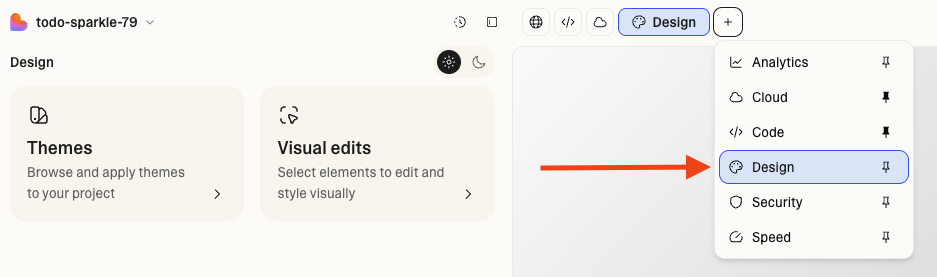
Um auf die Design-Tools zuzugreifen, gehe zur **Design-Ansicht** über die `+`-Schaltfläche neben der Vorschau.
## Warum Design-Tools nutzen
Design-Tools ermöglichen es allen – Designer:innen, Marketingverantwortlichen und nicht-technischen Teammitgliedern –, visuell Änderungen am Design vorzunehmen, die Markenidentität zu wahren und schneller zu arbeiten.
### Wichtige Vorteile
* **Konsistentes Branding:** Nutze gemeinsame Themes, die die Identität deiner Marke widerspiegeln
* **Schnellere Iteration:** Aktualisiere Layouts und Text visuell – ganz ohne Code oder Eingabeaufforderungen
* **Einfache Bearbeitung:** Nicht-technische Nutzer können sicher Designänderungen vornehmen
* **Live-Vorschau**: Sieh jede visuelle Änderung in Echtzeit, bevor du veröffentlichst
### Häufige Anwendungsfälle
* Designer, die Markenkonsistenz über mehrere Projekte hinweg sicherstellen
* Marketer, die neue Kampagnenseiten erstellen, ohne gegen Markenrichtlinien zu verstoßen
* Product Manager, die Layouts und Texte direkt anpassen
* Teams, die schnell Prototypen und Varianten mit einheitlichen visuellen Stilen erstellen
## Themes
**Themes** definieren das zentrale Designsystem deines Projekts – Farben, Schriftarten, Abstände und Eckenrundungen – und bilden die Grundlage deiner Markenidentität.
### Zentrale Funktionen
* **Anwenden:** Wähle aus integrierten Lovable-Vorlagen oder verwende ein benutzerdefiniertes Theme
* **Erstellen:** Generiere ein Theme aus deinem aktuellen Projekt
* **Importieren:** Lade eine benutzerdefinierte CSS-Datei (wie `index.css` oder `globals.css`) hoch, um daraus ein Theme zu machen
* **Anpassen:** Bearbeite Farben, Typografie und Abstände direkt in der UI
* **Teilen:** Themes stehen allen Mitgliedern in deinem Arbeitsbereich zur Verfügung
* **Vorschau:** Teste Änderungen live, bevor du sie übernimmst
## Visuelle Bearbeitung
Der Modus **Visuelle Bearbeitung** ermöglicht es dir, dein Projekt direkt auf der Seite visuell zu verändern. Er ist für schnelle, intuitive Anpassungen mit voller Kontrolle über Layout und Abstände ausgelegt.
### Zentrale Funktionen
* **Mehrere Elemente auswählen** für Massenbearbeitungen, indem du `⌘ Command` (Mac) oder `⊞ Win` (Windows) gedrückt hältst.
* **Layout-Steuerelemente** für Ausrichtung und Positionierung
* **Ränder und Abstände anpassen** an den einzelnen Seiten von Containern
* **Text, Farben und Schriftarten bearbeiten** direkt in der Seitenleiste
* **Erweiterte Textformatierung** mit Zeilenumbrüchen und Inline-Formatierung
* **Bilder ersetzen**, indem du Dateien hochlädst oder Bild-URLs hinzufügst
* **KI-Bilder generieren**, indem du Bilder mit Eingabeaufforderungen bearbeitest
## Schnellstart
1. Öffne die **Design view** über die `+`-Schaltfläche neben der Vorschau.
2. Wechsle zwischen den Registerkarten **Themes** und **Visual edit**, um im linken Bereich am Design deines Projekts zu arbeiten.
* Gehe zu **Themes**, um ein Theme auszuwählen oder dein eigenes zu erstellen und auf das Projekt anzuwenden.
* Gehe zu **Visual edits**, um Elemente in der Live-Vorschau auszuwählen und sie visuell zu bearbeiten.
Für den schnellen Zugriff auf visuelle Bearbeitungen verwende den **Visual edits**-Shortcut im Eingabefeld der Eingabeaufforderung.
3. **Vorschau ansehen und speichern**, sobald du mit dem Ergebnis zufrieden bist.
Die visuelle Anpassung deines Projekts verbraucht keine Credits, außer wenn:
* du Änderungen an dynamischen Elementen vornimmst.
* du den Lovable Agent per Eingabeaufforderung bittest, das Design zu ändern. Verwende stattdessen die Design-Tools.